

海文云存储那个 Seafile 其实是个挺有意思的开源玩意儿,它不像传统网盘那样死板地同步所有文件到本地,而是搞了个叫 Seadrive 的挂载盘客户端,让云端空间直接变成你电脑里的虚拟磁盘。这招特别妙,既享受了服务器海量存储的便利,又不用把硬盘塞满,甚至还能离线改文件、在线看视频,简直是给小内存笔记本续命的神器。特别是 SeaDrive 3.0 之后,跟 Windows 10 的兼容性好了太多,建议 Win10 用户直接上这个版本,体验感直线上升。它最核心的逻辑就是“按需下载”,你在资源管理器里看到的那些空心云图标,其实就是占位符,只有点开或者联网时才会真正拉取数据,这种机制彻底打破了本地存储和云端容量的界限。除了当网盘用,它还内置了 Wiki 功能,能把 Markdown 文档和各种附件统一管理,甚至支持多人在线编辑 Office 文件,这已经不仅仅是存文件了,更像是一个轻量级的团队协作知识库。至于那些版本控制、防勒索软件的镜像备份以及文件锁定机制,都是为了解决实际工作中“误删”和“冲突”的痛点。虽然缓存管理需要稍微留意一下设置,避免自动清理掉正在用的文件,但整体来说,这套系统把安全性、稳定性和易用性平衡得相当不错,对于既想要私有云安全感又不想被同步策略束缚住的极客或办公族来说,绝对是个值得折腾的高性价比方案。
软件特色
1、挂载盘客户端:不用同步即可像本地磁盘一样访问云端文件。
直接通过本地 S 盘来访问云端文件,不占用本地存储。为电脑提供服务器的海量存储空间。同操作系统无缝集成,还可以离线修改文件。
2、Wiki 与知识管理
Seafile 将网盘和 Wiki 的功能有机地结合在一起。用户可以通过“分栏模式”以类似 Wiki 的方式来管理资料库,基于 Markdown 格式以所见即所得>的方式编辑 Wiki 文档。可以将任意格式的文件与 Wiki 文档在资料库中统一管理,不受传统 Wiki 附件大小的限制。同时 Seafile 还提供了全文检索、文件标签、评审、相关文档等>知识管理功能。用户还可以将一个资料库对外发布,作为公开的 Wiki 来使用。
3、文件版本管理和资料库镜像
Seafile 保存文件的历史并为资料库创建镜像。用户可以很方便的还原一个文件或目录到旧的版本。镜像功能可以帮助您抵御勒索软件的攻击。Seafile 使用在去重存储技术,可以高效的保存文件的所有历史。
4、文件锁定
Seafile 支持文件锁定,防止文件的并发编辑和冲突文件的产生。用户可在 Web 界面和客户端锁定文件。Office 文件在打开时将自动被锁定。
5、在线编辑和协同编辑
Seafile 支持通过集成 Office Online Server 或者 Collabora Online server 实现 Office 文件的在线协同编辑 (包括 docx/pptx/xlsx 格式)。Seafile 也提供视频,音频,PDF, 图片和文本文件的预览。
seafile挂载盘客户端使用方法
一、访问SeaDrive
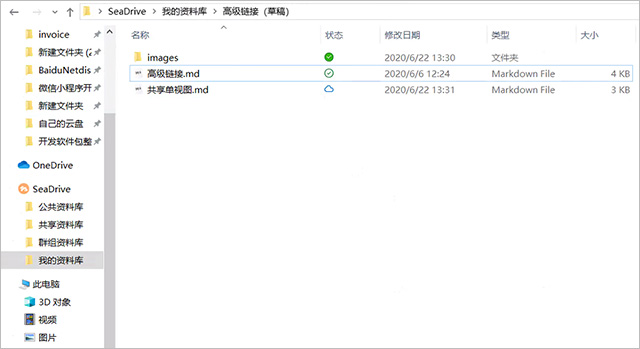
要访问SeaDrive,只需打开Windows资源管理器,在导航窗格中找到“SeaDrive”即可。
二、访问SeaDrive中的文件
在SeaDrive中,资料库分为4种类别:我的资料库,共享给我的,群组资料库和公共资料库。如您所见,文件状态图标与1.0版本有些区别,更多集成在Windows文件资源管理器中。
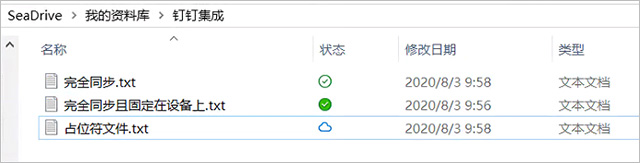
在本地操作系统中,“占位符”表示一个虚拟的文件。文件可能处于以下3种状态:
1、占位符文件:用空心的云图标表示,这类文件还未同步到本地,只能在有网络连接时才能打开此类文件。
2、完全同步:该文件已下载并保存在本地。首次打开未同步的文件时,SeaDrive会自动将文件同步到本地,之后即使未联网也可以在SeaDrive中访问该文件。 当需要释放更多磁盘空间时,操作系统可能会自动清理一些此类文件。
3、完全同步且固定在设备上:该文件已下载并固定保存在本地。 这种方式可以确保在未联网的情况下访问到文件。
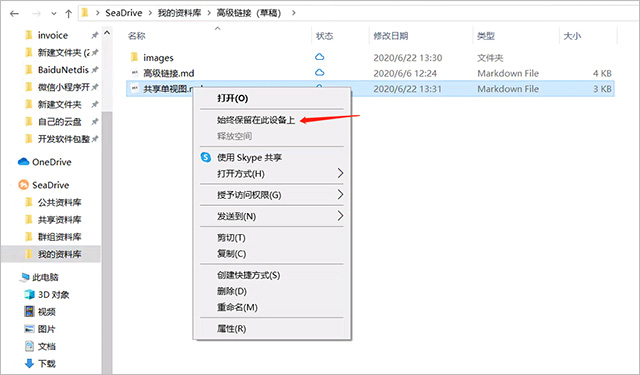
您可以选择要缓存哪些文件或文件夹,只需要在文件或文件夹点击右键菜单来进行更改。如果要在本地固定保存文件或文件夹,请选择“始终保留在此设备上”;如果要清除文件或文件夹的缓存,请选择“释放空间”。
三、文件下载和控制
当你打开一个占位符文件,SeaDrive会自动开始下载。如果文件下载时间比较长,文件资源管理器中将自动显示一个进度条,您可以随时取消下载。 有时后台的应用程序可能会尝试下载SeaDrive中的文件(如杀毒软件),操作系统将会通知您,您可以选择取消下载或禁止应用程序自动下载文件。
四、缓存管理
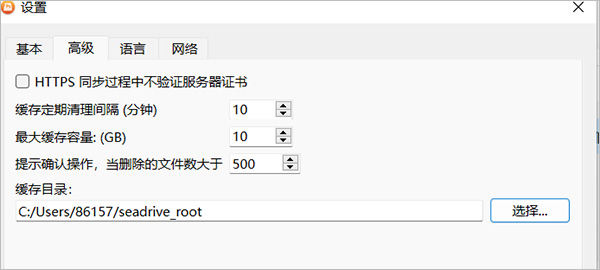
您可以在设置中设置最大缓存容量和缓存定期清理间隔。
当缓存大小超过最大缓存容量时,SeaDrive 将根据文件的最后修改时间自动释放空间。较旧的文件将首先被清理。此过程一直持续到缓存大小减少到最大缓存容量的 70% 以下。
五、账号管理
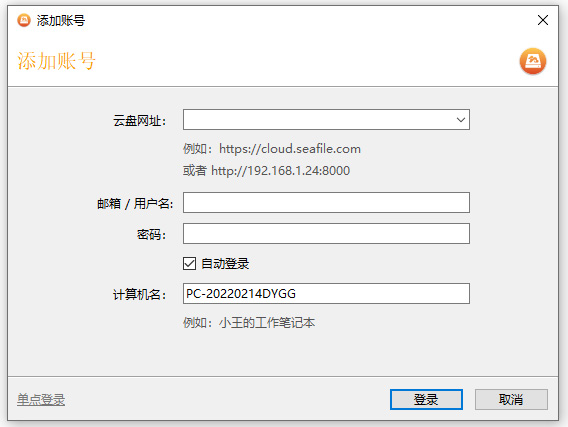
在 SeaDrive 3.0 中,您可以登录多个不同服务器上的账户,在缓存目录中能够访问所有账户的文件。
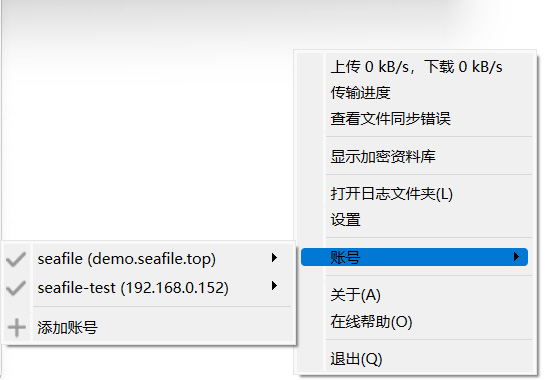
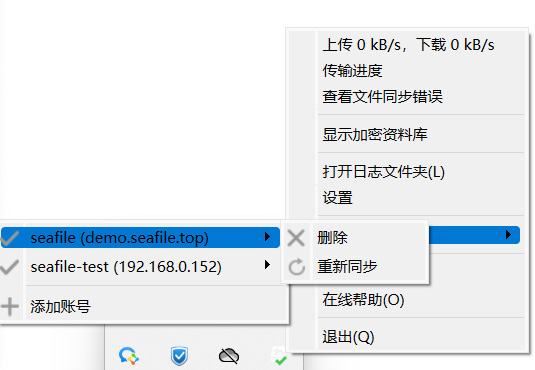
您可以在账户管理中删除账号,此时将登出账户并保留已缓存的本地文件。
一些特殊的同步错误,如无效的占位符、本地元数据损坏等,可以通过重新同步账户来修复。
常见问题
1、我可以创建、删除、重命名资料库吗?
可以。在SeaDrive中创建、删除或重命名资料库目录时,这些操作将同步到服务器端。您只能在“我的资料库”类别下创建、删除、重命名资料库,在其他类别的资料库中这些操作将被忽略。
2、我可以在资料库目录之外创建文件或文件夹吗?
可以。但是在资料库目录之外创建的文件或者文件夹将被忽略,并且不会同步到服务器。如果是在“我的资料库”类别下创建文件夹,相当于创建了一个新的资料库。
3、我可以访问加密的资料库吗?
可以。默认情况下,加密资料库不会同步并显示在SeaDrive中。您需要手动选择要同步的加密资料库并输入密码,右键单击系统托盘区域中的SeaDrive图标,然后选择“显示加密资料库”,在弹出的窗口中您可以选择同步或者取消同步加密资料库。
4、如何清理缓存?
SeaDrive 会在缓存大小超过设定的限制之后,自动清理缓存。如果您想手工释放部分文件、文件夹的缓存空间,可以通过文件、文件夹的右键菜单“释放空间”功能来实现。
更新日志
v3.0.22版本
【Windows】修复从网络浏览器打开文件时的文件名编码处理问题
当服务器离线时,记录网络错误,而不是服务器错误。现在这些错误可以在服务器上线时自动恢复。
【Windows】避免在写入大文件时出现误导性索引错误
【macOS】支持将下载的文件移动到系统废纸篓
【Windows】提高10Gb网络的下载速度
【Linux】禁止在只读文件夹中更新文件属性
【Windows】避免在从服务器执行快速“删除然后创建”操作序列时发生意外的文件删除
【macOS】如果根文件夹设置为不可见,则不显示根文件夹中的文件
【Windows/macOS】当在只读文件夹中创建新文件夹时,不要上传新文件夹









共有 0条评论