

手里没盘的时候,DiskGenius 简直就是数字世界的诺亚方舟,它可不是那种只会跑分的专业工具,而是咱们普通人面对数据灾难时的救命稻草。很多人觉得这软件界面复杂,其实上手极快,就像给硬盘做了一次全方位的 CT 扫描。最绝的是它的“所见即所得”预览功能,别家恢复出来一堆乱码让你猜是不是原文件,它直接双击就能看视频、读文档,确认无误再点右键复制,这才是真正的安全感。哪怕是你误删了系统盘、被病毒搞崩了分区,甚至 RAID 阵列散了架,它都能像外科医生一样精准重组虚拟磁盘,把那些躺在扇区角落里等待救援的数据捞回来。我见过太多人因为不懂技术而盲目格式化硬盘,结果数据彻底覆写无法挽回,这时候 DiskGenius 的扇区编辑和十六进制修复功能就显得尤为硬核,它能深入到底层去修补那些看似破碎的文件头。对于玩虚拟机的朋友来说,它更是神器,不用启动虚拟机就能直接操作.vmdk 或.vhd 文件,相当于给虚拟硬盘开了个后门,随时能抢救里面的珍贵资料。更新日志里那些关于坏道检测、TRIM 优化以及修复 ReFS 系统支持的细节,说明开发者一直在死磕稳定性,而不是单纯堆砌功能。说到底,数据无价,平时多备份是常态,但万一遇到意外,手里有个像 DiskGenius 这样既懂底层原理又兼顾小白操作的软件,心里才踏实。它不仅仅是一个工具,更像是你数字资产最忠诚的守夜人,在系统崩溃、分区丢失的至暗时刻,给你点亮一盏回家的灯。
软件功能
1、全面的数据恢复功能
安全快速地恢复硬盘、移动硬盘、U盘、存储卡、RAID、虚拟磁盘上因误删除、格式化、分区损坏、分区丢失、病毒破坏、系统崩溃及其他未知原因丢失的数据。
2、领先的搜索算法
智能的搜索算法可以对磁盘进行深度扫描,识别出丢失的数据;不管数据是什么原因丢失的,只要没有被覆盖,还有残留的文件信息,就可以正常查找到并恢复。
3、恢复前预览文件
在实际恢复数据之前预览自己的文件,所见即所得,清晰明了;双击文档、图片、视频、音频、文本、PDF等可以查看文件内容,以便准确预判恢复效果。
4、RAID恢复
diskgenius支持虚拟重组RAID,重组后就可以像操作常规磁盘一样进行文件恢复与分区恢复了。组建的虚拟RAID是只读的,以防止误操作破坏原始磁盘及数据。
5、虚拟机恢复
无需运行虚拟机系统,可直接加载虚拟磁盘文件,加载后,即可像操作普通磁盘一样进行数据恢复。支持VMware、Virtual PC和VirtualBox等虚拟机的虚拟磁盘文件格式。
6、紧急恢复
DiskGenius可以帮您制作WinPE启动盘,用于处理数据恢复的紧急情况,例如系统崩溃无法启动、系统盘丢失了数据等,安全便捷。
7、扇区编辑
集成了强大的16进制文本编辑与磁盘编辑功能,例如,扇区定位、扇区复制、扇区填充、数据解释、对任意扇区进行编辑、导入与导出扇区数据等,可以帮助专业人员进行手工数据恢复。
8、支持文件系统
支持NTFS、FAT32、FAT16、FAT12、exFAT、EXT4、EXT3、EXT2等多种文件系统的文件恢复、分区恢复、分区管理、数据备份。
diskgenius如何恢复删除的文件详细过程?
步骤一:下载并运行软件
在本站下载软件,下载后可直接打开diskgenius软件

步骤二:选择需要进行删除文件恢复的分区,然后点击"恢复文件"按钮
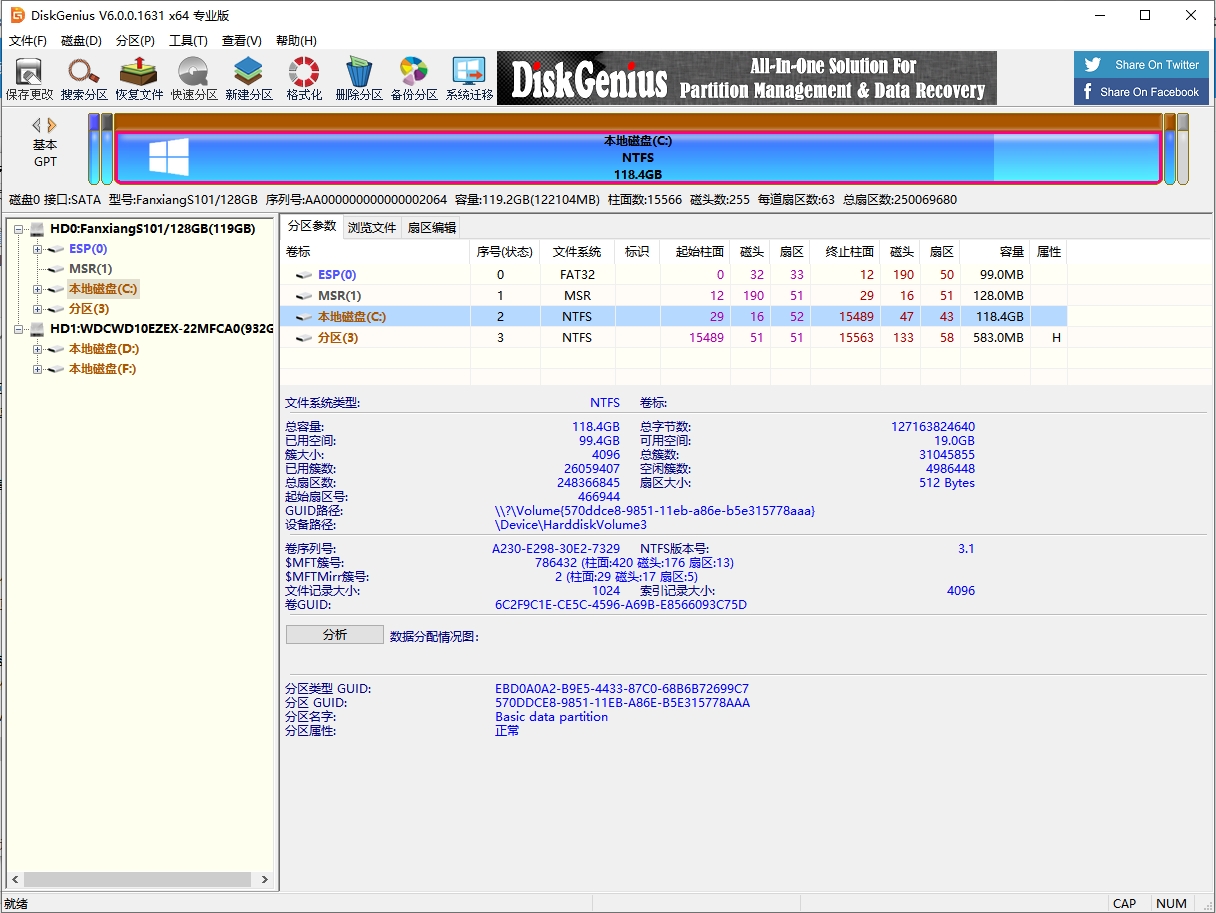
打开diskgenius后,在软件中可以看到电脑中的所有磁盘及分区。软件主界面看似复杂,其实很有条理,用户可以很容易找到丢失数据的盘;
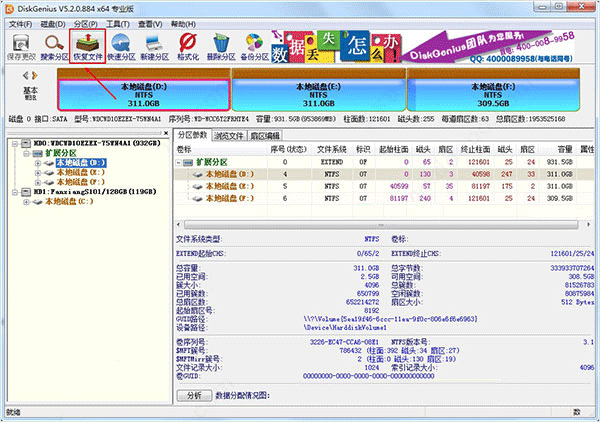
在弹出的窗口上点击"开始"按钮,让软件开始对所选分区进行完整深度的扫描。扫描期间,软件会将找到的文件实时列出来,并且用户可以随时暂停或结束扫描。
步骤三:预览文件
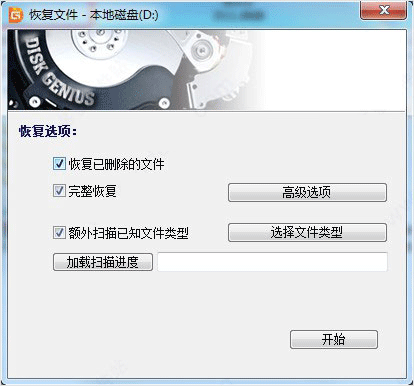
文件预览功能非常有用,它既可以帮助用户准确找到想要恢复的文件,又可以检查文件是否可以正常恢复。DiskGenius软件支持图片、视频、音频、文本、Office文档、DPF文件等预览。如果预览文件的时候提示文件损坏了,那么说明文件在丢失后遭到了破坏,最终恢复出去也会是损坏的;
步骤四:保存文件
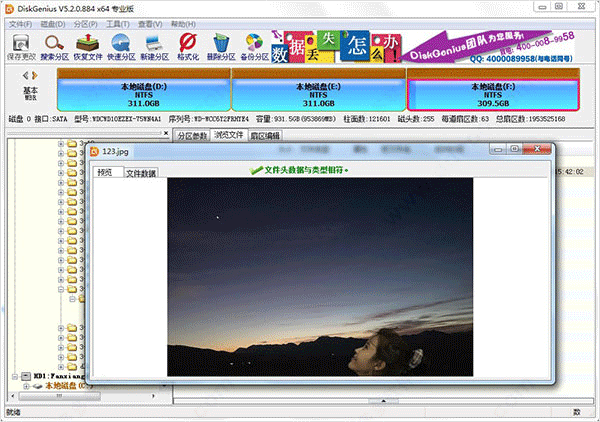
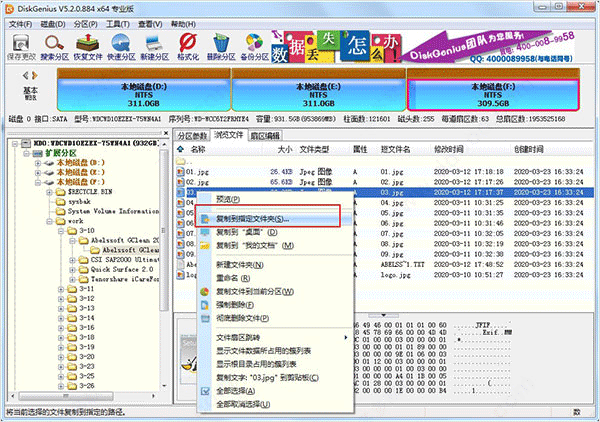
软件中显示了文件并不代表恢复过程结束了,扫描结果中的文件需要复制到其他的分区。在软件中选择想要恢复的文件,然后点击鼠标右键并选中"复制到指定文件夹"选项。
软件功能
1、支持传统的MBR分区表格式,及GPT磁盘使用的GUID分区表格式,可对GPT磁盘进行分区管理操作。
2、支持动态磁盘及动态卷文件的读写及数据恢复操作。
3、支持IDE、SCSI、SATA等各种类型的硬盘。支持各种U盘、USB移动硬盘、存储卡(闪存卡)。
4、支持FAT12、FAT16、FAT32、NTFS文件系统,可进行文件读写操作,包括复制文件、删除文件等。
5、支持EXT2/EXT3文件系统的文件读取操作。支持Linux LVM2磁盘管理方式。
6、提供在MBR分区表与GUID分区表格式之间的无损转换功能。
7、支持基本的建立分区、删除分区、隐藏分区等操作。可指定详细的分区参数。
8、提供在主分区形式与逻辑分区形式之间的无损转换功能。
9、提供无损调整分区大小的功能。
10、提供快速格式化FAT12、FAT16、FAT32、NTFS分区的功能。格式化时可指定簇大小、支持NTFS文件系统的压缩属性。
11、可浏览包括隐藏分区在内的任意分区内的任意文件,包括通过正常方法不能访问的文件(如被其它程序以独占方式打开的文件)。可通过直接读写磁盘扇区的方式读写文件、强制删除文件、建立文件夹。
12、提供分配盘符及删除盘符操作。可设置及更改分区卷标、FAT分区的BPB卷标。
13、提供FAT12、FAT16、FAT32、NTFS分区的数据恢复功能。支持已删除文件恢复、分区被破坏、分区被格式化后的文件恢复,用于找回丢失的文件。
14、增强的已丢失分区恢复(重建分区表)功能,可快速找回各种原因丢失的分区。恢复过程中,可即时显示搜索到的分区参数及分区内的文件。搜索完成后,可在不保存分区表的情况下恢复已丢失分区内的已丢失文件。
15、提供分区表的备份与恢复功能。可用于在分区丢失后恢复分区表。
16、可将整个分区备份到一个镜像文件中,可在必要时(如分区被破坏、分区被格式化)还原分区,支持增量备份。支持在Windows运行状态下备份系统分区。
17、提供克隆分区功能。并提供“复制全部扇区”、“按文件系统结构复制”、“按文件复制”等三种克隆方式,以满足不同需求。
18、提供克隆硬盘功能。同样提供“复制全部扇区”、“按文件系统结构复制”、“按文件复制”等三种克隆方式。
19、支持VMWare(.vmdk)、Virtual PC(.vhd)、Hyper-V(.vhdx)和VirtualBox(.vdi)等虚拟硬盘文件。打开虚拟硬盘文件后,即可像操作普通硬盘一样操作虚拟硬盘。
20、可在不启动虚拟机的情况下从虚拟硬盘复制文件、恢复虚拟硬盘内的已删除文件(包括分区被格式化及分区被破坏后的文件恢复)、向虚拟硬盘分区复制文件等。
21、支持 ".img" ".ima" 磁盘及分区映像文件的制作及读写操作。
22、支持USB-FDD、USB-ZIP模式启动盘的制作及其文件操作功能。
23、支持磁盘坏道检测与修复功能。
24、提供对磁盘进行快速分区及快速格式化功能。
25、提供分区表错误检查与更正功能。
26、扇区编辑功能。
27、虚拟磁盘格式转换功能。
更新日志
v6.2.0.1821版本
1、增加磁盘测速功能。
2、增加Windows启动项修复与转换功能。
3、清除扇区数据功能,添加BMB21-2019擦除标准。
4、增加从pmfx磁盘镜像单独还原某个分区的功能。
5、坏道检测功能执行时,在检测窗口中增加磁盘读取速度的显示。
6、快速分区对话框,增加通过按数字1、2、7、8、9键快速选择对应分区个数的功能。
7、设置分区卷标对话框,支持选择软件预设的卷标。
8、扇区复制功能,中途停止后,支持在更改跳过的坏扇区数目后继续上一次的复制。
9、格式化对话框,添加“TRIM优化”的选项。
10、克隆分区或磁盘功能,执行前对目标磁盘或分区执行TRIM优化。
11、在扇区编辑功能中,搜索16进制数据时,支持“不等于”方式(以“!”为前缀)的查找条件。
12、软件界面中常用的容量数值改为使用两位小数。
13、在需要较长时间运行的对话框上添加最小化按钮。
14、完善对ReFS文件系统的支持。
15、按类型恢复文件时,完善对较新的HIF及MP4格式的支持。
16、完善对EXT4文件系统的支持。
17、提高恢复文件功能对特殊数据的兼容性。
18、纠正快速分区对话框,将文件系统类型改为exFAT或EXT4后自动恢复成NTFS的问题。
19、纠正在扇区编辑功能中以Unicode方式搜索字符串,搜索不准确的问题。
20、纠正清除扇区数据功能,在添加多个磁盘时可能出现异常的问题。
21、纠正克隆、备份或还原磁盘功能,在某些情况下提示目标盘空间不足问题。
22、纠正从ReFS分区复制文件时,文件夹没有保持修改时间不变的问题。
23、纠正复制文件及检测坏道等功能,保存EXCEL格式的报告且行数超过百万时,报告文件打不开的问题。
24、纠正备份分区到镜像文件功能,排除文件夹对话框不显示文件夹的问题。






































共有 0条评论