

说实话,Text Editor Pro 这种名字听起来像“工业级”软件,其实它更像是一个懂你脾气的老伙计。别被那些花哨的功能吓到,它最迷人的地方在于那种“润物细无声”的顺手。想象一下,你同时开着三个文档在改方案,左边是需求,右边是代码,中间夹着个待办清单,三栏布局让你一眼就能看清全局,这种掌控感真的能救命。而且它不像某些编辑器那样强迫症发作非要给你整整齐齐的行号,你可以关掉,可以换肤,甚至把背景调成护眼绿,连每个标签页都能自定义颜色,这细节控的设定简直是为咱们这种既要写代码又要回邮件的打工人量身定做的。
最让我惊喜的是它那些藏在角落里的“黑科技”。比如那个小地图功能,面对几千行的日志文件,谁还愿意像无头苍蝇一样滚轮狂点?直接看缩略图跳转,效率提升不是倍数级的,是质变。还有那个高级选择模式,框选删除不规则区域,瞬间告别 Ctrl+A 再手动删的笨办法。很多人可能不知道,它默认启动是英文界面,但这完全不是问题,左上角齿轮一转,中文立马就位,门槛低到尘埃里。至于那些修复日志里的 AES 对话框、代码折叠这些小修小补,恰恰说明开发者在默默打磨体验,而不是为了营销堆砌功能。如果你还在用那种打开就卡顿、功能单一的记事本,或者被复杂的 IDE 劝退,不妨试试它,你会发现文本编辑这件事,原来可以既强大又如此轻盈自在。
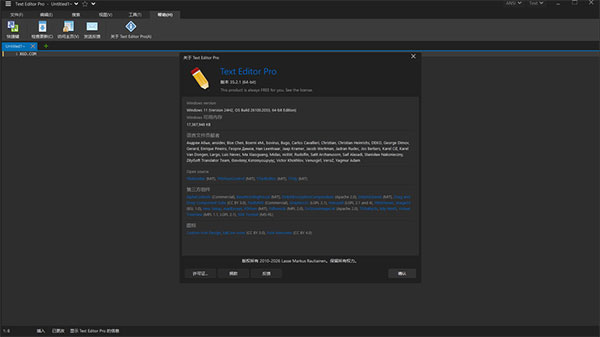
软件特点
1、支持皮肤功能,如果默认皮肤不喜欢的话,你还可以在官网上下载额外的皮肤来使用。
2、可以修改文本区域背景色。默认情况下文本区域的背景是白色的,不喜欢的话,使用最小化按钮左侧的菜单即可更改,并且支持每个标签页都使用单独不同的背景色。
3、标签页设计。你可以使用标签页的方式在Text Editor Pro中打开多个文本文件。
4、侧边栏功能,【视图】-【路径】功能可以在侧栏中显示指定路径,方便你管理和打开路径中的多个文本。
5、语法高亮。如果你使用Text Editor Pro编程,那么你会发现它默认就能够支持对所有常见语言进行语法高亮显示。
6、支持各种不同的文字格式编码,ansi、utf8等都被支持。
7、支持单栏、双栏甚至是三栏显示,方便你对比和编辑多个文本。
8、增强型的插入功能,时间、16进制颜色、空行、注销字符都可以使用此功能快速插入。
9、整行上下移动。
10、排序功能。Text Editor Pro支持按照每行文本开头字母对整行进行升序或者降序排列。
11、高级选择功能。使用【视图】-【选择模式】,你可以使用鼠标框中文本中的某个方形区域,然后删除这块区域中的文本,而不是按行删除。
12、小地图功能。小地图在浏览行数较多的文本时十分拥有,用来跳转到需要查看的地方比滚动条好用的多,效率也更高。
13、二进制编辑。
14、文本比较功能。2个文本的不同之处会用高亮区分,并且也会用类似小地图的图形告诉你2个文本有区别的地方在哪出,就像软件No1这篇文章截图中的那样。
15、增强型剪贴版。你之前的剪贴记录都会被记录下来,方便你使用。
16、支持宏。
17、支持显示行号、代码折叠、带有long line marker。
常见问题
1、如何在文本文件中打开WEB链接?
使用ctrl +单击打开链接。
2、如何摆脱正确的边缘?
取消选中工具>选项>编辑器>右边距>可见。
3、如何在每一行显示行号?
取消选中工具>选项>编辑器>左边距>行号>显示数十。
4、如何在启动时停止加载文件?
取消选中工具>选项>编辑器>标签>保存标签。
5、如何启用多个实例?
检查允许多个实例应用程序选项(需要使用INI文件)或使用-mi应用程序参数(不使用INI文件)。
6、有多个插入符编辑吗?
是。使用ctrl +单击设置多个插入符号或按住Ctrl + Shift键单击可同时在多个位置设置多个插入符号。必须启用多个插入符号(选项>编辑器>插入>多个插入符号)。
7、如何比较两个文件?
使用工具>文本比较或从选项卡菜单中选择文本进行文本比较
更新日志
v36.2.2版本
- 修复了AES对话框
- 修复了代码折叠
- 修复了荧光笔
- 修复了语言文件
- 修复了无皮肤问题
- 修复了PDFium控制
- 修复状态栏
- 修复了文本编辑器控件
- 更新了拖放组件套件
- 更新了 Inno Setup 6.7.2
- 更新了PDFium 150.0.7843.0二进制文件(DLL文件)
- 优化了AlphaControls




























共有 0条评论