

说实话,以前我总觉得截图工具就是“咔嚓”一下的事,直到遇见 PixPin 才发现这玩意儿能这么玩。它最戳我的点在于把 Snipaste 那种丝滑的贴图体验和强大的 OCR 识别硬生生揉在了一起,而且全程离线,不用担心隐私泄露给那些不知名的服务器。对于咱们这种天天要处理文档、写代码或者做设计的人来说,它简直是个全能管家。
我特别喜欢它那个滚轮操作,以前调参数总得用键盘敲数字,现在直接滚轮就能放大缩小数值,那种手感太顺了。长截图更是绝活,智能算法自动捕捉滚动区域,完全没有那些工具常见的拼接痕迹,哪怕横向截大图也稳如老狗。录制动图时还能在录制过程中随时“圈圈点点”,最后导出的 GIF 里自带标注,这细节处理得真到位。
不过用久了也得挑刺,比如滚动截图时手速太快偶尔会错位,这时候就得慢点来。但整体而言,它把截图、贴图、编辑、颜色拾取甚至量角器这些功能整合得井井有条,界面清爽得像 QQ 截图的进化版。如果你还在为找不同软件切换而头疼,或者担心 OCR 上传数据不安全,不妨试试这个免费工具,它确实能解决日常 90% 以上的屏幕操作痛点,属于那种用了就回不去的效率神器。
PixPin截图工具特色
1、默认热键
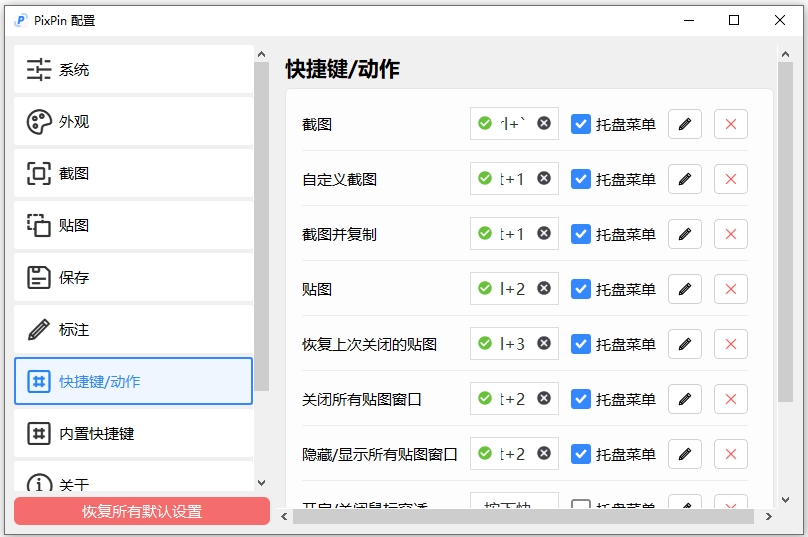
- 截图Ctrl+1. 贴图Ctrl+2。
2、截图
- 自动识别窗口元素,可使用滚轮切换父/子元素。
- 附带各种标注工具。
3、贴图
- 把剪贴板的图片/文字贴到其他窗口最上层,方便参考查阅。
- 自动识别图片上的文字,离线识别引擎,无数据上传。
- 提供标注工具方便二次标注。
4、截长图
- 智能图像识别算法自动捕捉滚动的图片。
5、截动图
- 把操作过程保存为Gif/Png/Webp动图。
- 提供标注过程,可以在录制过程中方便地标注。
功能介绍
1、屏幕截图:
截获屏幕截图、活动窗口的截图、桌面滚动窗口的截图和任何特定区域的截图等等。支持多个监控环境、捕捉光标、自动保存和文件命名等功能。支持浮动部件捕获栏,这样您就可以非常方便地截图了。定制自己的键盘快捷方式。
2、图片编辑器:
内置图片编辑器并且包括最新的Ribbon风格菜单,您可以注释和标记您的图片。
3、颜色选择器:
使用内置的放大镜窗口来帮助你找到屏幕上准确的像素颜色代码。支持RGB, HTML, C++和Delphi。
4、像素标尺:
帮助你测量对象的大小并将对象精确地放置在屏幕上。支持水平和垂直方向、单位(像素,英寸和厘米)、DPI设置(72, 96, 120, 300)和皮肤。
5、瞄准器:
这个功能能够确定图片的相对坐标位置。这在某些场合是非常实用,例如开发HTML图片映射。
6、量角器:
它能够帮助您测量屏幕上的任意角度。选择一个中心和一个位置,然后测量这个位置距离中心的角度。这个功能可以应用于各种摄影、数学和图形应用中。
7、白板:
你可以在桌面上设置虚拟白板。你可以用它来展示事物或者在桌面上绘画。
基本操作
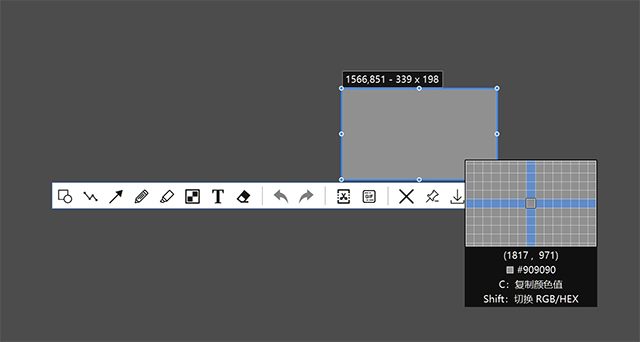
1、来看看软件吧,在截图编辑的主要界面,你会发现它拥有很浓厚的Snipaste风味,其实PixPin的操作逻辑也是和Snipaste差不多的。
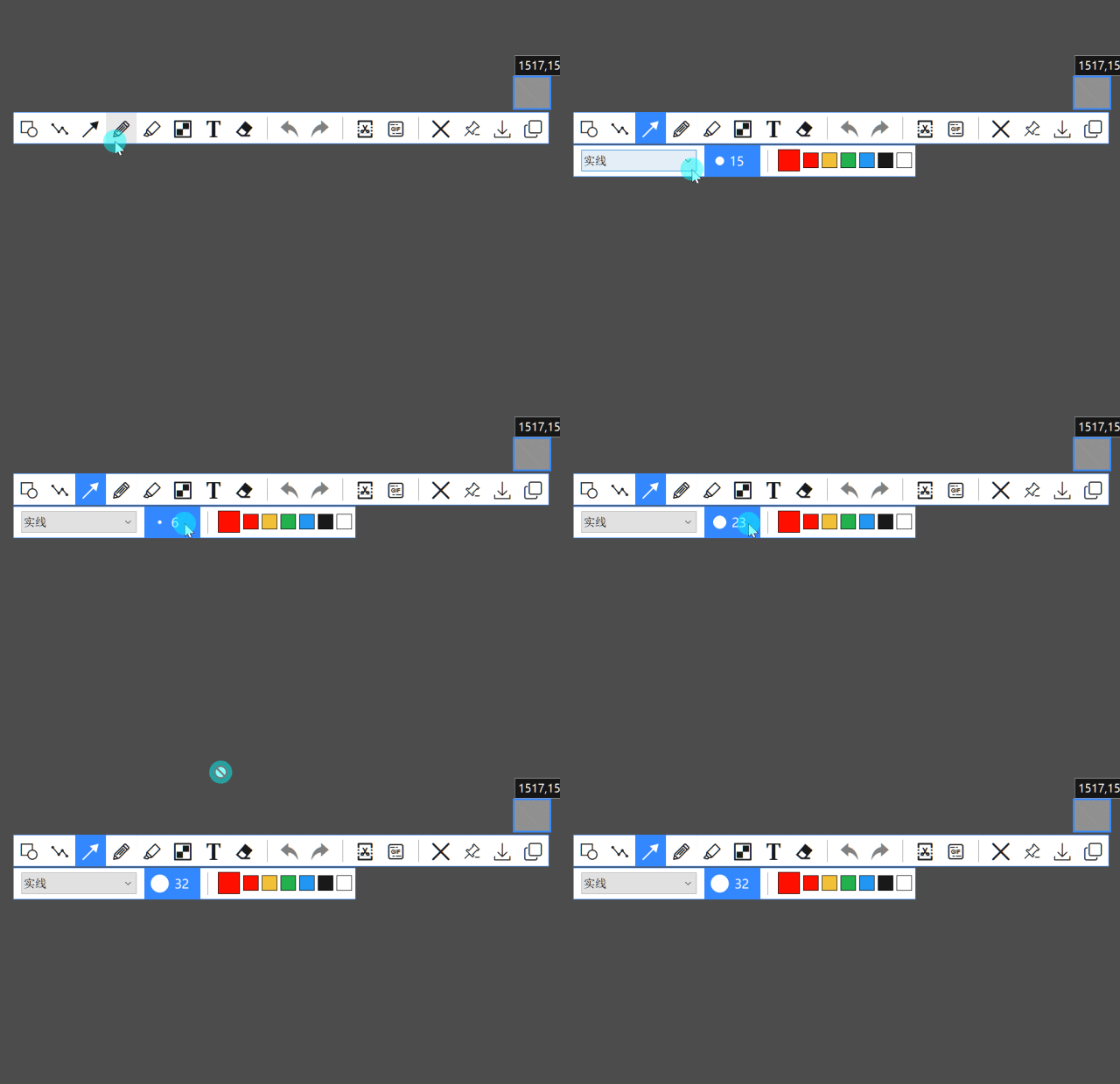
2、截图后进行编辑时,在参数调节上,放到数字上也可以使用鼠标滚轮来增大地减少数值。
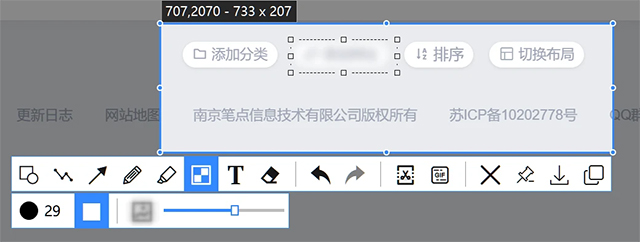
3、马赛克也有像素模糊和毛玻璃模糊的效果。
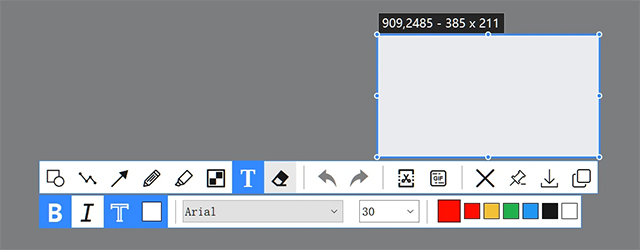
4、添加文件标注也可以使用系统上安装的字体。
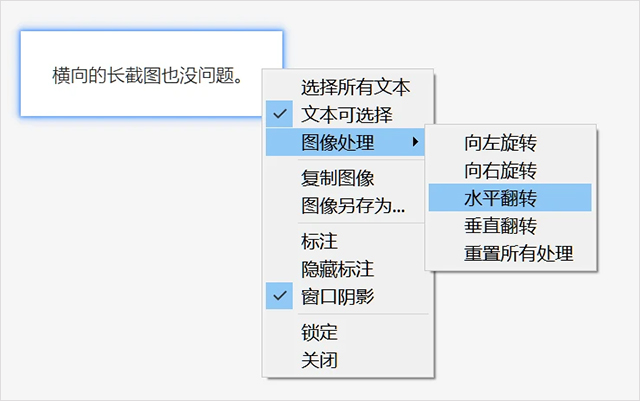
5、钉图之后的右键拓展菜单是这样的,给人的感觉很像早期版本的Snipaste。
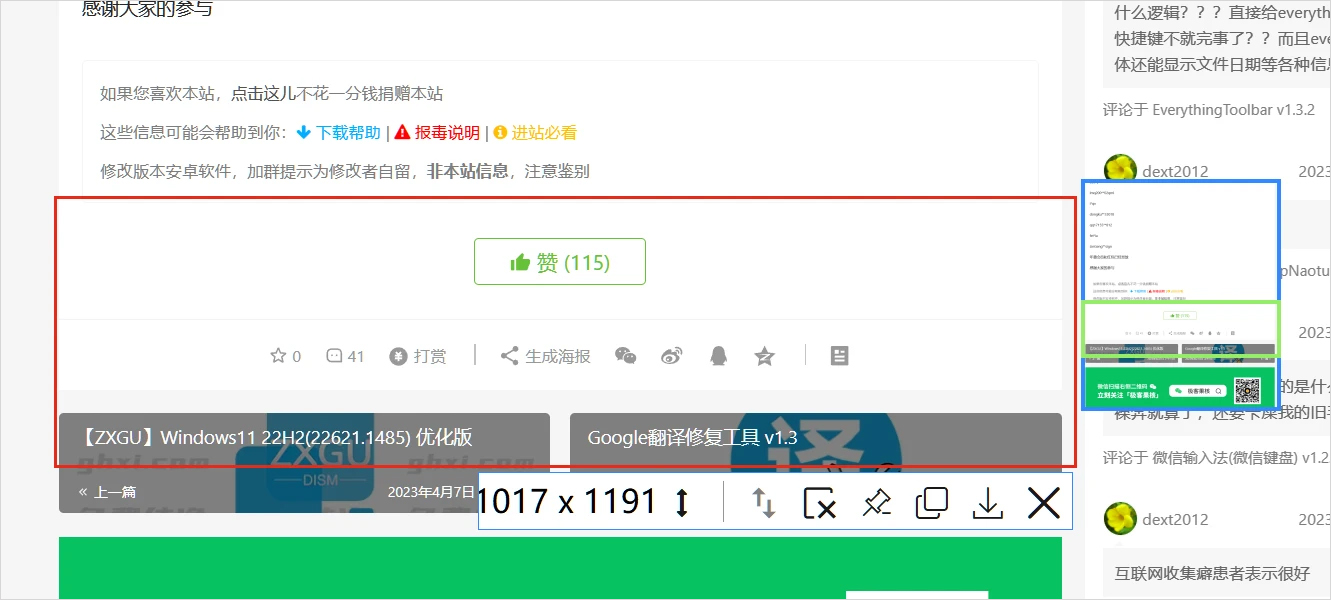
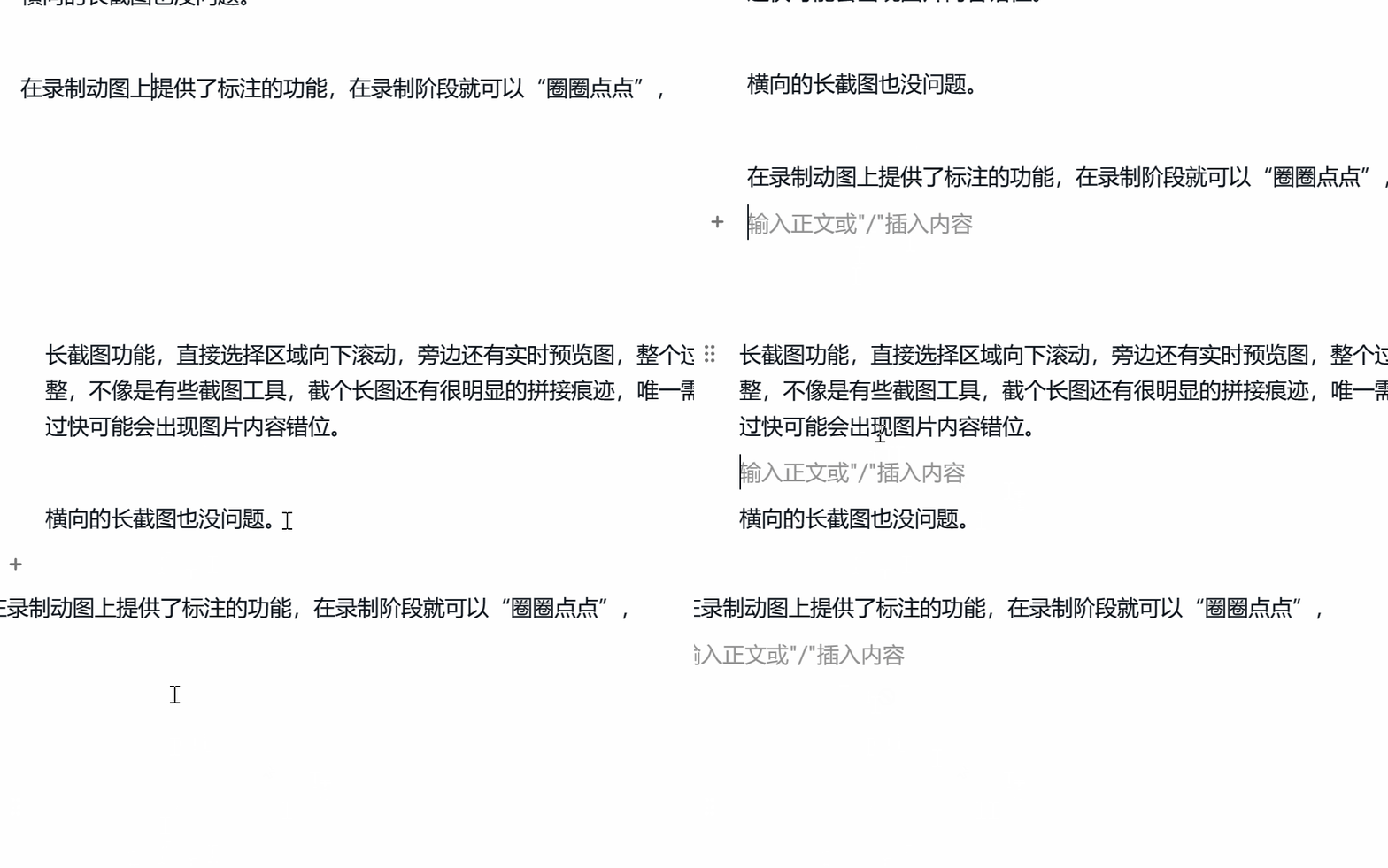
6、长截图功能,直接选择区域向下滚动,旁边还有实时预览图,整个过程十分流畅,截取的长图效果也很完整,不像是有些截图工具,截个长图还有很明显的拼接痕迹,唯一需要注意的是,滚动的时候尽量慢一点,过快可能会出现图片内容错位。
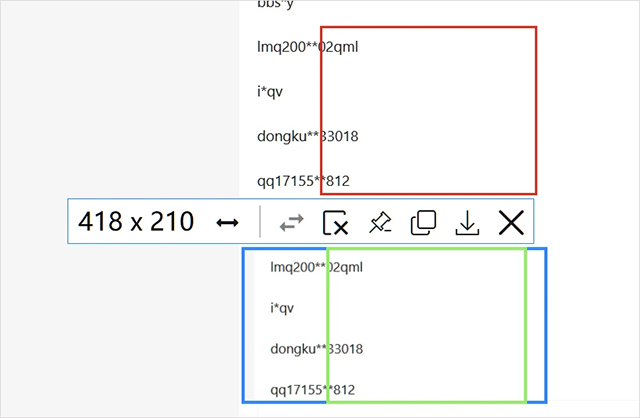
7、横向的长截图也没问题。
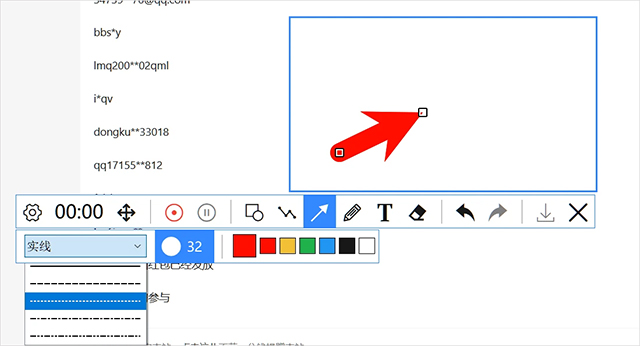
8、在录制动图上提供了标注的功能,在录制阶段就可以“圈圈点点”。
9、比较有特点的是,PixPin在录制动图的时候,录制区域并不是固定的,所以你可以拖动它的“移动按钮”来录制新的区域,在只想展示一些局部内容的时候非常有用。
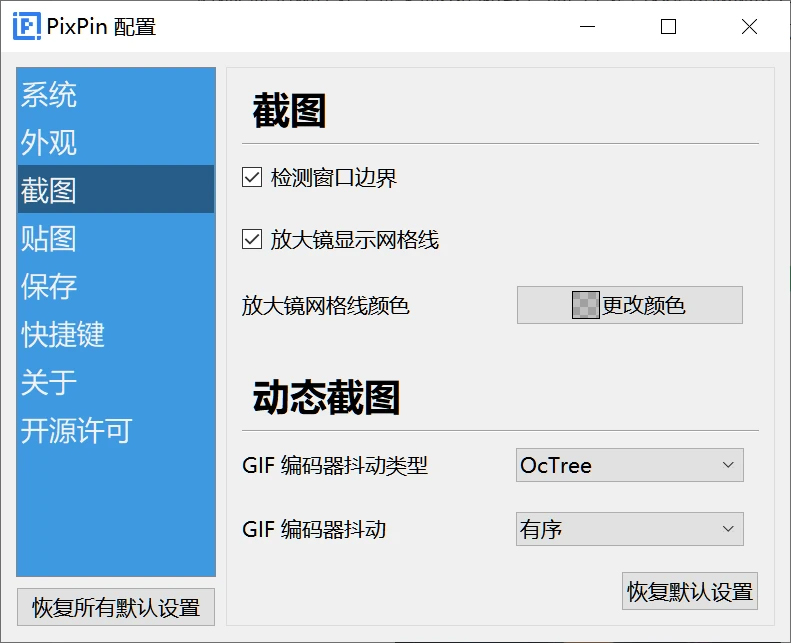
10、在自动区域选择上,也可以用鼠标滚轮来选择窗口边界,这个功能用起来还是挺舒服的。设置里可以调整快捷键和文本检测等配置。
更新日志
v3.2.3.1版本
【标注】序列号标注增加纯数字样式
【标注】现在文字标注也支持按Alt+拖动鼠标复制了
【修复】隐藏贴图组后重启软件无法显示当前贴图组的贴图
【修复】在多选贴图下按G无法同时移动到新分组的问题
【会员】「设置」-「全局鼠标」增加「清除全部」按钮











共有 0条评论