
说实话,电脑里那些乱七八糟的视频文件,有时候真让人头大,尤其是那种下载了一半就崩坏的片子,或者体积大到想塞进 U 盘却总提示空间不足的尴尬。这时候,格式工厂简直就是我的救命稻草,它不像某些软件那样只让你乖乖转换格式,而是像个全能管家,既能把高清大片无损转成手机能跑的 MP4,又能给图片瘦身、甚至还能从视频里把人声单独拎出来做音频。最让我惊喜的是它的“损坏修复”功能,以前那些播放卡顿的废片,扔进去转一圈居然能救活,这技术含量确实有点东西。
很多人可能不知道,这个软件还有个绿色破解版,去掉了所有烦人的弹窗广告,功能全开,用起来特别清爽。如果你像我一样是个强迫症,想把 50M 的大视频压缩到 20M 发给同事,操作也简单得离谱:点输出配置、设大小限制、开始转换,瞬间就能搞定,完全不需要什么专业剪辑知识。当然,用着也得注意几个坑,比如转 RMVB 报错提示解码失败,多半是你系统里缺了解码包,装个完美解码通常就能解决;还有它现在不支持直接刻录 DVD 了,想弄的话得先转成 MPG 再用其他软件刻录。总之,对于日常办公、文件整理或者给不同设备适配资源来说,这工具绝对是性价比之王,既省空间又保质量,谁用谁知道。
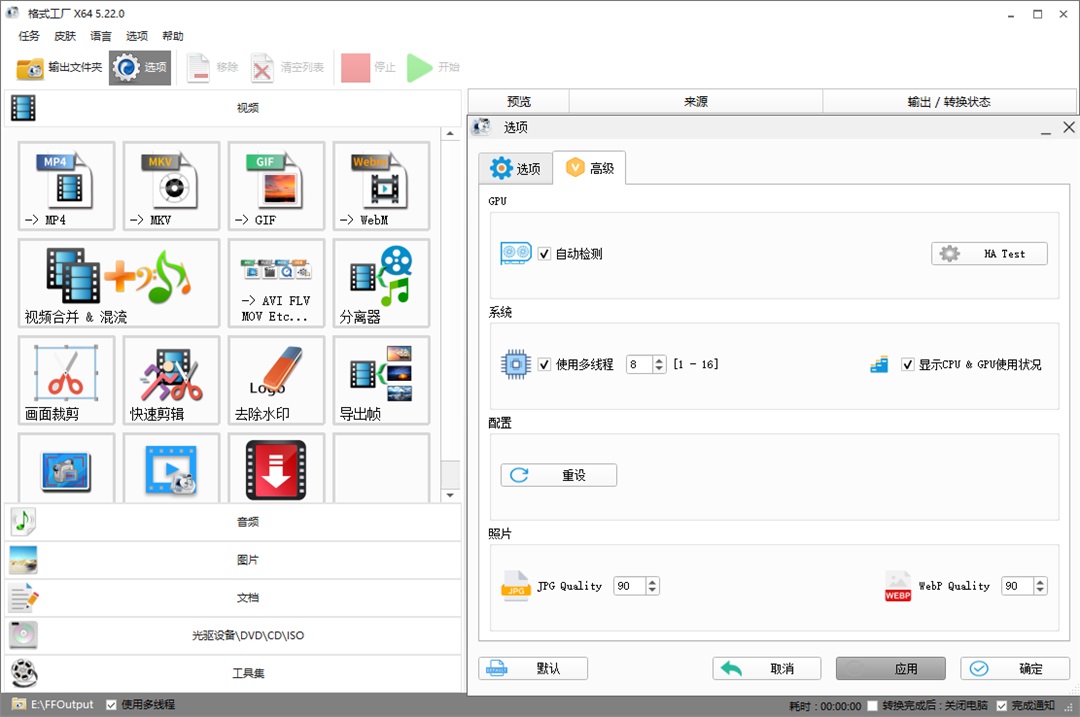
软件特色
▪ 支持几乎所有多媒体格式转换
支持视频、音频、图片等常见多媒体格式,轻松将文件转换为 MP4、MP3、JPG、PNG 等多种格式,满足不同设备和使用场景需求。
▪ 损坏视频修复功能
在转换过程中自动修复损坏的视频文件,保证输出质量完好无损,让视频播放更顺畅。
▪ 多媒体文件压缩减肥
轻松压缩视频、音频和图片文件,“减肥”不影响质量,同时节省硬盘空间,方便存储和备份。
▪ 可指定多种设备格式
支持 iPhone、iPad、iPod、PSP 等多种设备专用格式,让多媒体文件随时适配目标设备。
▪ 图片常用处理功能
支持图片缩放、旋转、添加水印等操作,一站式完成图片处理,提高效率。
▪ DVD 视频抓取与备份
轻松抓取 DVD 视频并备份到本地硬盘,保留原始质量,便于长期存储和播放。
▪ 批量转换功能
支持一次性批量转换多个视频、音频或图片文件,大幅提高工作效率,节省操作时间。
▪ 多语言支持
支持62种语言界面,无障碍使用,满足全球用户的多语言需求。
格式工厂怎么压缩视频大小
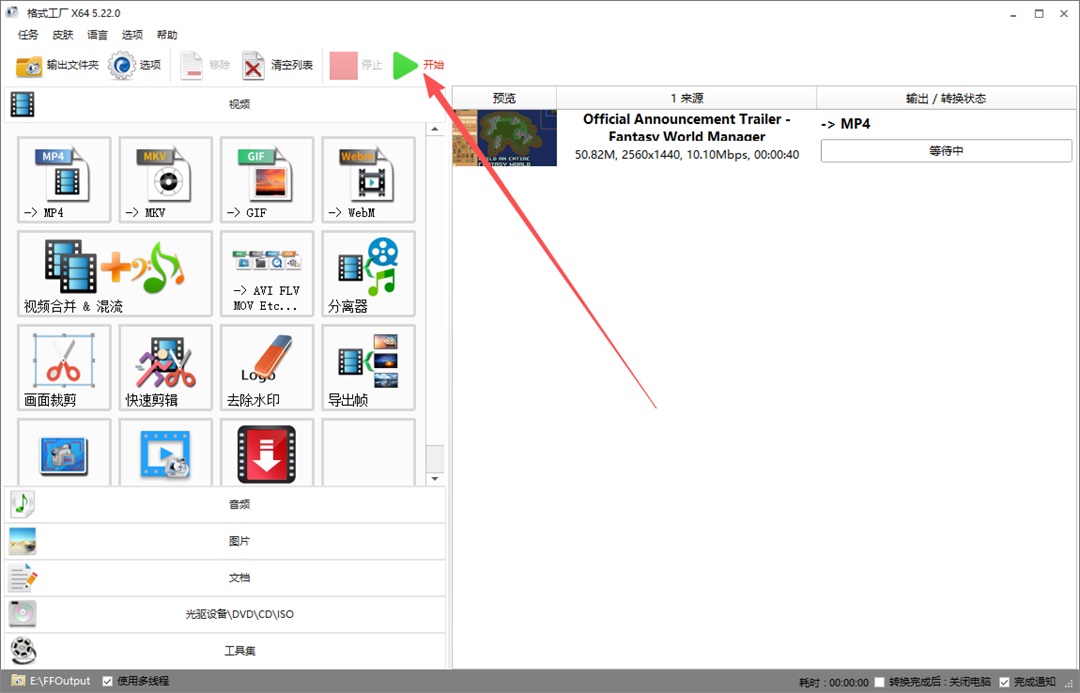
1、打开格式工厂,添加好需要压缩的视频,视频初始大小为50.82M;
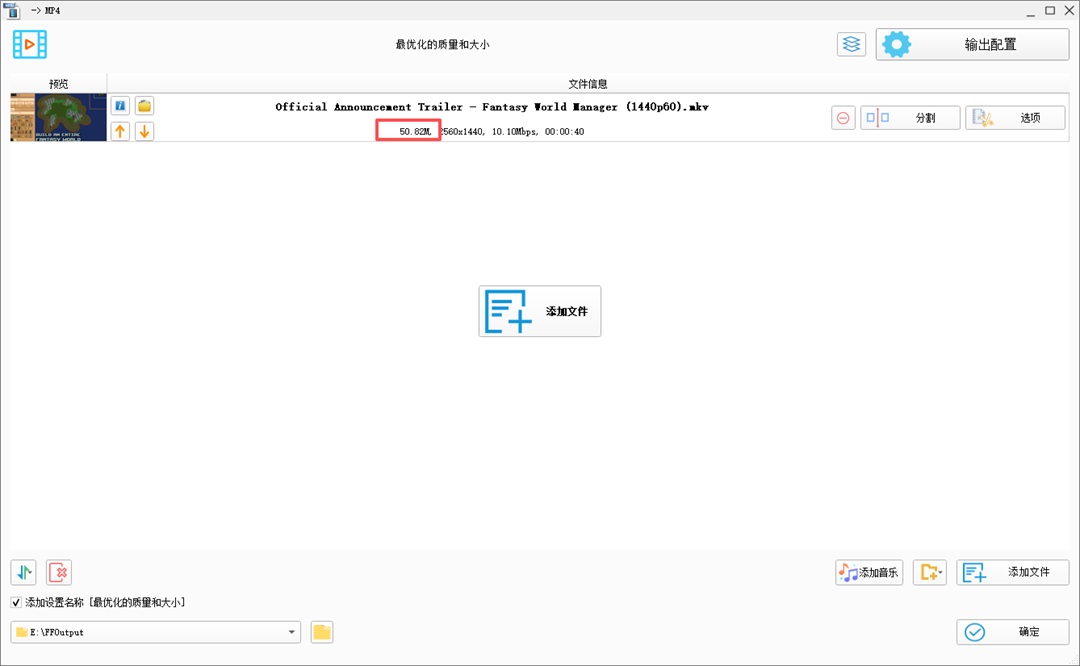
2、然后点击【输出配置】;
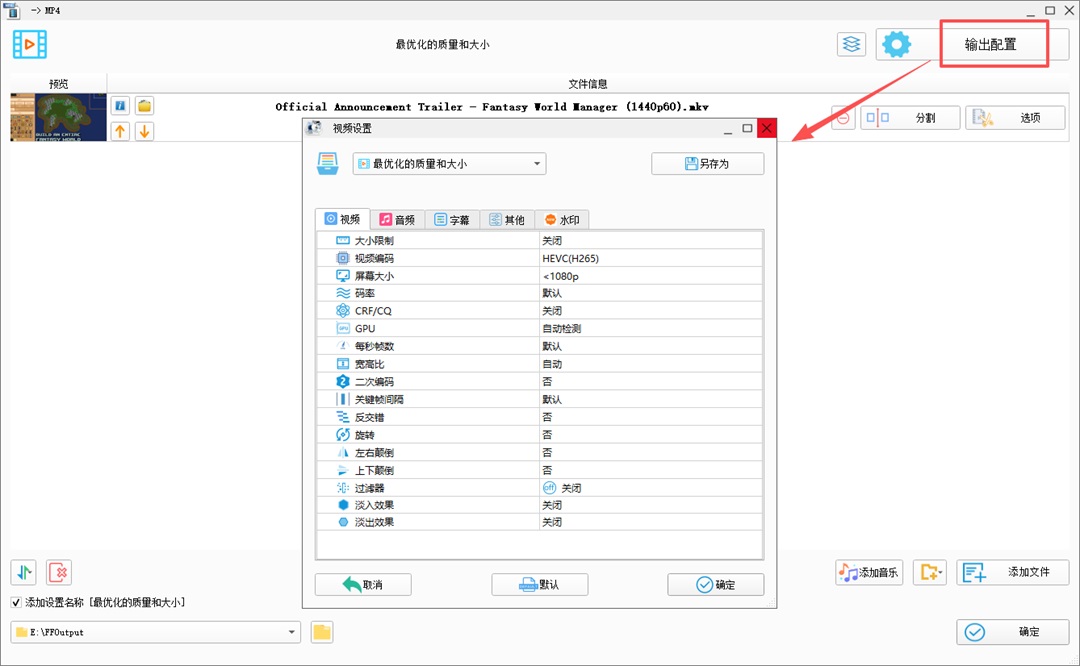
3、打开大小限制,以20M为例,然后点击【确定】;
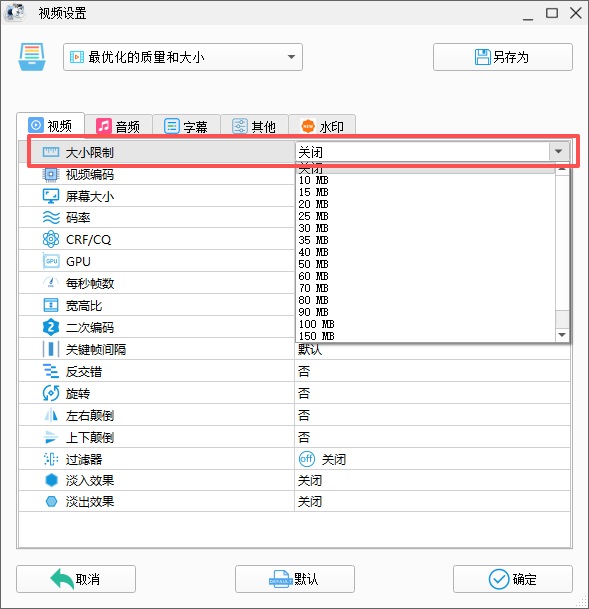
4、点击【开始】按钮开始转换;
5、转换好之后,可以看到原来50多M的视频经过转换之后,只有19M了。
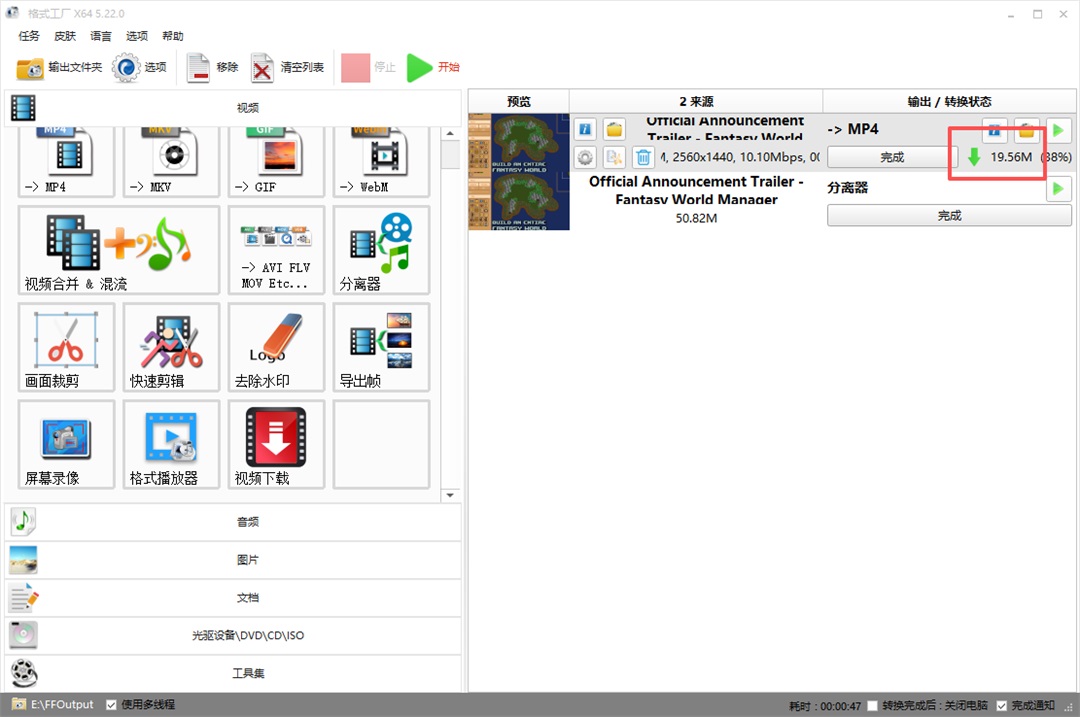
以上就是使用格式工厂压缩视频大小的教程!
格式工厂使用常见问题
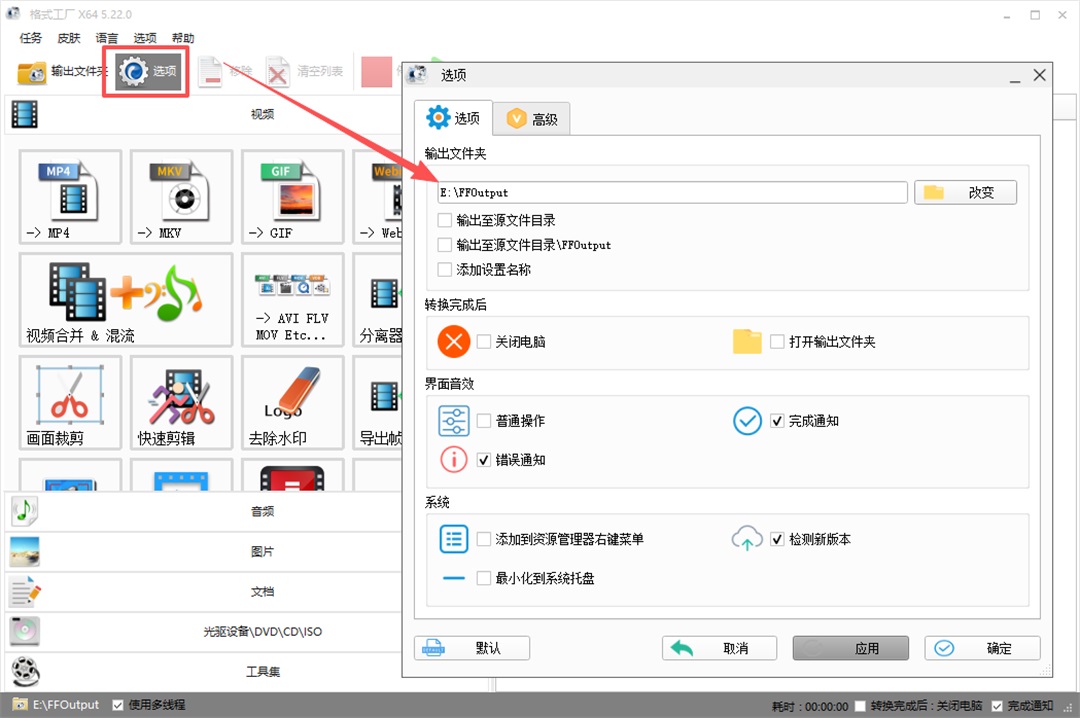
一、如何设置输出文件地址?
点击“选项”,然后根据你的需求来编辑输出地址即可。
二、格式工厂支持哪些格式?
格式工厂支持下列格式:
MP4、3GP、MPG、AVI、WMV、FLV、SWF、JPG、BMP、PNG、TIF、ICO、GIF、TGA、MP3、WMA、AMR、OGG、AAC、WAV。
三、使用“所有转到 RMVB”时出现“Fail to decode”提示怎么办?
格式工厂在转换 RMVB 时,会调用系统中已安装的解码器进行解码。由于软件本身仅自带少量常用解码器,如果你的系统缺少相应解码器,就会导致无法解析视频,从而提示“Fail to decode”。解决方法:
1.请确保 Windows Media Player 能正常播放该源视频文件。
2.如果无法播放,说明系统缺少必要解码器。你可以安装一款较为完整的解码包,例如 “完美解码”,安装后通常即可解决此问题。
四、怎样使用格式工厂制作 VCD/DVD?
目前格式工厂主要提供文件格式转换功能,暂不直接支持 VCD/DVD 的制作或刻录。
如果你需要制作 VCD 或 DVD,可以按照以下步骤操作:
1.首先使用格式工厂将视频转换为 MPG 格式(大多数刻录软件都能识别)。
2.然后使用专业的刻录软件(如 Nero、会声会影、或国内常见刻录工具)
3.将转换后的 MPG 文件制作并刻录成 VCD/DVD。
更新日志
v5.22.0版本
更新编码器内核到最新版本ffmpeg 7.1
更新第三方依赖库到最新版本fontconfig 2.15,freetype-2.13,brotli-1.1.0,libvpl-2.13
更新一些编码器的最新硬件加速支持
加入新编码器VVC(H266)到MP4和MKV
加入HEVC(H265),VP9,AV1编码到FLV























共有 0条评论