

手里握着犀牛,却总被渲染拖慢脚步?V-Ray for Rhino 7 到 9 这套组合拳,简直就是给设计师的“时间机器”。它不再是你电脑里那个只会傻等的光怪陆离的黑盒子,而是把实时预览和照片级质感揉碎了塞进工作流。以前为了看个材质得渲染半天,现在直接在视窗里就能调出程序纹理,甚至能像玩泥巴一样在 Grasshopper 里搞节点运算,不用烘焙就能实时看到光影变化,那种“所见即所得”的爽快感,真的能让灵感不再因为等待而枯竭。
最让我心动的是它内置的 Chaos Cosmos 资源库,几千种现成的模型、材质和 HDRI 天空,随手一拖就能让场景瞬间饱满,再也不用为了配景去网上翻图了。AI 增强功能更是个惊喜,自动优化植被细节,连人物的年龄和服装风格都能微调,这哪里是渲染器,分明是个智能助理。对于搞建筑、做汽车广告甚至拍电影的朋友来说,它那种高稳定和高效能,确实成了行业标准。
至于安装激活那套流程,其实没那么神秘。下载解压后,记得千万别急着点运行软件,先要把那个 cgauth.dll 补丁文件乖乖拷贝到指定目录,这一步卡住了后面全白搭。如果连上云渲染或者用 Grasshopper 时遇到 Cosmos 打不开,就去运行一下 start.bat 救场。官方这次升级还加了散布功能和新的视窗材质展示,甚至支持从 Enscape 无缝迁移场景,这意味着你可以先用实时工具快速推敲方案,最后再用 V-Ray 出大片级成品。总之,它把复杂的物理光线计算变得像呼吸一样自然,只要你会用 Rhino,就能驾驭这份光影魔法,让每一个渲染出的画面都带着真实的温度。
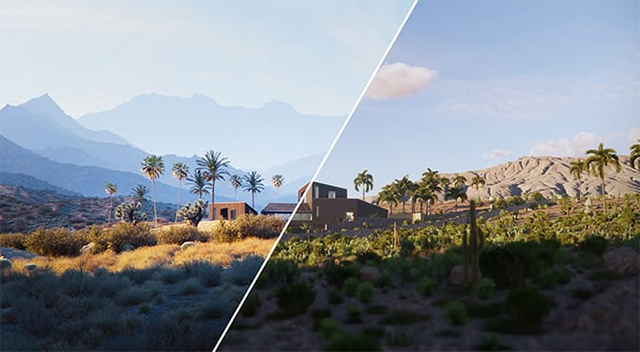
vray for rhino正式版安装激活教程:
1、下载解压,得到犀牛vray渲染器(V-Ray for Rhino 7-9),以及crack激活补丁文件;
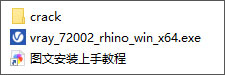
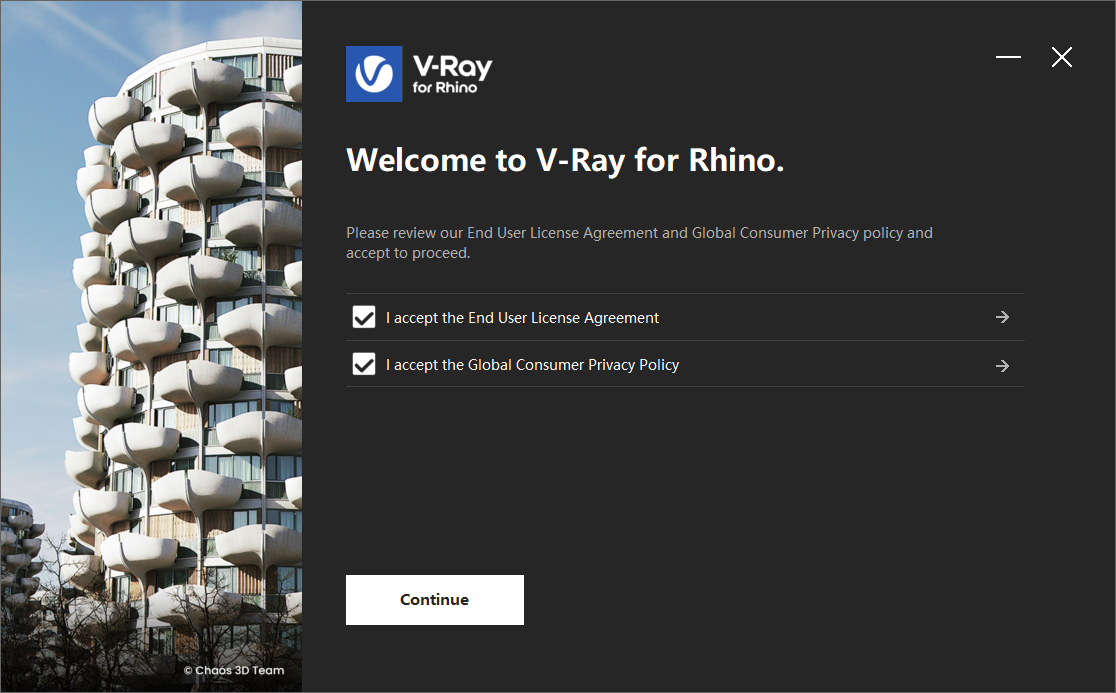
2、双击文件vray_72002_rhino_win_x64.exe开始安装,接受协议;
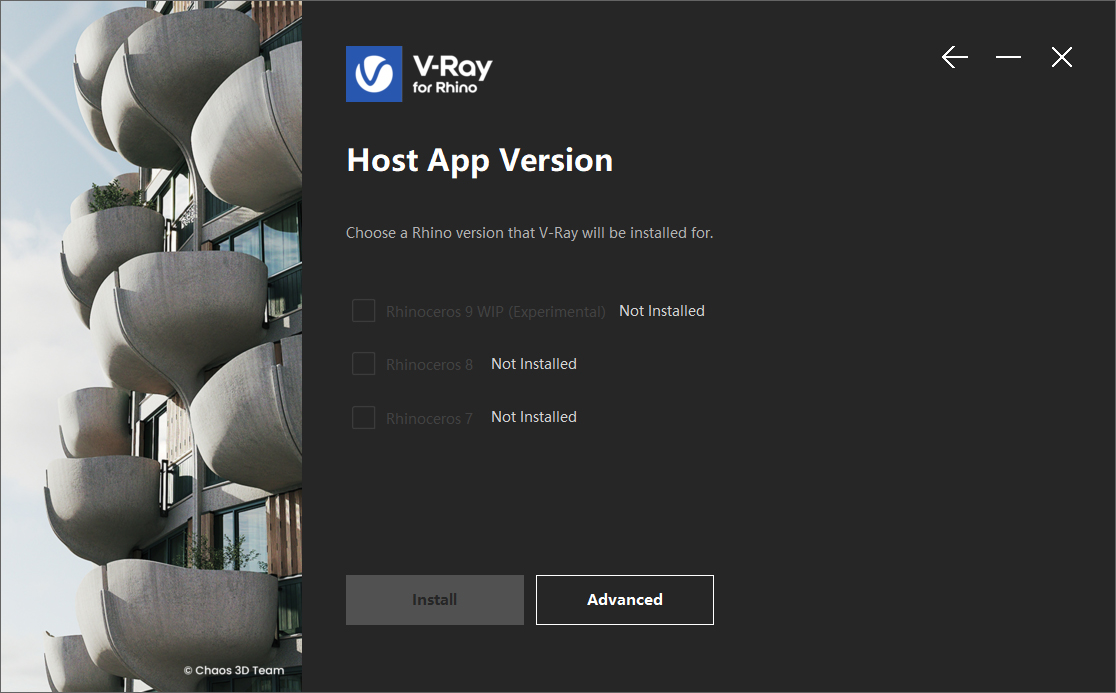
3、选择Rhino版本,支持7-9,再选择高级选项,我这边没有安装Rhino软件,显示为灰色;
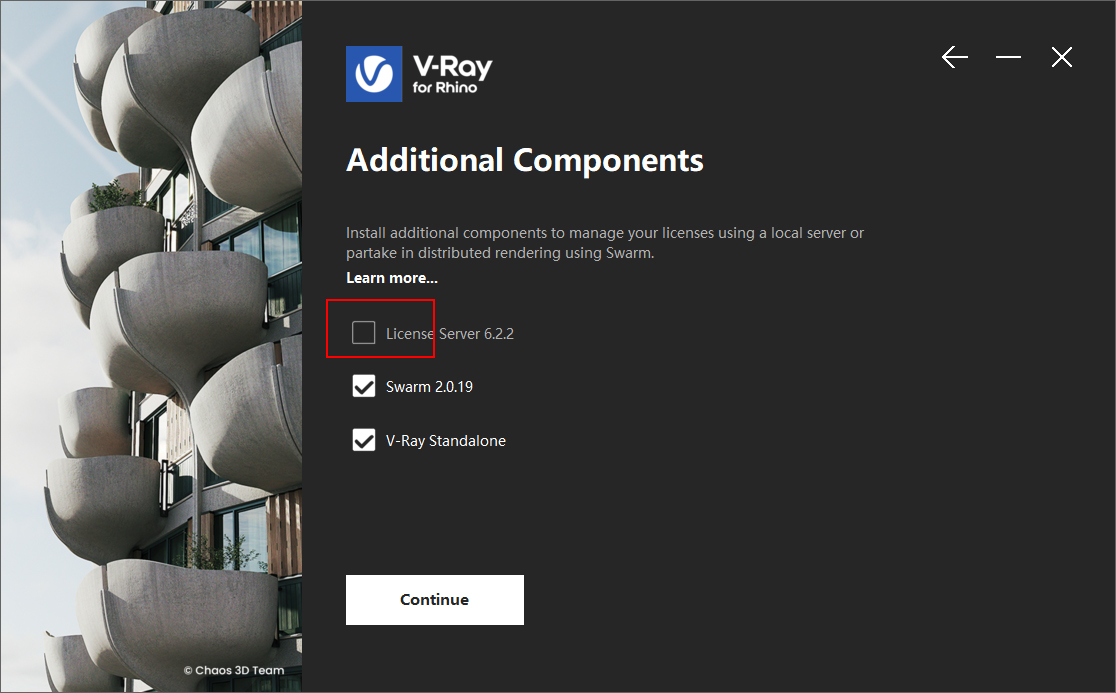
4、不要勾选授权许可服务器(License Server 6.2.2);
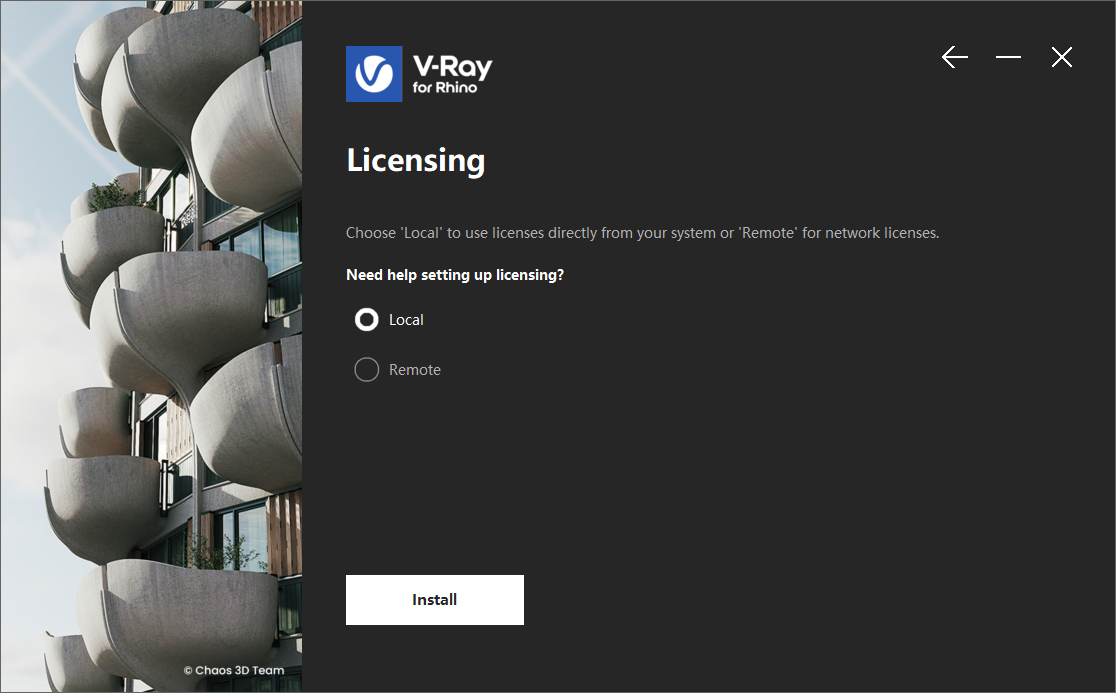
5、默认local本地安装;
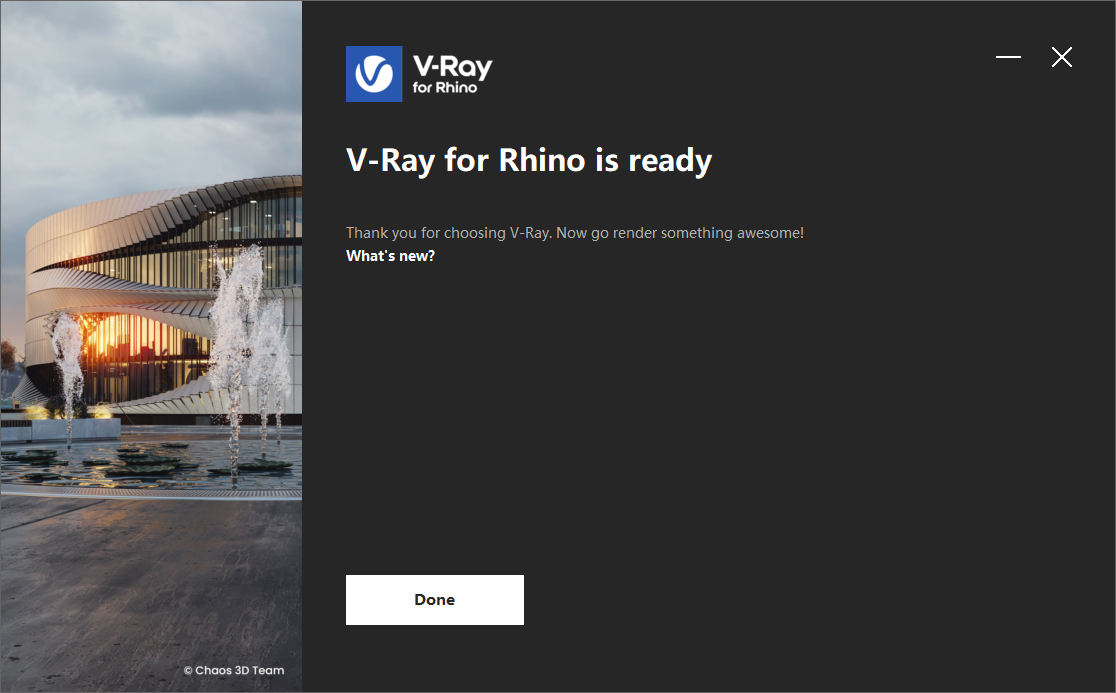
6、成功安装后,先不要运行软件,否则后面激活不了;
7、打开crack激活补丁文件夹;
拷贝cgauth.dll到【C:\Program Files\Chaos\V-Ray\V-Ray for Rhinoceros\vrayappsdk\bin】
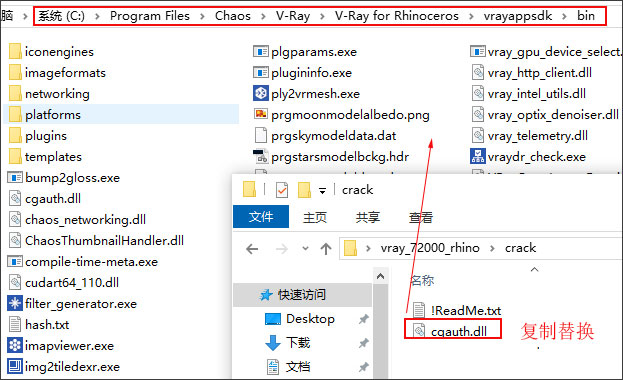
如果cosmos无法打开,到C:\Program Files\Chaos\Cosmos,运行start.bat
8、好了,软件成功激活,以上就是犀牛vray渲染器的详细安装教程。

犀牛vray渲染器主要功能
一、渲染
1、与 Enscape 兼容
从 Enscape 传输您的实时场景至 V-Ray 中,并将效果提升到高水平的照片级真实感。V-Ray 支持 Enscape 材质、材质关键词、灯光并兼容其资产。
2、CPU 渲染,GPU 渲染以及混合渲染
V-Ray 带有两种强大的渲染引擎。您可以在 GPU 或者 CPU 或者混合渲染中选择最适合您项目的渲染方式。
3、智能 3D 资源
我们内置的资源库:Chaos Cosmos,让您可以通过 V-Ray 工具条直接搜索并添加现成的模型配景、材质以及 HDRI 天空到您的场景中。Cosmos 资源拥有自动 LOD,准确的尺寸并且可以跨平台在 Rhino,3ds Max,SketchUp 和 Revit 上使用。
4、实时渲染
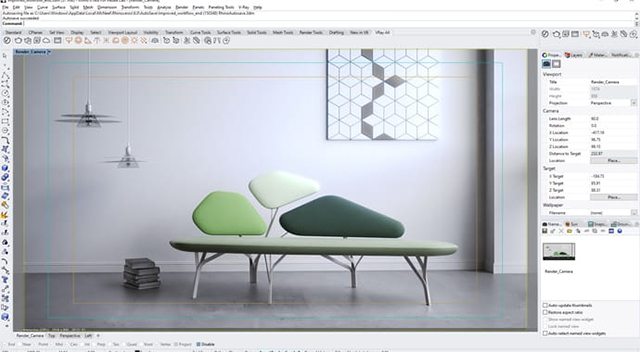
V-Ray® Vision 为 Rhino 和 Grasshopper 用户提供了实时可视化设计的能力。现在您可以预览场景的实时画面,设置灯光和摄影机,指定材质。另外,您还可以通过使用 Chaos Vantage Live Link 将您的设计提高到一个新的水平,甚至在实时纯光线追踪的情况下探索最复杂的场景。
5、降噪器
消除噪点,大大节约渲染时间。使用 V-Ray 降噪器,您可以单独给渲染元素降噪用于后期。使用 NVIDIA AI 和 Intel Open Image 降噪器,V-Ray 可以在 IPR 交互渲染下,实时获得降噪反馈。
6、交互式渲染
边设计边渲染。在调整灯光,材质和摄影机的过程中直接看到结果。您还可以在 Rhino 视口渲染过程中看到降噪的结果。
7、可恢复渲染
暂停产品级(正式)渲染,可以恢复并继续渲染。无需重新开始渲染。
8、渲染元素
渲染不同的图层,在图像编辑软件中做更多的艺术处理。
9、V-Ray Swarm 集群渲染
使用 V-Ray 新版简单可扩展的分布式渲染,发挥最大的渲染能力
10、动画
V-Ray for Rhino 可以用最佳方式渲染光线研究,旋转,和飞行动画。
11、线稿渲染
为整个场景或某一个材质添加边线。直观的参数控制整体效果。
12、Chaos Cloud 云渲染
一键即可从 Rhino 和 Grasshopper 提交至云端渲染。
13、快照 & 批量渲染
V-Ray 批量渲染可以轻松渲染项目快照或从多个 Rhino 文件中同时查看。
14、视口渲染
在视口上叠加渲染图层。如果修改场景,渲染结果会交互式更新。
二、V-Ray for Grasshopper
1、直观的工作流程,强大的功能
在您最习惯的建模环境中可视化设计。通过节点系统,使用5组节点调用 V-Ray 强大的功能。
2、无需烘培
直接在 Grasshopper 渲染几何体。在迭代过程中无需烘培。
3、实时渲染
增加 Live Link 组件,实时观察设计进展。当您在 Grasshopper 中建模时,启动 Vision 实时可视化。把您的最复杂的项目发送到 Chaos Vantage,在实时纯光线追踪的情况下预览。
4、Cosmos 在 Grasshopper 中
直接在您的电池组中添加预设的的 3D 资产。Cosmos 组件让您导入和管理大量的、不断增加的 3D 模型、材质和 HDR 图像。
5、自定义材质
使用基础材质预设,在节点或使用资源编辑器中进一步编辑。或者使用您自己的旧项目材质或直接调用材质库。
6、自定义灯光
使用 V-Ray 灯光工具,自定义参数,从写实到风格化灯光。轻松增加多个光源,找到最佳表现形式。统一全部灯光工具单位参数,如瓦特或流明,帮助您建立真实世界的灯光强度。
7、动画
直接在 Grasshopper 创建,渲染,导出动画序列。使用 V-Ray Graph 和时间轴制作太阳和摄影机动画。
8、日照分析
为项目制作光照强度分析,并渲染可视化结果。
9、散布
在 Grasshopper 创建逼真的散布配景,点击渲染后加载。
10、摄影机
使用 V-Ray 摄像机组件模拟物理摄影机参数,如光圈,快门速度和 ISO。利用 Orthographic 或 Stereo 摄影机参数来简化工作流程。
11、剖切体
直接在 Grasshopper 渲染剖面效果。把自定义网格转化为剖面工具,渲染自定义剖切效果。
12、控制纹理和贴图映射
使用程序纹理工具 —— 天空、渐变以及颜色和纹理混合实现令人叹为观止的天空和环境。根据您的设计和具体需求,细化环境投影和纹理 2D 映射。
13、体积效果
通过自然的大气深度实现写实天空效果,也可以通过加入雾和霾实现真实的光线散射效果。
三、灯光
1、Light Gen
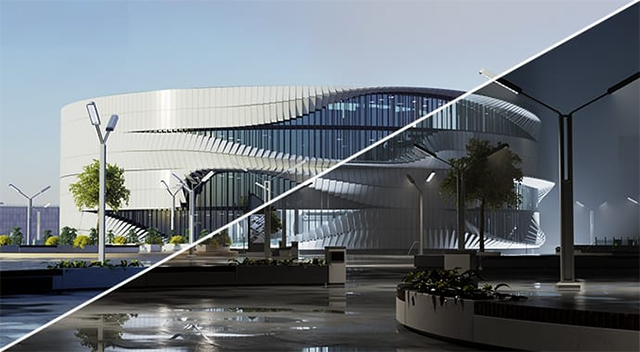
推敲场景的最佳光照效果,无需手动设置。自动生成上百个室内外的自然光小样图。
2、Light mixing 灯光混合
在渲染完成后轻松微调任何灯光的光照效果。可以将灯光分组,调整灯光亮度、颜色和灯光材质,创建最佳展示效果。
3、灯光实例
多个同类型灯光可以作为实例,在资源编辑器中作为一个灯光调整。
4、全局照明
使用 V-Ray 强大而快速的全局照明渲染真实的室内效果。
5、准确的灯光
使用各种内置灯光类型,渲染自然光和人工光源。自适应灯光模式可以在场景中有大量光源的情况下,大大加快渲染时间。
6、基于图像的照明
使用一张高动态范围图片 (HDRI) 对场景环境进行照明。以基于图像的照明的方式,更快、更清晰准确地进行渲染。使用 Adaptive Dome Light,无需为室内设置天光入口(Portal lights)。
7、限定 Dome light 模式
使用这种新的 V-Ray Dome Light 模式,以更高的精度为您的模型设置周围的 HDRI 环境。
8、太阳 & 天空
模拟任意时段任意地理位置的自然光线。渲染令人惊叹的日落和日出,控制太阳的位置,获得最佳艺术效果。
9、程序化云
将程序化云增添到您场景的 V-Ray 天空中,通过灵活且节省内存的系统设置制作动画。
10、日照分析工具
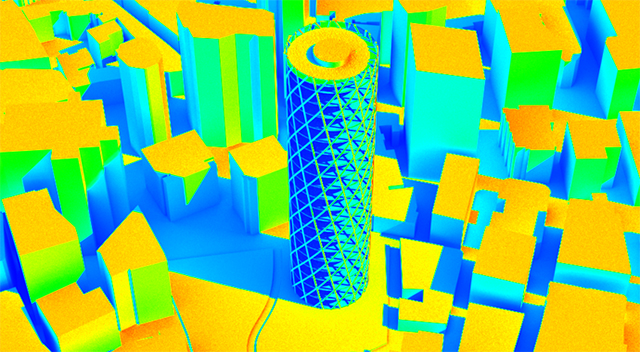
全新的日照分析渲染元素,可以轻松展示任意场景的照度 (Lux) 。
四、用户界面
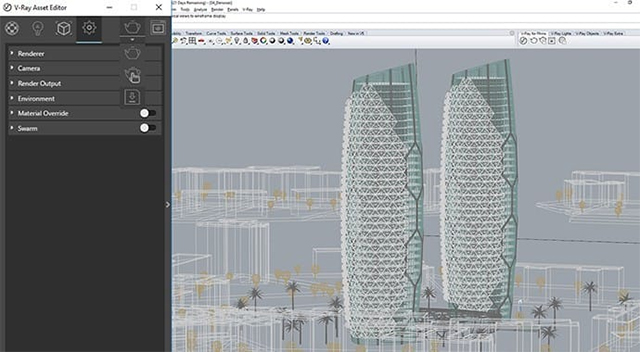
1、智能资源编辑器
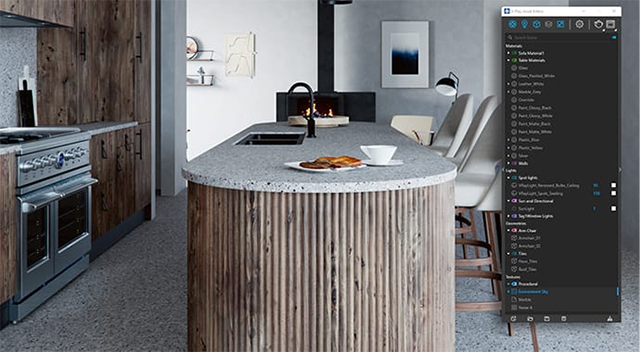
创建,编辑,管理所有资产,包括灯光,材质,纹理,几何体和渲染元素。所有的资产都被组织在文件夹结构下。
2、文件管理
在一个界面管理场景中所有的文件。设置文件路径,创建场景档案,追踪资产位置如纹理图,IES 灯光文件和代理物体。
3、Chaos 云协作
为您的工作进展获得快速、综合的反馈。从 V-Ray 的帧缓存窗口中直接将您的渲染结果上传到 Chaos 云协作中,与客户、同事和团队成员分享您的工作,轻松查看渲染结果并添加评论和注释。
4、V-Ray 颜色选择器
强大的颜色选择器,提供 RGB 颜色值和对应的开尔文色温滑杆,让您可以在任意颜色栏调整色温。
5、帧缓存
完全重新设计的帧缓存,直观处理后期效果,调色合成及其他改进功能。
6、准确的视口预览
在 Rhino 视口中看到材质的准确预览,反射,折射,凹凸效果等。
7、支持脚本
使用 RhinoScript 和 Python 编程 V-Ray Next 完成更多工作。比如自动场景管理,或者调整界面中没有暴露出来的隐藏参数。
8、通用资产预览窗口
在同一个视口中预览灯光,纹理和渲染元素。观察单独调整某一参数带来的变化。
9、纹理关联实例
使用相同的纹理同时控制多个材质参数,简化材质结构,方便管理。
10、资产标签
使用资产编辑器中的新标签系统对资产进行分组,以改善复杂项目中的场景组织。
五、摄影机
1、真实摄影机
使用曝光,白平衡,景深工具,像摄影师一样工作。
2、虚拟现实
为主流的虚拟现实头戴显示设备渲染 VR 内容。
3、交互式镜头效果
实时添加 GPU 加速的镜头光晕和光芒,为画面增加真实感。无论是在渲染过程中,亦或是渲染结束后,都可以微调并完善镜头光晕效果。
4、自动曝光和白平衡
每次都能得到完美的曝光。新增的自动曝光和白平衡工具,让渲染变得像傻瓜相机一样简单。
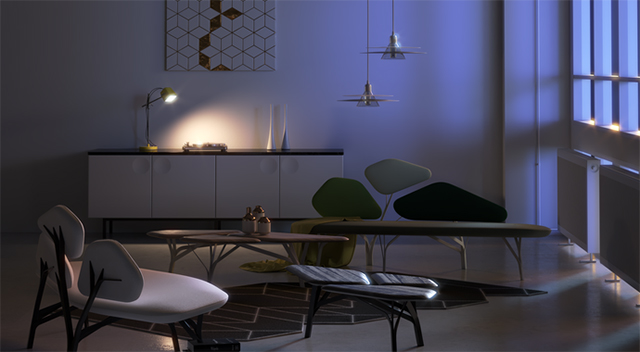
六、材质 & 纹理
1、物理材质
创建非常写实的精致材质效果。
2、程序纹理
为 NURBS 模型轻松添加一系列程序纹理无需展 UV。
3、原生材质支持
渲染 Rhino 材质的加强版,不需要转换成 V-Ray 材质。
4、材质金属度
V-Ray 材质新增金属度参数 (Metalness)更好的兼容 Substance Designer 的 PBR 材质。
5、材质清漆层
给材质增加反射层,制作清漆或金属漆效果。
6、布料光泽层
创建逼真的柔软面料,例如天鹅绒,丝绸或绸缎。
7、Randomizer 随机参数
使用新版的 UVW Placement randomization 随机选项,随机调整纹理图坐标消除重复感。
8、风化和污垢
快速添加污垢,控制污垢的分布。添加和排除对象以获得最大精度。
9、Decals 贴花
将图案投影到任意形状的物体上,制作墙壁涂鸦,道路标记或产品标签的效果。轻松覆盖任何曲面、添加置换或混合贴花和曲面凹凸以获得更逼真的效果。
10、距离贴图
根据距离改变效果,例如置换或程序化毛发,在合成中的元素之间创建真实的相关性。
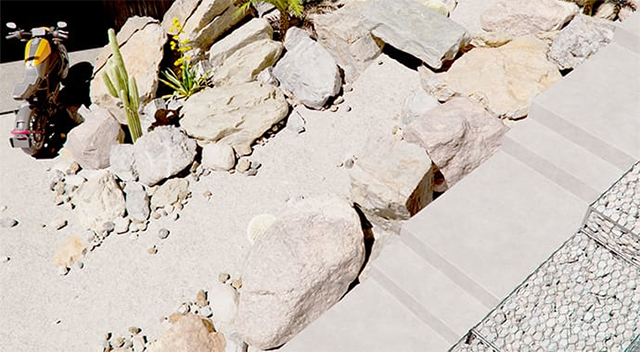
七、大气 & 体积效果
1、雾
使用全新的真实 3D 雾气和光线散射效果为场景增加层次。
2、空气透视
用逼真的大气特效给图片增加层次感。
3、体积材质
逼真的材质光线散射和半透明效果。
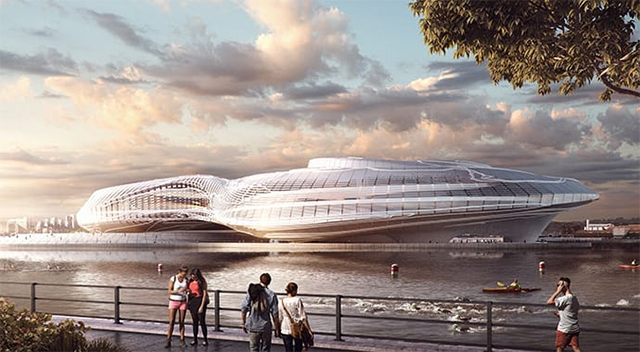
八、几何体管理
1、代理物体
使用优化的代理物体添加高精度细节和复杂模型,如草,树,汽车等。使用动画代理物体轻松添加预制动画的三维对象。
2、代理物体预览
在 Rhino 视口中控制 V-Ray 代理物体的外观。选择完整模型,六面体,起始点,自定义和新增的低面数预览模式。
3、置换
无需额外建模,快速增加细节。非常适合砖,石等建筑材质。
4、草地和毛发
使用 V-Ray Fur 创建逼真的草地,毛发和地毯效果。
5、剖面工具
使用 V-Ray 剖切工具,快速渲染剖面图。
6、物体散布
只需点击几下,即可轻松为场景添加草丛、树木、石头和光源。您可以根据曲线、体积和网格物体进行散布。还可以使用区域修改器限制散布区域。
7、V-Ray Enmesh
在物体对象表面上创建复杂的几何图案,非常适合制作面板、栅栏、织物等。
8、V-Ray 场景导入 & 导出
导入并渲染来自于其他软件的 V-Ray 场景,如 3ds Max,Revit 和 SketchUp,或者分享完整的可以渲染的 V-Ray for Rhino 文件。
更新日志
v7.30.01版本
一、改进
1、即使 Vantage / Envision 安装在非默认目录中,现在也能建立 Live Link。
2、新增了对多用户 Cosmos 会话的支持
3、AI情绪匹配现在通过环境变量CHAOS_DISABLE_GEN_AI正确禁用
二、节点编辑器的增强
1、增加了对UVW放置节点及所有纹理映射源的支持
2、新增了法线贴图翻转纹理支持
3、每个节点的右键菜单中都添加了复制选项。通过粘贴属性面板来建立连接
4、节点现在可以通过拖拽连接端来断开
5、Falloff纹理现在在资产编辑器和节点编辑器中同时使用时都能正常更新和正常运行
6、编辑分层和多子纹理时,节点编辑器与资产编辑器之间的同步问题已得到解决
7、一个与同时移除多个节点相关的问题已经解决
8、从上一个会话恢复的节点在连接后无法正确更新的问题已经解决
三、漏洞修复
1、与X轴或Y轴对齐的散射簇涂画笔触不再被忽略
2、修复了在 Rhino Vantage 视口移动摄像机时更新缓慢的问题
3、打开用 V-Ray 5 创建的特定文件时的崩溃问题已得到解决
4、尝试渲染特定项目时的崩溃问题已得到解决

























共有 0条评论