

说实话,咱们打工人最痛的不是加班,而是打开 Word 时面对那一长串密密麻麻的文件名,根本记不住哪个是上周的初稿,哪个是今天的终版。Office Tab 这个插件简直就是给这种混乱局面的一剂强心针,它把浏览器那种清爽的多标签体验硬生生搬进了 Office 全家桶里。以前你得开一堆窗口,现在 Word、Excel、PPT 甚至 Visio 都能在一个窗口里像翻书一样切换,而且支持从 2003 到 2024 所有版本,连高 DPI 屏幕下的模糊问题都解决了,这点很良心。
我特别想提的是它的细节设计,比如右键菜单能直接重命名文件,不用再去“另存为”对话框里折腾;长文件名也能完整显示在标签栏上,再也不用猜哪个是重要文档了。颜色标记和分组功能更是神来之笔,把不同项目的文件用不同颜色区分,效率提升肉眼可见。虽然它不支持 Mac 有点小遗憾,但在 Windows 生态下,这玩意儿几乎是无脑安装、零性能损耗的必备神器。对于经常需要同时处理多个文档的人来说,它不是锦上添花,而是雪中送炭,真心建议每个 Office 重度用户都去试试,毕竟每天省下的找文件时间,可能就是你多睡半小时的理由。
新版变化
Office Tab 支持在单个选项卡式窗口中打开、查看、编辑多个 Office 文档,如网络浏览器 - Google Chrome、Firefox 等。
它为 Microsoft Office2024、2021、2019、2016、2013、2010、2007、2003 和 Office 365(包括 Word、Excel、PowerPoint、Publisher、Access、Project 和 Visio)带来了选项卡式界面。
阅读,编辑和管理选项卡中的多个文件
轻松打开,保存和关闭所有文件
通过将选项卡标记为颜色来识别文件
逐组分类和管理文件
90,000+ 用户的选择。全功能30天免费试用。
office tab插件功能
1、一键保存
Office Tab 的一个关键优势是您可以通过整合操作来节省时间!例如,如果您打开了多个文件,则不必单独保存和关闭它们;只需从上下文菜单中单击“全部保存”即可保存所有文件。想要关闭所有打开的文件吗?只需选择“全部关闭”即可关闭所有文件。
2、管理组中的文档详细信息
在 Office 选项卡中,您可以将保存的 Microsoft Office 文件添加到组中。您可以快速打开一组文档或一组Excel文件等。通过此收藏夹组功能,您可以轻松地将以下操作应用于 Microsoft Office 应用程序中的一组文档。
3、轻松重命名文件
您无需打开“另存为”对话框即可重命名文件。 只需在选项卡的上下文菜单中单击“重命名”,然后输入新文件名,就这么简单! 如果要将文件保存在另一个文件夹中,请从上下文菜单中选择“另存为”。
4、显示完整文件名
如果文件名很长,Windows 任务栏通常只显示其中的一小部分,这通常是一个问题。但是,安装了 Office Tab 后,您将能够在选项卡栏上看到整个文件名,无论它有多长。
5、有用的上下文菜单
右键单击选项卡或选项卡栏可访问选项卡/选项卡栏上下文菜单。 Office 选项卡还结合了 Microsoft Office 中的一些常见命令项,让您可以更快速地访问这些项目。
6、使用方便
标签式界面允许您在一个窗口中打开多个文档。 每个文档在窗口(而不是新窗口)中显示为新选项卡,只需单击一下即可访问。 使用Microsoft Office程序(Word,Excel,PowerPoint,Project,Publisher,Access和Visio)时,此功能可提高效率。
7、高性能
Office 选项卡基于标准的 Microsoft Office 插件技术。它不会影响标准应用程序的性能,并且文件大小极小。
8、移动标签
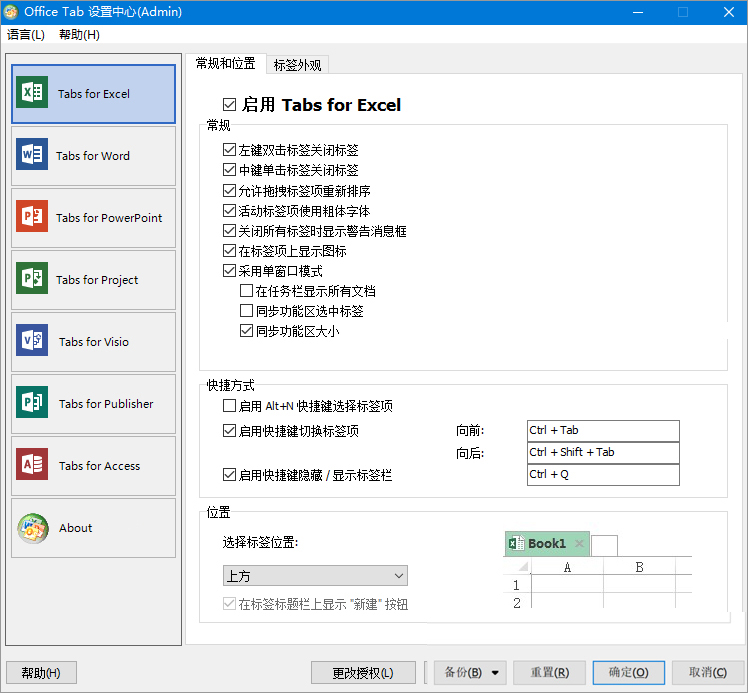
可以通过拖动轻松移动选项卡。 您可以使用鼠标在选项卡之间切换,也可以通过按Alt + N激活选项卡(“ N”是选项卡顺序“ 1、2、3…”)。
9、自定义标签外观
选项卡和选项卡栏的颜色是可自定义的。 有11种样式供您选择。 在每种样式中,可以更改字体样式和每个选项卡的名称以适合您的偏好(要应用这些更改,您将需要关闭并重新启动Microsoft Office)。
10、很多快捷方式
Office Tab 支持大量内置以及用户定义的快捷方式来处理选项卡、隐藏/显示选项卡栏、在选项卡之间切换以及选择特定选项卡。个性化的快捷方式很容易分配。
11、显示/隐藏标签栏
您可以将选项卡栏放在工作区的顶部,底部,右侧或左侧。 当只有一个标签时,您甚至可以隐藏标签栏。 您也可以使用可自定义的快捷键显示或隐藏选项卡栏(默认快捷键为“ Win + Q”)。
12、打开文件
上下文菜单包含以下选项:“打开”,“在新窗口中打开”和“打开文件夹”。 打开现有文件或文件夹并打开多个选项卡式窗口很容易。
13、多合一设置中心
Office Tab 有一个强大的设置中心,您可以在其中配置所有 Office Tab 设置。您可以使用选项卡中心来操作所有设置,例如单独启用/禁用选项卡、使用(或不使用)快捷方式、在顶部、底部、左侧或右侧位置显示选项卡栏、选择选项卡样式以及自定义选项卡样式。选项卡颜色。
14、建立新文件
您可以通过双击选项卡栏空白处的左按钮来快速创建新文档,或者选择使用上下文菜单上的“新建”命令项。
15、保存文件
右键菜单中的“保存”和“全部保存”命令可用于一键保存所有文档。 Office 选项卡在文件名中使用星号 (*) 标记已修改的文档或工作簿,以指示其修改状态。
16、关闭文件
上下文菜单还包含以下选项:“关闭”,“全部关闭”和“其他关闭”,使用户可以灵活地关闭打开的文档,双击选项卡上的左按钮或单击鼠标中键将很快关闭打开的文档。
17、自定义标签长度
制表符长度可以设置为自动,自适应或固定(默认长度为“自动”)。 自动显示尽可能多的文件名。 自适应显示文件名,具体取决于选项卡上的可用空间。 使用固定的标签长度,所有标签的长度都相同。
软件模块和支持列表:
一、包括组件:
1、Tabs for Word
2、 Tabs for Excel
3、 Tabs for PowerPoint
4、 Tabs for Publisher
5、 Tabs for Access
6、 Tabs for Project
7、 Tabs for Visio
二、支持office(32/64)
Office 365 和 Microsoft Office 2003 - 2024。
三、支持系统(32/64)
Windows 7/8/8.1/10/11、XP、Vista、windows server 2003-2025、Citrix 系统/Windows 终端服务器。 与MAC不兼容!






















共有 0条评论