

最近挖到个宝藏软件,叫阿里 Copaw,感觉像是给 Windows 电脑请了个懂你脾气的本地数字员工。它不是那种只会傻聊天的 AI,而是真能干活、有长期记忆还能主动汇报的搭档。最戳我的是它的“双栖”能力,既能跑在本地保护隐私,又能一键上云调用千问大模型,数据完全不出手,这对咱们这种在意数据安全的人来说太重要了。它原生就打通了钉钉、飞书、QQ 甚至 Discord,不用装一堆插件就能在哪聊就在哪回,内置的文档编辑、新闻阅读这些技能直接开箱即用。我试过把它的定时任务调成每天自动整理桌面和生成日报,那种“不用动脑子也能维持秩序”的感觉简直爽翻。对于职场人或创作者来说,它更像是一个能理解你偏好的赛博助理,越用越懂你的节奏。安装过程也很傻瓜式,哪怕你是小白,只要双击 exe 就能搞定,启动时选个静默模式界面就清爽多了。虽然没代码签名会有安全提示,但毕竟开源透明,GitHub 上都能查到构建记录,这点小插曲完全不用慌。总之,如果你想在国产 AI 里找个既接地气又能深度协作的伙伴,Copaw 绝对值得试试,它让 AI 从“聊天机器人”进化成了真正的“桌面管家”,这种主动服务的体验才是未来办公该有的样子。
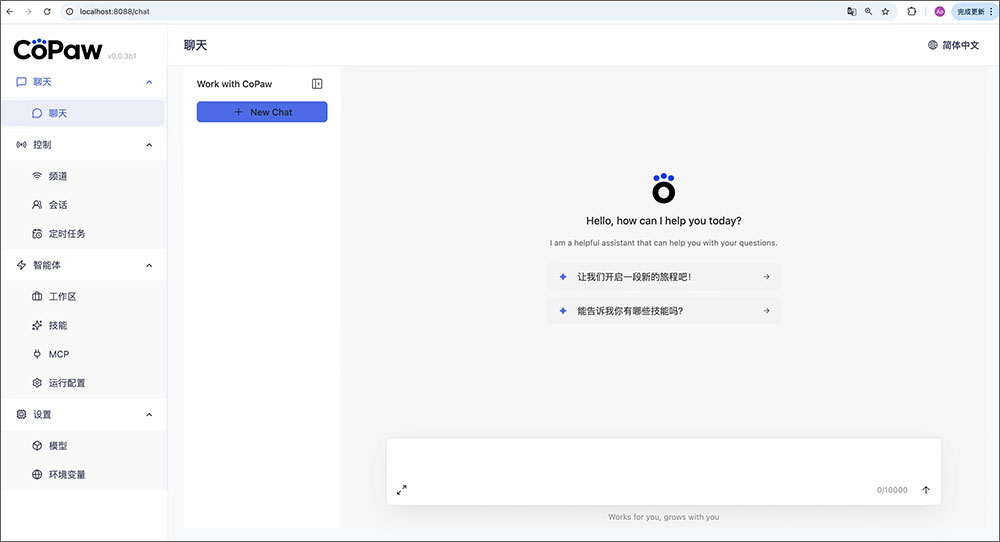
主要功能
1、多频道对话:支持钉钉、飞书、QQ、Discord、iMessage 及浏览器控制台,在哪发消息就在哪回复。
2、长期记忆:CoPaw 能学习用户的偏好、决策与待办事项,支持向量检索功能,且 local 模式无需额外安装和配置三方向量数据库使用。
3、定时任务:自动执行定时提醒、消息发送、自检摘要等,无需手动触发。
4、自主操作电脑:可创建编辑文档、管理文件、浏览网页、运行脚本、截图识屏等。
5、Skills 扩展:CoPaw 提供自定义 Skill 开发机制,编写的 Skill 会自动同步到控制台 UI,同时支持从社区 Skills Hub 导入共享能力,实现功能的无限扩展。
6、本地+云端部署:支持本地三行命令启动,或一键云端部署,数据自主可控。
7、灵活的模型支持 CoPaw 支持 DashScope 等主流云端模型 API,同时已全面支持 Ollama、llama.cpp、MLX(Apple Silicon)等本地推理后端,让用户的数据完全不出本地。
8、开发者友好的架构:CoPaw 采用模块化设计,将 Prompt、Hooks、Tools、Memory 等核心组件解耦,提供 CLI 插件化管理与标准化扩展接口,方便开发者按需定制。
阿里copaw电脑版安装指南如下:
一、系统要求
1、操作系统: Windows 10 或更高版本
2、架构: x64 (64位)
二、安装步骤
1、下载本站提供阿里云通义copaw安装包
2、运行安装程序 双击 .exe 文件,按照安装向导提示完成安装
- 默认安装位置:C:\Users\<你的用户名>\AppData\Local\CoPaw
- 安装完成后会在桌面和开始菜单创建快捷方式
三、启动方式
安装完成后,您会看到两个启动快捷方式:
1、CoPaw Desktop (推荐日常使用)
- 特点: 静默启动,无终端窗口,界面简洁
- 适用场景: 正常使用,不需要查看技术日志
- 启动方式: 双击桌面或开始菜单的 "CoPaw Desktop" 图标
- 技术说明: 使用 VBScript 启动器,后台运行 Python 进程
2、CoPaw Desktop (Debug) (调试模式)
- 特点: 显示终端窗口,实时输出运行日志
- 适用场景:
遇到问题需要查看错误信息
开发测试
报告 Bug 时需要提供日志
- 启动方式: 双击开始菜单的 "CoPaw Desktop (Debug)" 图标
- 日志内容:
应用启动信息
Python 错误堆栈
API 调用日志
按 Ctrl+C 或关闭窗口可停止应用
四、常见问题
Q: 应用启动后没有反应? A: 使用 "CoPaw Desktop (Debug)" 模式启动,查看终端输出的错误信息
Q: 如何卸载? A: 在 Windows 设置 → 应用 → 已安装的应用 → 找到 "CoPaw Desktop" → 卸载
Q: 安装包是否安全? A:
应用未经过 Microsoft 代码签名(成本 $200-800/年),Windows Defender SmartScreen 会显示警告
这是正常现象,点击 "更多信息" → "仍要运行" 即可
代码完全开源,构建过程在 GitHub Actions 上透明可查
阿里云通义copaw使用简单介绍
一、控制台
控制台是CoPaw内置的Web管理界面。运行 copaw app 后,在浏览器中打开 http://127.0.0.1:8088/ 即可进入。
在控制台中你可以:
1、和 CoPaw 实时对话
2、启用/禁用消息频道
3、查看和管理所有聊天会话
4、管理定时任务
5、编辑 CoPaw 的人设和行为文件
6、开关技能以扩展 CoPaw 的能力
7、管理MCP客户端
8、修改运行配置
9、配置 LLM 提供商并选择使用的模型
10、管理工具所需的环境变量
11、查看 LLM Token 消耗统计
二、聊天
侧边栏:聊天 → 聊天
这是你和 CoPaw 对话的地方。打开控制台后默认就是这个页面。
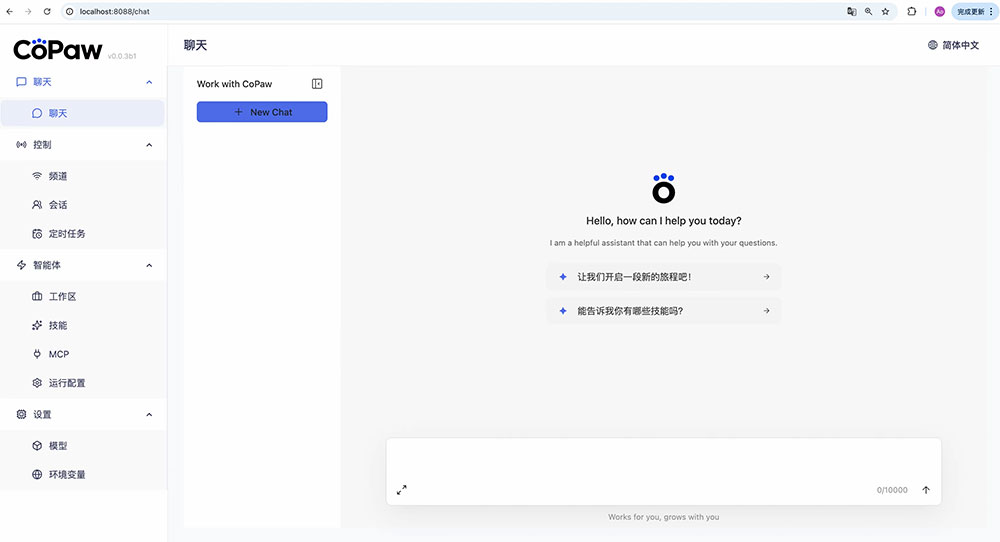
发送消息: 在底部输入框中输入内容,按 Enter 或点击发送按钮(↑),CoPaw 会实时回复。
新建会话: 点击聊天页面侧边栏顶部的 + New Chat 按钮,开始一段全新的对话。每个会话独立保存各自的对话记录。
切换会话: 点击聊天页面侧边栏中的任意会话名称,即可加载该会话的历史消息。
删除会话: 点击任意回话条目右侧的 ··· 按钮,再点击出现的 垃圾桶 图标即可删除。
三、频道
侧边栏:控制 → 频道
在这里管理各消息频道(钉钉、飞书、Discord、QQ、iMessage、Console)的开关和凭据。
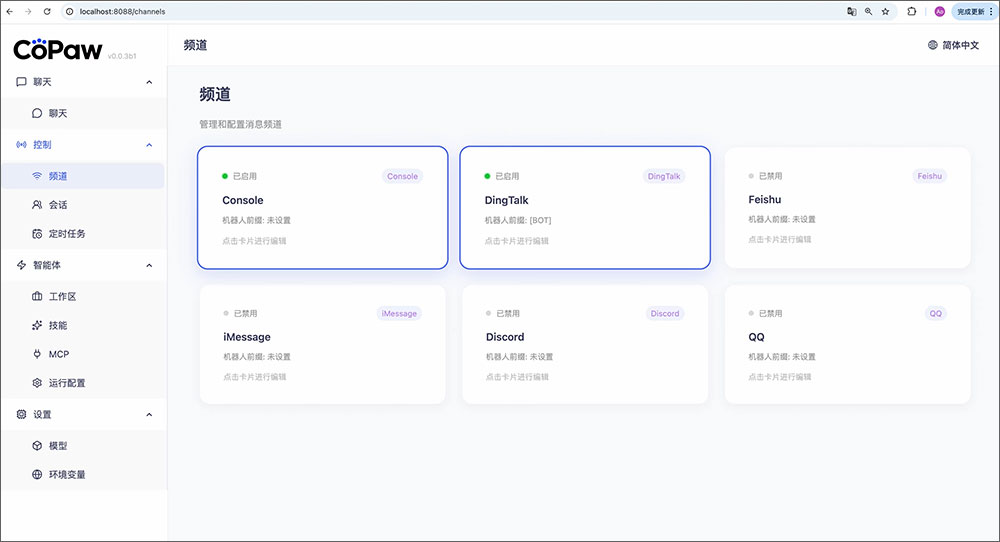
启用一个频道:
1、点击你要配置的频道卡片。
2、右侧滑出配置面板,打开 Enable 开关。
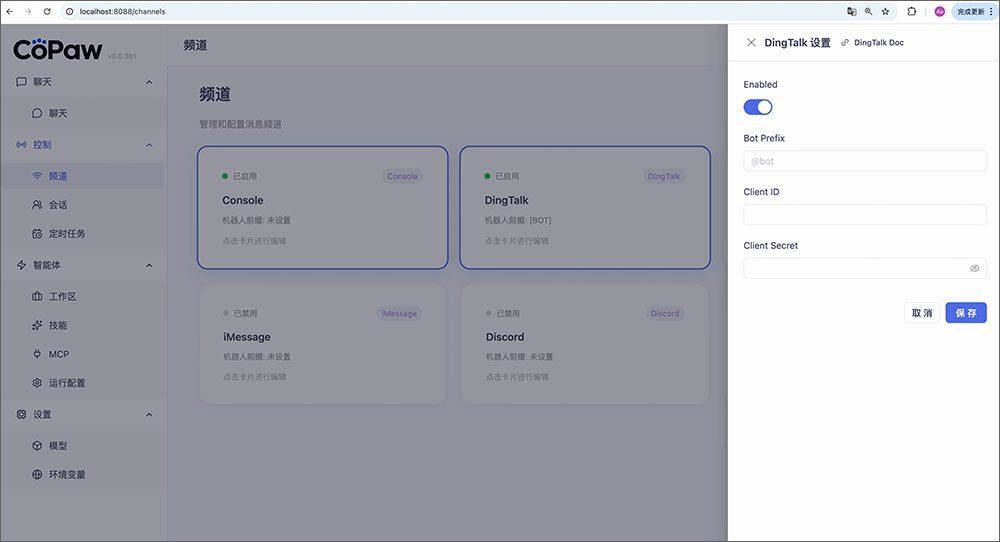
3、填写该频道所需的凭据——每个频道要求不同:
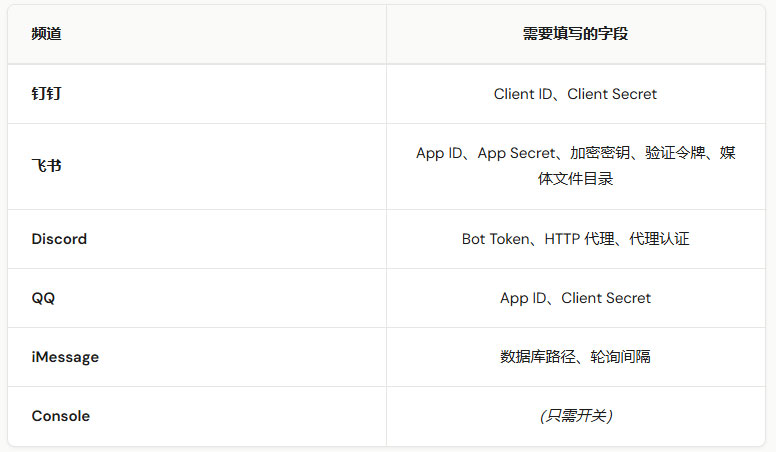
4、点 保存,几秒内自动生效,无需重启。
禁用一个频道: 打开同一个配置面板,关闭 Enable 开关,然后 保存。
四、会话
侧边栏:控制 → 会话
在这里查看、筛选和清理所有频道的聊天会话。
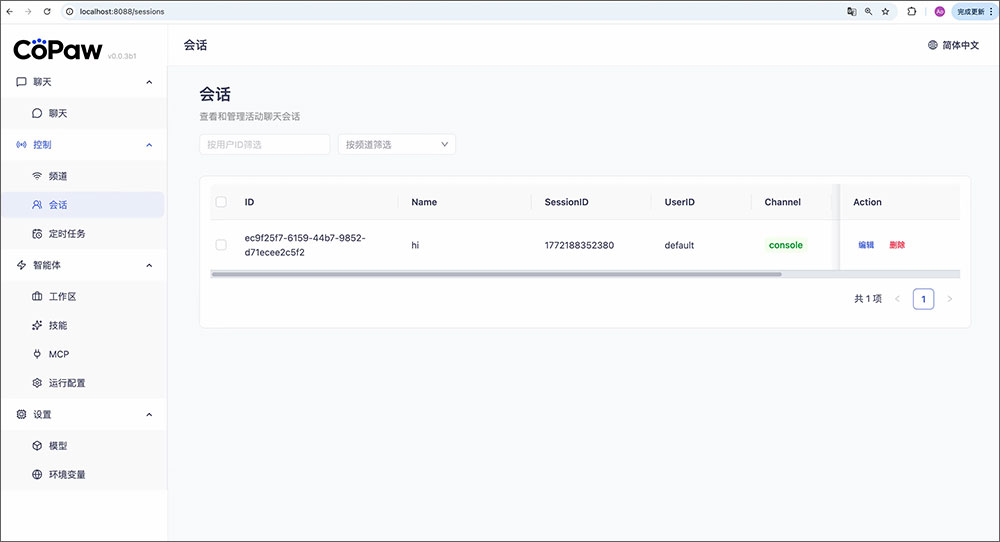
查找会话: 在搜索框中输入用户名过滤,或用下拉菜单按频道筛选,表格会即时更新。
重命名会话: 点击某行的 编辑 按钮 → 修改名称 → 点 保存。
删除单条会话: 点击某行的 删除 按钮 → 弹窗确认即可。
批量删除: 勾选要删除的行 → 点击出现的 批量删除 按钮 → 确认。
五、技能
侧边栏:智能体 → 技能
在这里管理扩展 CoPaw 能力的技能(如读取 PDF、创建 Word 文档、获取新闻等)。
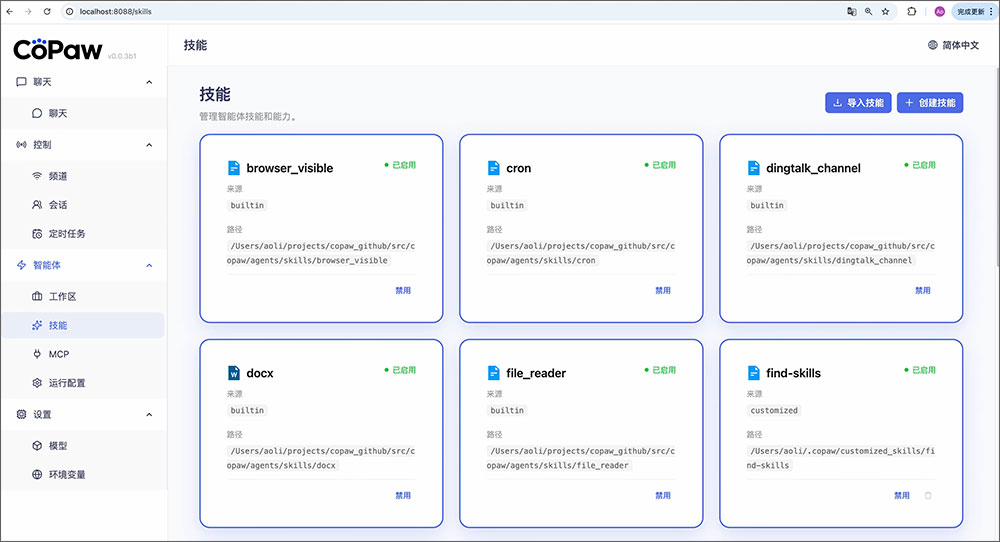
启用技能: 点击技能卡片底部的 启用 链接,立即生效。
查看技能详情: 点击技能卡片可查看完整说明。
禁用技能: 点击 禁用 链接,同样立即生效。
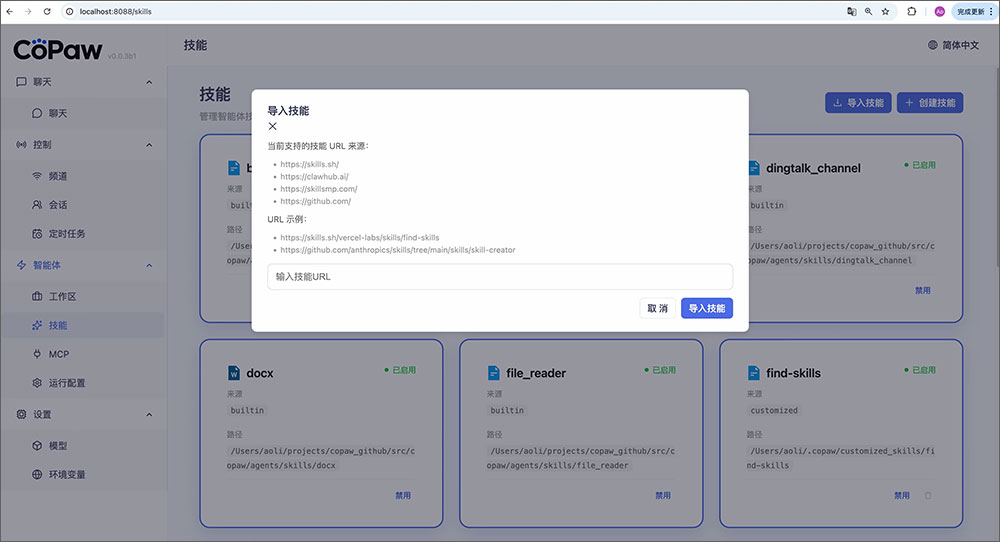
从 Skill Hub 中导入技能:
1、点击导入技能。
2、输入技能 URL,点击导入技能。
3、等待技能导入,成功后可在技能列表中看到已启用。
创建自定义技能:
1、点击 创建技能。
2、输入技能名称(如 weather_query)和技能内容(Markdown 格式,需包含 name 和 description)。
3、点 保存,新技能立即出现。
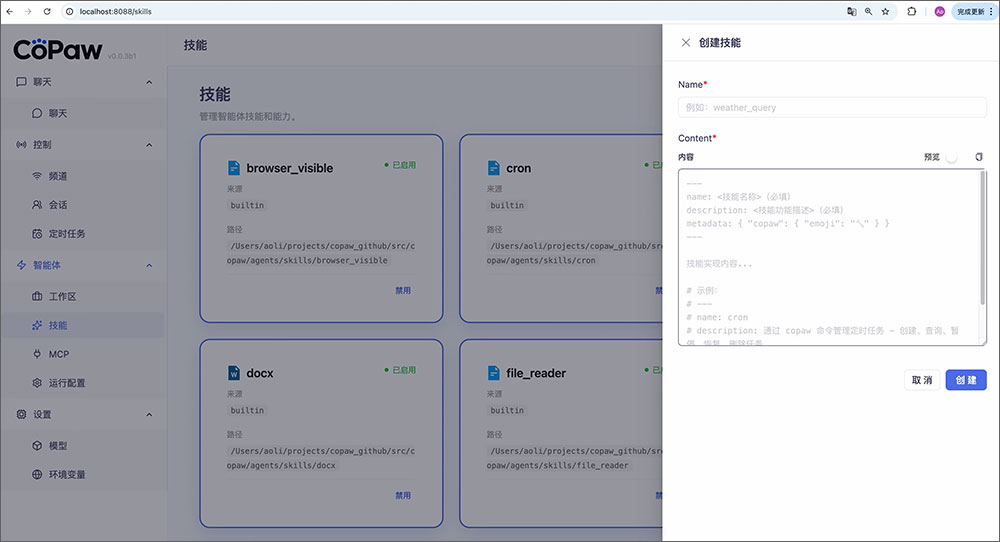
删除自定义技能: 先禁用该技能,然后点击卡片上的图标 → 确认删除。
软件应用场景
智能陪伴:支持自定义名字、性格和关系设定,打造赛博宠物或专属数字搭档,长期记忆让它越聊越懂你。
办公助手:通过钉钉、飞书等聊天软件随时查资料、记待办、读邮件,无需切换应用即可完成日常事务。
桌面自动化:平台能定时清理过期文件、整理文件夹、生成工作日报,自动维护电脑环境整洁有序。
信息聚合:支持定时抓取新闻、监控股价、查询天气,按设定推送摘要到指定频道,省去手动搜索。
内容创作:平台能自动创建编辑 Word、Excel、PPT 等文档,或搜索视频并播放,辅助完成多媒体内容处理。
更新日志
v1.1.9版本
已修复问题
微信消息的可靠性:增加了基于内容的去重功能,以识别投票中的重复消息;对于已过期的 context_token 消息,将不再发送;对于由 API 发起的消息,能够准确报告失败情况(例如,消息未能发送等)。
DingTalk 中文文件名:现在,在文件传输中,百分比编码格式的中文文件名能够被正确解码了()。
DingTalk DM Webhook 密钥:现在,DM Webhook 存储密钥中包含 sender_id 符号,以防止在多个对话使用相同的 conversation_id 后缀时产生冲突。
Console & UI 控制台与用户界面
MCP 客户端密钥路由问题已修复:现在能够正确处理包含 / ()的 MCP 客户端密钥了。
QwenPaw 宠物:修复了 Windows 系统下的兼容性问题;解决了在连续对话中宠物总是处于“已完成”状态的问题;并将自动启动功能从默认模式改为需要用户主动选择即可的模式。
暗模式可见性:已修复在暗模式下不可见的计划面板标题以及宠物导入区域的问题(在暗模式下变为可见)。
低语语音按钮:在聊天页面中,会先等待低语服务的初始化,然后再显示语音按钮。这样就能避免在配置低语功能时出现的短暂浏览器语音播放现象。
Providers & Security 提供商与安全性
代理客户端 IP:现在认证绕过白名单可以解析真实的客户端 IP,而不是使用代理服务器的地址。
Gemini max_tokens :现在的 Gemini 提供商能够正确地将 max_tokens 映射到 max_output_tokens ()




























共有 0条评论