

最近手头这台老笔记本声音发虚,听歌像隔着一层雾,打游戏脚步声也闷,折腾半天才发现是缺了个叫 FxSound 的“外挂”。这玩意儿本质就是个系统级的音频整形师,能把原本干瘪的波形强行拉满,让低音轰头、人声贴耳,简直就是给电脑耳朵装了个外骨骼。汉化版更是贴心,把那些让人头秃的英文参数全换成了大白话,小白也能像调收音机一样轻松切换音乐、游戏或电影模式,一键就能从“白开水”变成“特调鸡尾酒”。
不过玩这种工具最怕的就是预设乱了套,好在它自带导入导出功能,相当于给音效做了个备份存档。导出的时候勾选好喜欢的配置存盘就行,下次换个电脑或者重装系统,直接把文件夹拖进去就能秒回档,那种安全感谁懂啊?当然,免费开源这点最香,不用掏一分钱就能享受影院级音质。但我也得泼盆冷水,这工具不是万能药,有时候声音失真或者没声,多半是跟 Windows 自带的空间音效打架了,或者是独占模式在捣乱。这时候稍微降点系统音量,再关掉那些花里胡哨的特效,往往比盲目调参数管用得多。说到底,好音质不仅是软件给的,更是咱们对设备特性的理解和妥协,毕竟没有完美的声音,只有最适合当下心境的频率。
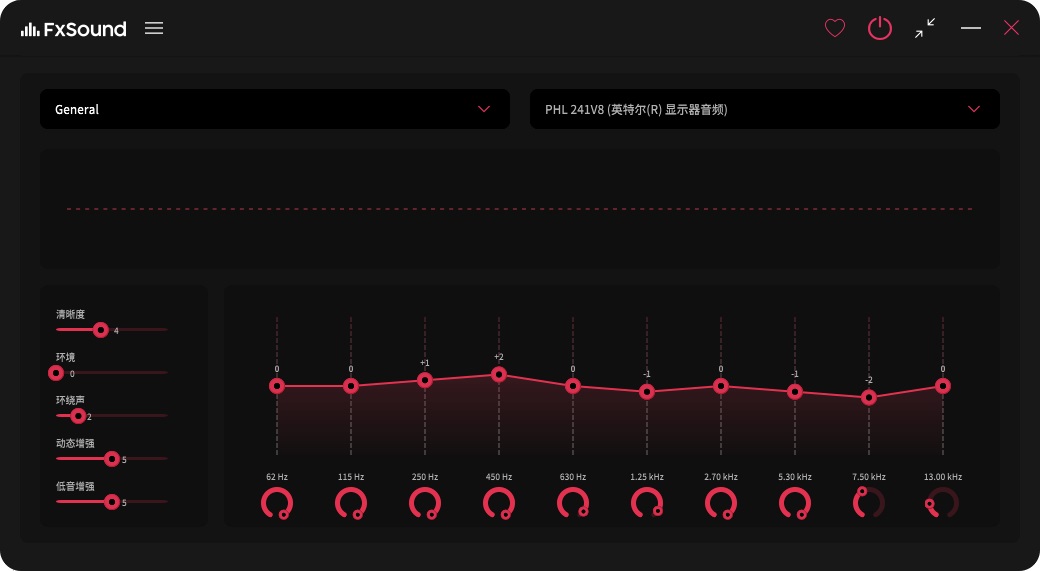
怎么FxSound汉化版中导入和导出预设?方法介绍
一、导出
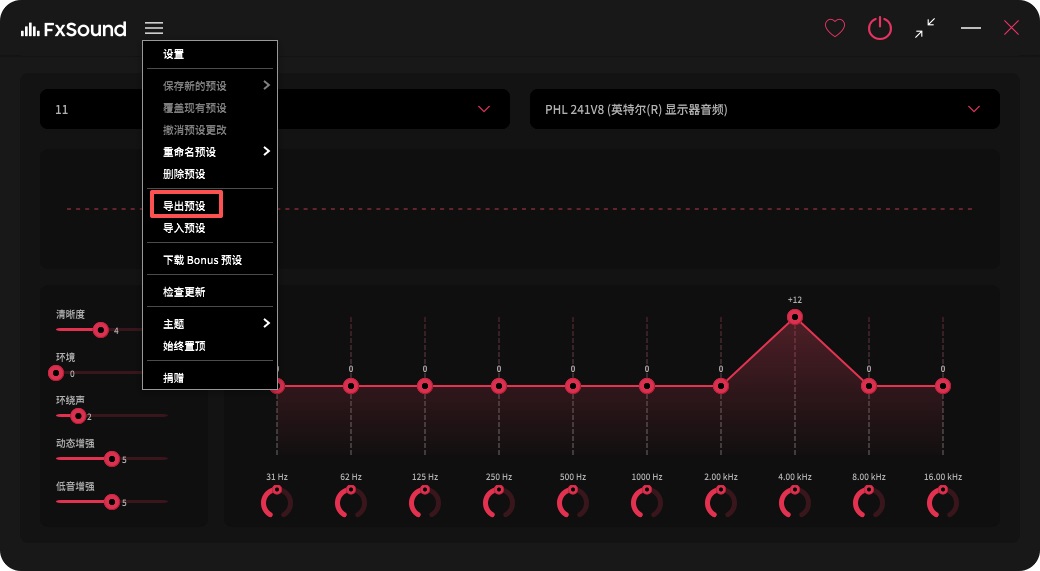
1、首先,点击左上角打开设置菜单,找到【导出预设】选项并点击。
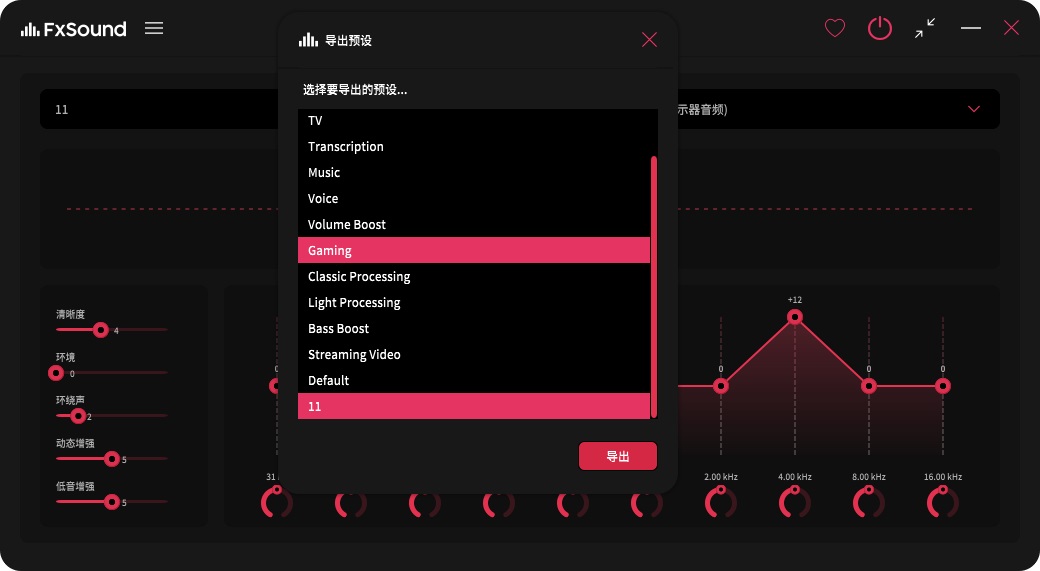
2、你可以勾选本次需要导出的所有预设,随后点击【导出】按钮。
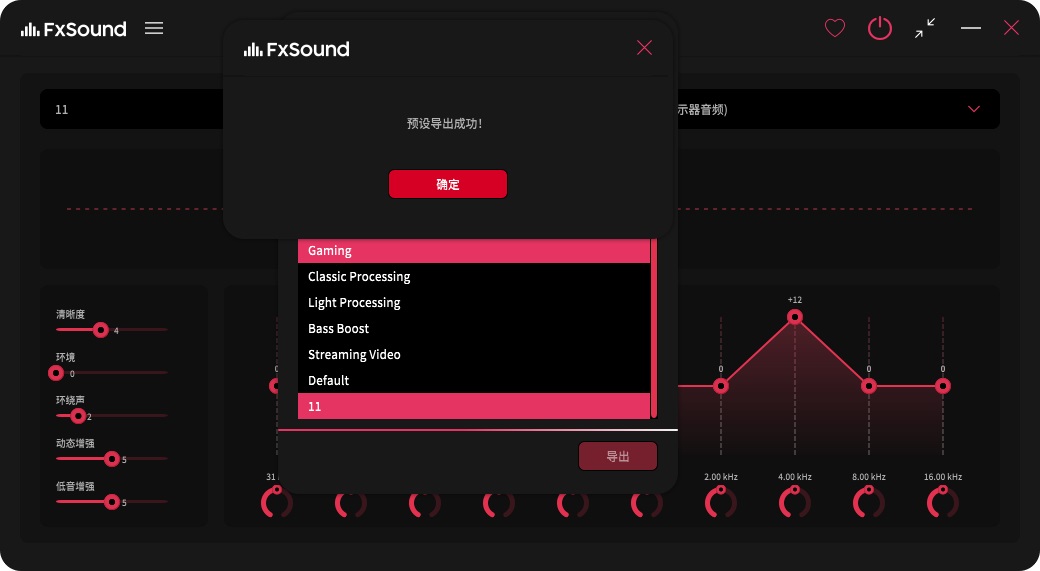
3、操作完成后会弹出提示窗口,这就代表预设文件导出成功了。
4、最后,存放导出文件的文件夹会自动打开。你可以记下文件路径以备后续使用,也能直接将文件夹拖拽到任意位置保存。从此你就能随时使用这套专属音效设置了。

二、导入
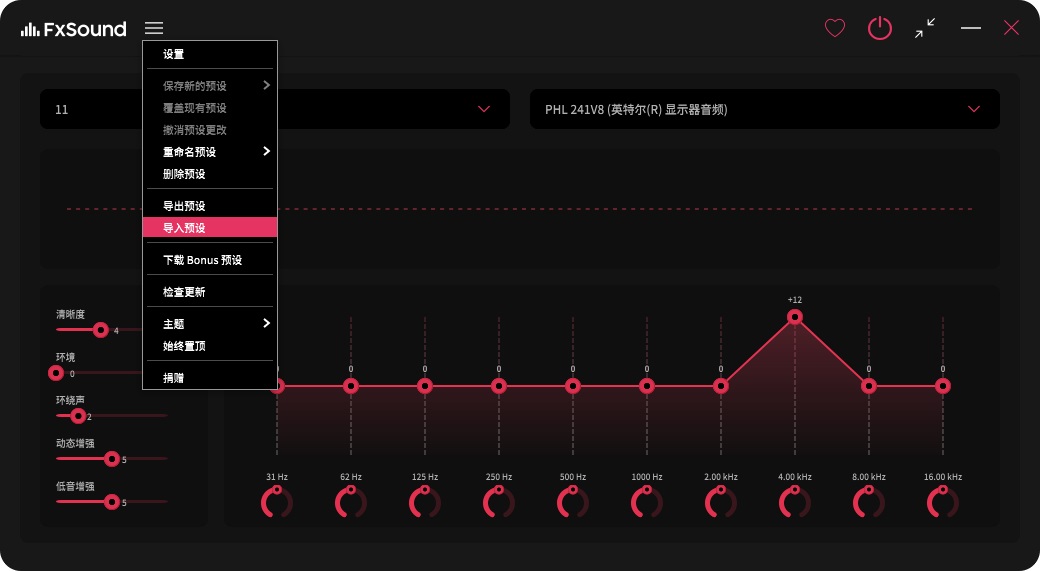
1、导入预设的操作同样简单。先把预设文件夹存放在电脑中容易找到的位置,再次打开FxSound汉化版设置菜单,这次选择【导入预设】。
2、随后会弹出新窗口。若需要切换路径,可点击窗口右上角的箭头返回上一级目录。
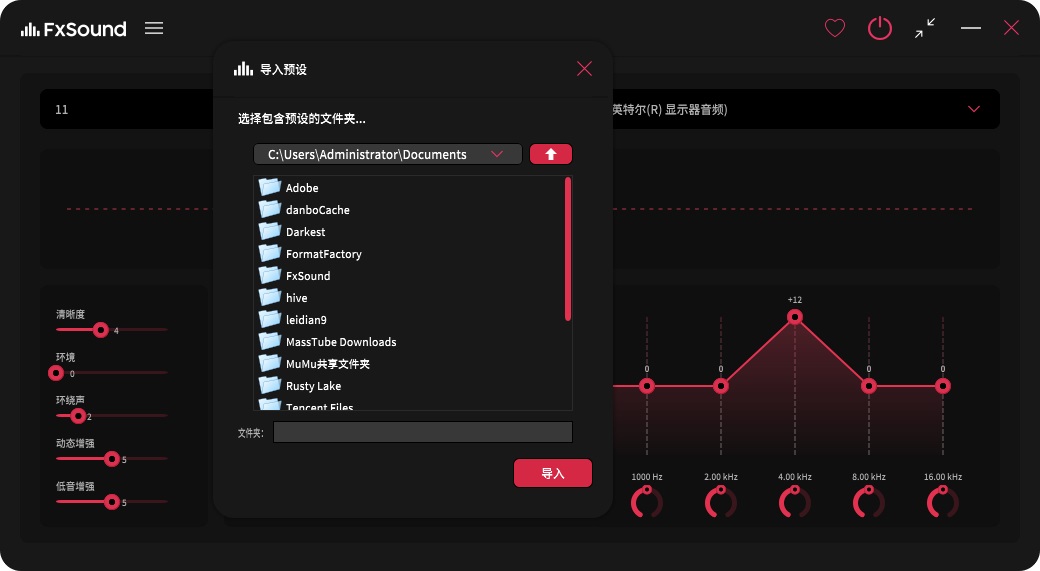
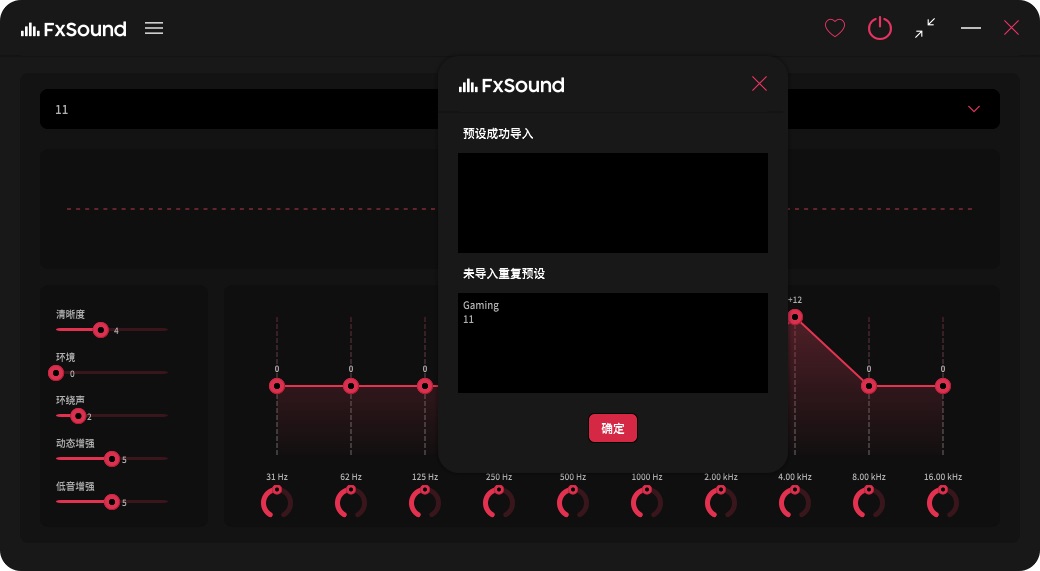
3、无需逐个选中预设文件,直接选中存放文件的文件夹即可,程序会自动跳过重复的预设。选中后,点击【导入】,页面会弹出提示,展示所有成功导入的预设项目。
软件特色
1、免费开源软件
2、提升音质、音量和低音
3、包括均衡器、效果和定制音频预设
FxSound汉化版使用常见问题
一、开启后无声音
1、快捷键 Ctrl+Shift+W 切换播放设备,或在软件/系统托盘右键选择正确设备;
2、关闭音频设备“独占模式”(声音设置→设备属性→高级选项);
3、确认 FxSound汉化版 设为系统默认播放设备。
二、声音失真、杂音大
1、降低系统源音量至 70%-80%,再用软件动态增强补偿;
2、关闭 Windows 空间音效;
3、调低保真度(≤8)、超重低音参数,避免过载。















共有 0条评论