

说到文字识别,咱们打工人谁没被那些自带 OCR 功能的软件坑过?要么识别率感人,要么格式乱成一锅粥,最烦的是还得联网、还要申请什么乱七八糟的 key。其实这事儿真没那么复杂,民间大佬早就把开源版魔改成了纯本地运行的“天若 OCR",彻底告别了付费墙和广告弹窗。这玩意儿核心就两点:一是基于 PaddleOCR 引擎,不用联网也能秒出结果;二是那个 F4 快捷键,简直是生产力神器。遇到加密文档或者图片里的文字,框选一下直接粘贴,格式还能完美保留,想怎么复制就怎么复制。
我平时用下来最大的感触是,它把截图、翻译、条码识别这些功能全塞进了一个轻量级壳子里,而且完全本地运算,隐私安全得多。很多人怕麻烦不想装软件,其实解压双击就能跑,连桌面快捷方式都不生成,只躲在任务栏里等你右键唤出。设置里那些十字线辅助定位、音效反馈、甚至朗读声音的男女切换,都是那种细水长流的贴心设计。当然,新手第一次用可能会觉得快捷键多到记不住,但花十分钟把热键按自己习惯改一遍,效率直接起飞。至于偶尔出现的“未发现文本”报错,多半是接口问题,右键换个源就行,别被吓到。这软件就像个沉默的助手,平时不显山露水,关键时刻能帮你省下大量重复劳动的时间,真正做到了让技术回归工具本身,而不是让用户去伺候它。
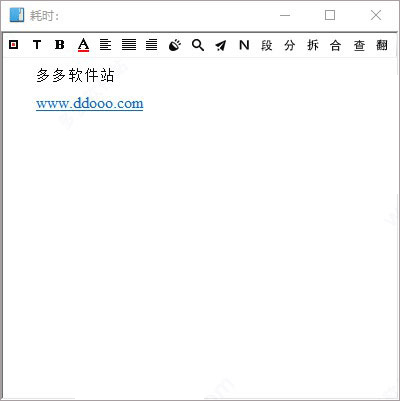
天若ocr开源版说明
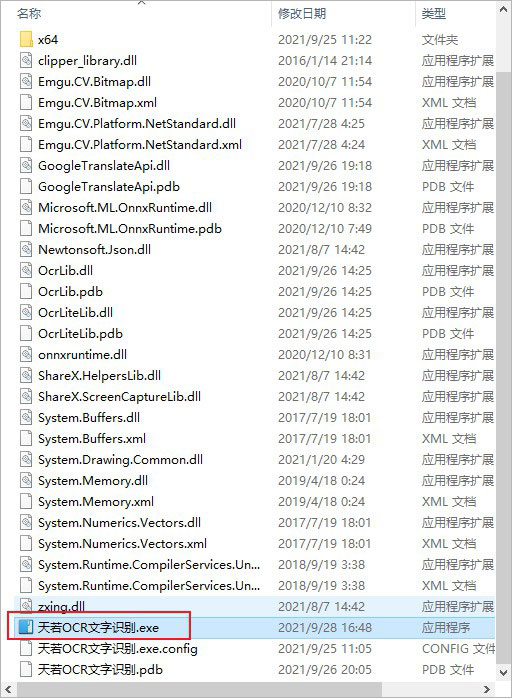
在本站下载解压,得到软件包,无需安装,双击运行天若OCR文字识别.exe便可直接打开;
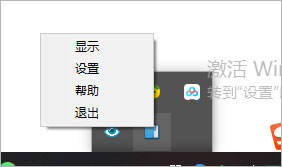
软件不会在桌面生成快捷方式,只会显示在下方任务栏当中,找到单机右键可以显示界面;
在这里,你可以将文字进行分段、指定查找、拆分等操作;
另外,在设置界面,可以按照自身需求对界面、音效、快捷键进行设置;
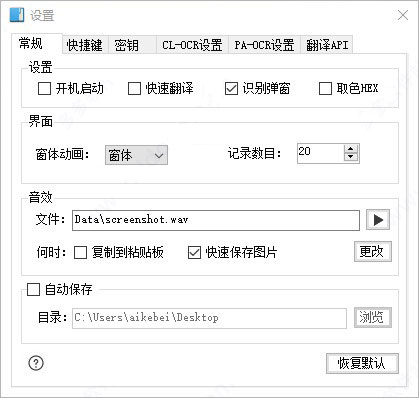
最后,建议新手用户在使用之前先查看详细的快捷键操作,以此更方便使用。
天若ocr文字识别软件怎么用
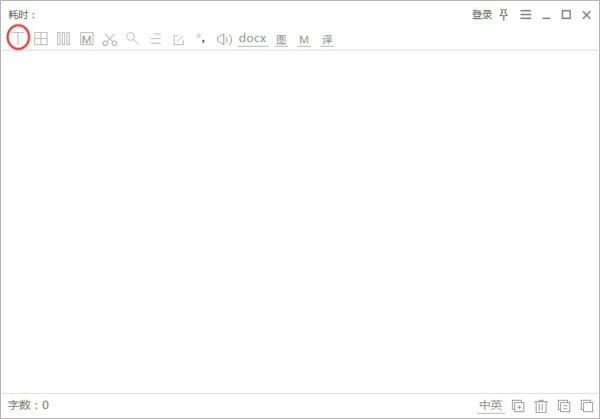
文本识别
点击主界面或者工具栏的“T”形按钮,或是按键盘的“F4”键,进入截图选取模式,来框选图片提取其中的文字即可;
识别翻译
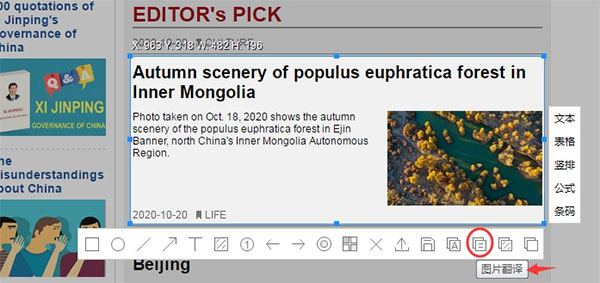
此功能能够帮助用户们自动翻译选取截图区域的其他语言。
点击主界面或工具栏的剪刀形按钮,即可进入截图模式,然后在选定好的截图区域下方,选择倒数第三个按钮“图片翻译”即可;
条码识别
此功能能够帮助用户们识别图片里的条形码。
条码识别同样也需点击主界面或工具栏的剪刀形按钮,进入截图模式。然后选取条形码截取后,点击友方的条码按钮,进行识别;
丰富的截图标注功能
此项功能能够帮助用户们在截图的时候就进行对图片的标注与一些处理;

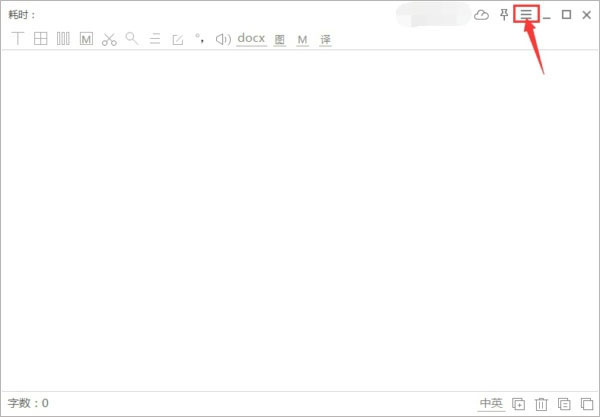
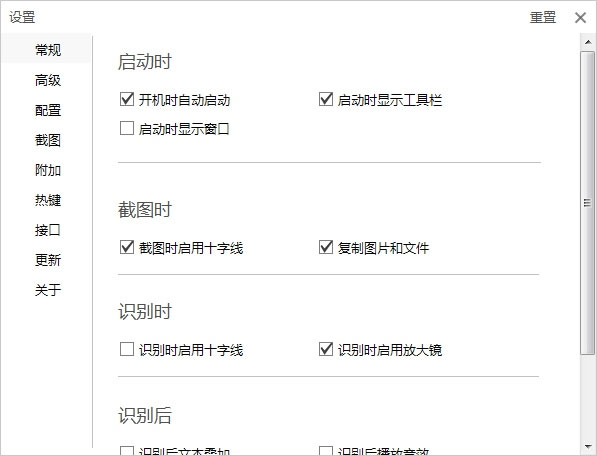
点击软件右上角的菜单栏,再点击“软件设置”进入到设置界面;
在常规选项卡中,用户们能够设置一些截图时的选项,比如在某个过程中启用十字线,或是取消软件的开机启动等;
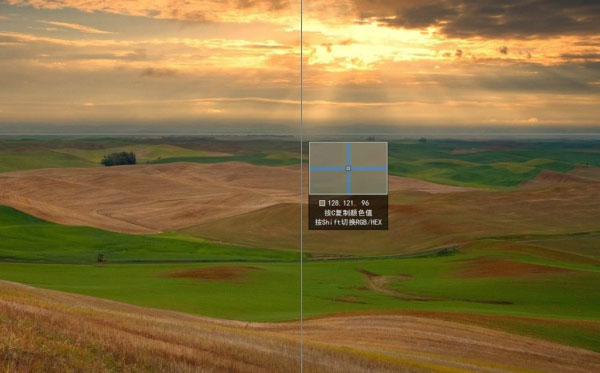
而十字线就是用于给你定位的两条线,让你能够更加快捷的找准位置,如下图所示:
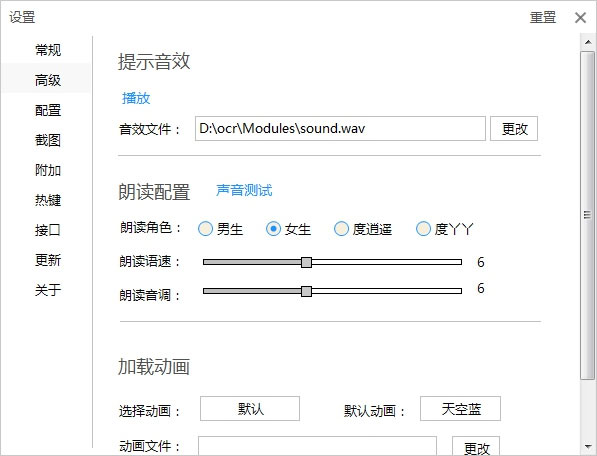
在高级选项卡里,你将能播放音效、朗读的声音(男声或是女声)、朗读的音调与速度快慢等;
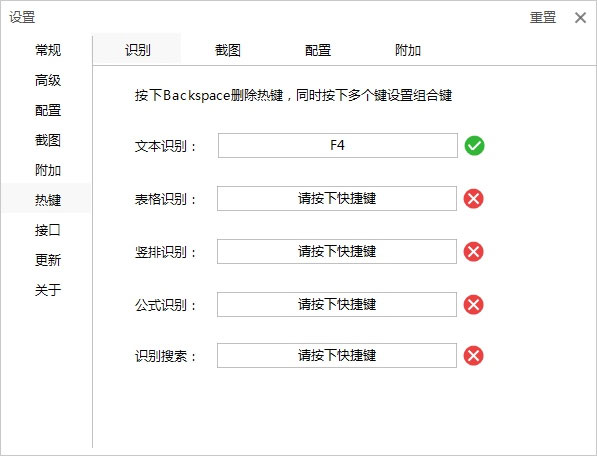
在热键选项卡里,用户们能够自行设定各个功能的快捷按键,保证更加顺手的进行识别工作。
常见问题
1、识别出现:--该区域未发现文本--
可能1:网络连接不正常
可能2:接口暂时不能使用,请更换接口
可能3:请检查是否进行了网络代理
2、如何更换接口
在文本框中右键菜单中进行切换
3、如何截图后立即翻译
在文本框中找到“翻”右键点击变成红色即可
4、软件启动第一次识别速度很慢
请到设置中切换不使用代理
特别说明
如果启动软件后出现以下错误弹窗:
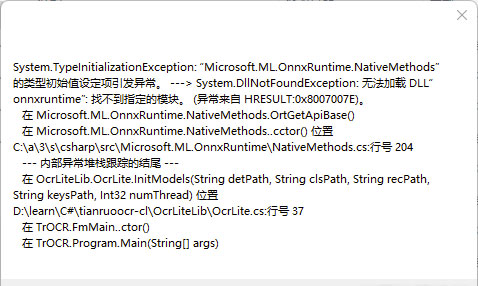
请使用 DirectX Repair 修复工具修复相关 .dll 和运行库:
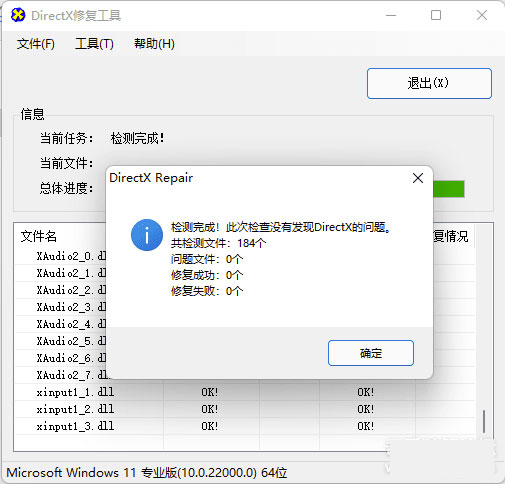
修复完成后即可正常使用。
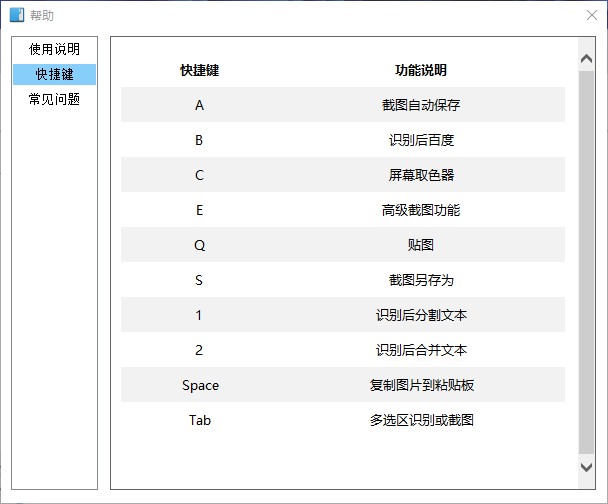
快捷键说明
1、文字识别
按下快捷键-按下鼠标左键-移动鼠标-画出矩形区域-松开鼠标
2、截图到粘贴板
按下快捷键-鼠标左键按下-画出矩形区域(鼠标按住)-按下空格键
3、截图自动保存
按下快捷键-鼠标左键按下-画出矩形区域(鼠标按住)-按下A键
4、截图另存为
按下快捷键-鼠标左键按下-画出矩形区域(鼠标按住)-按下S键
5、识别后百度
按下快捷键-鼠标左键按下-画出矩形区域(鼠标按住)-按下B键
6、识别后分割文本
按下快捷键-鼠标左键按下-画出矩形区域(鼠标按住)-按下数字键1键
7、识别后合并文本
按下快捷键-鼠标左键按下-画出矩形区域(鼠标按住)-按下数字键2键
8、贴图功能
按下快捷键-鼠标左键按下-画出矩形区域(鼠标按住)-按下Q键
9、屏幕取色器
按下快捷键-按下C键-拾取颜色-松开鼠标
10、高级截图功能
按下快捷键-按下E键-进行截图编辑
11、多选区识别
按下快捷键-按下Tab键-选择区域-鼠标双击选中区域
12、多选区截图
按下快捷键-按下Tab键-画区域-按下A键保存
更新日志
v6.1.2版本
优化AI流式输出结果时第一行是空行的情况
修复翻译模式下窗口渐进缩小的 bug by @lkyu-ly in #20
修复程序启动时有时出现剪切板操作失败的问题
托盘菜单新增重启功能
新增文字缩放功能,运行调整识别结果文字大小
设置标签页悬停自动切换功能允许关闭,默认开启 by @lkyu-ly in #19














共有 0条评论