

最近小米把 Windows 通用版互联服务推出来了,这玩意儿对咱们这种手里攥着小米手机、桌上摆着 Win11 笔记本的人来说,简直就是打通任督二脉的神器。以前总觉得跨平台传输文件像隔着一道墙,现在好了,照片视频秒传,甚至还能在电脑上直接点进手机里的 App 操作,那种感觉就像把手机屏幕“搬”到了电脑桌面上,妙想桌面这功能一开,最近应用最多能同时跑两个窗口,简直是生产力工具。不过咱得清醒点看这事儿,它不是无脑兼容的,门槛摆在那儿:你得是澎湃 OS 3 Beta 版的机型,电脑必须是 Win11,还得在同一局域网下,蓝牙 WiFi 硬件也得在线。最坑的是如果你之前装过小米电脑管家,这俩软件会打架,只能二选一,这点官方说明里写得清清楚楚。其实仔细琢磨,这种互联本质上是把手机变成了电脑的扩展屏或外设,打破了厂商生态的围墙,但代价就是牺牲了部分系统的纯净度。对于非小米笔记本用户来说,这确实是个提升效率的捷径,毕竟谁也不想为了传个文件折腾数据线。至于那个修复境外地区搜索问题的更新日志,看来官方也在不断修补这些细节体验,毕竟技术迭代这么快,能随时跟上节奏解决痛点,这才是真本事。
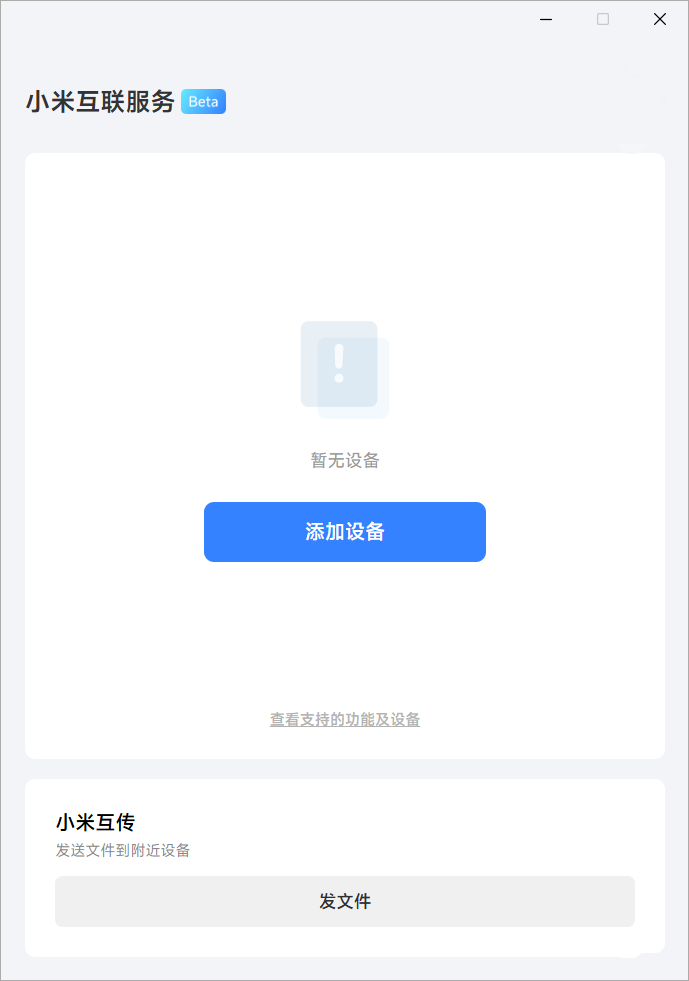
使用条件
1、使用互联功能时,电脑需安装并打开“小米互联服务”应用。
2、小米手机与电脑需要处于同一局域网。
3、确保小米手机“设置-设备互联”开关已开启。
电脑与小米手机互传
小米手机分享给电脑:在相册或文件管理,选择图片或文件,点击发送,选择电脑设备进行发送。
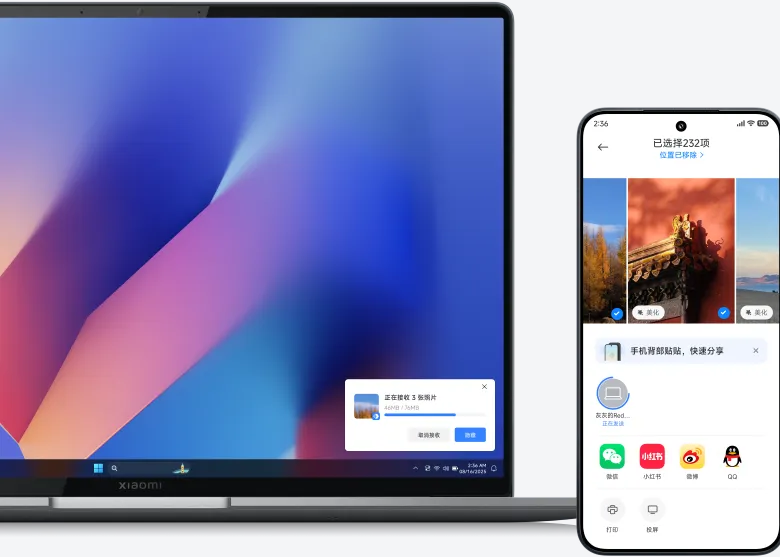
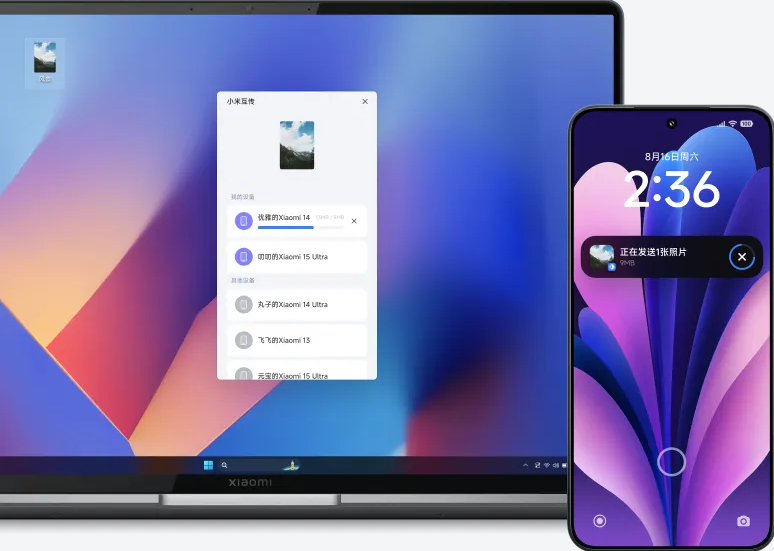
电脑分享给小米手机:在小米互联服务应用内,选择发现的小米设备,选择图片、视频或文件并发送。
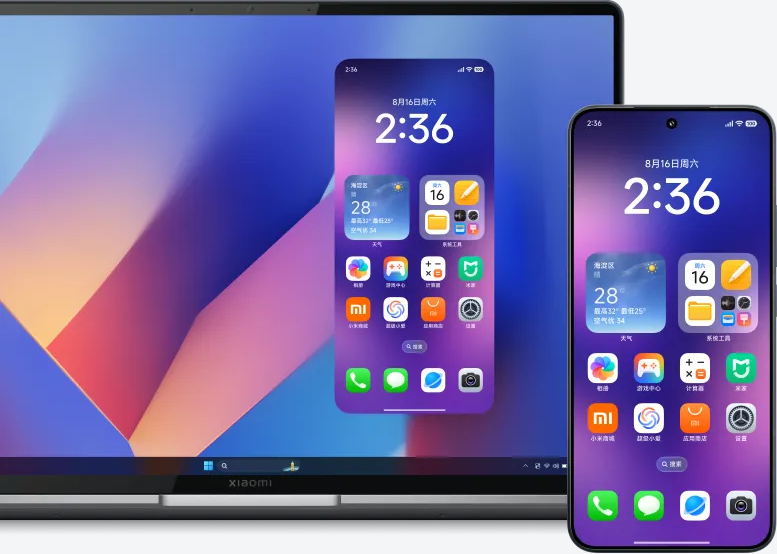
电脑操作小米手机
确认小米手机“设置-设备互联-妙享桌面”开关已开启。
在小米互联服务应用内,点击开启妙享桌面,拉起手机窗口,支持使用手机内的应用或文件。
支持通过“妙享桌面”左上角应用入口,独立打开小米手机最近应用。最多支持同时打开2个手机应用窗口
支持设备
小米手机
系统版本升级至Xiaomi HyperOS 3 Beta版及以上
电脑
Windows11及以上系统版本
注意事项
1、澎湃OS 2系统安装之后,目前文件互传、应用投屏功能可正常使用
2、澎湃OS 3 系统可以解锁全部功能
3、仅适用于非小米笔记本
4、仅适配 Windows11 系统,不适配Win10
5、如果你之前安装过小米电脑管家,不可一起安装
6、需要电脑支持蓝牙、WiFi硬件
7、 使用互联功能时,电脑需安装并打开“小米互联服务”应用
8、小米手机与电脑需要处于同一局域网
9、确保小米手机“设置-设备互联”开关已开启
更新日志
v1.1.2.30版本
修复电脑地区设置为境外后,无法正常搜索连接设备的问题























共有 0条评论