

最近小米这波跨平台互联的操作真是让人眼前一亮,尤其是那个 Windows 通用版的小米互联服务,直接把手机变成了电脑的“第二块屏幕”,这感觉就像是你把口袋里的工具直接搬到了桌面上。以前总觉得安卓生态和 Windows 是两条平行线,现在居然能像操作本地应用一样在电脑上刷抖音、看相册,甚至还能同时开两个窗口处理事情,这种打破硬件壁垒的爽快感,才是科技该有的样子。不过咱们也得理性看待,这玩意儿虽然方便,但门槛其实挺高的:你得用澎湃 OS 3 Beta 版的手机,电脑必须是 Win11,还得在同一局域网下,要是之前装过小米电脑管家更是直接冲突,这些限制条件就像是在提醒你,便利往往是要付出妥协的代价。妙想桌面那个功能最绝,拉个窗口就能操作手机应用,虽然目前只支持非小米笔记本,但这恰恰证明了小米在生态融合上的野心——它不想只做硬件厂商,更想做连接者。至于那些修复卡顿、优化双屏拖动的更新日志,看似是技术细节,实则是对用户体验的极致打磨,毕竟谁也不想在副屏上操作时遇到掉帧。总的来说,这种跨设备互联不再是简单的文件传输,而是一种生活方式的重塑,让数据流动不再受物理设备的束缚,虽然目前还有些小瑕疵,但方向绝对是正确的,未来或许真能看到手机和电脑彻底融为一体的一天。
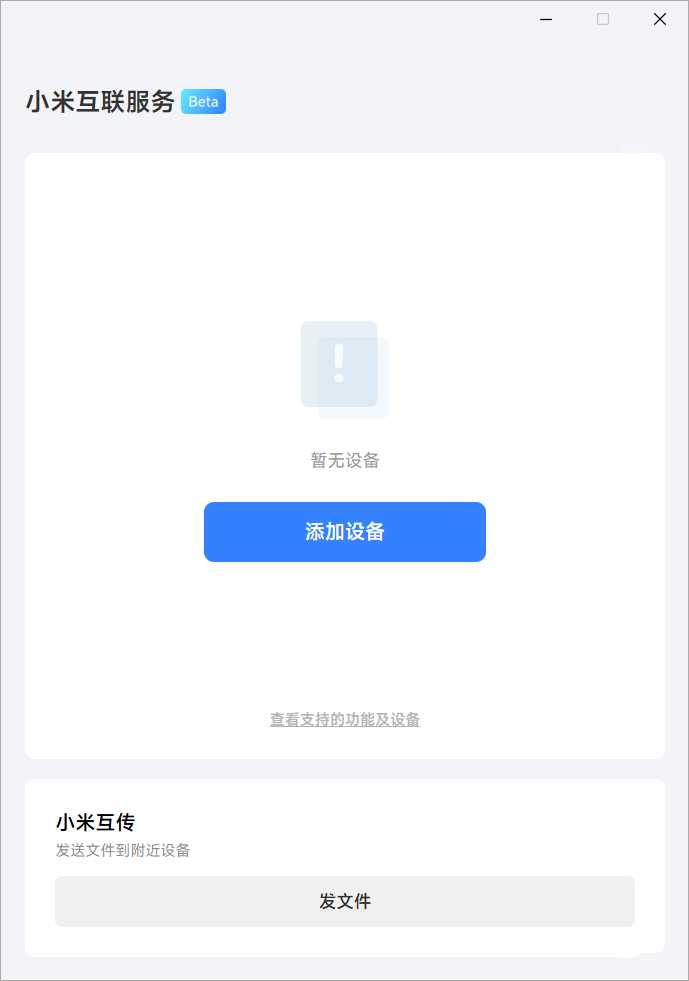
使用条件
1、使用互联功能时,电脑需安装并打开“小米互联服务”应用。
2、小米手机与电脑需要处于同一局域网。
3、确保小米手机“设置-设备互联”开关已开启。
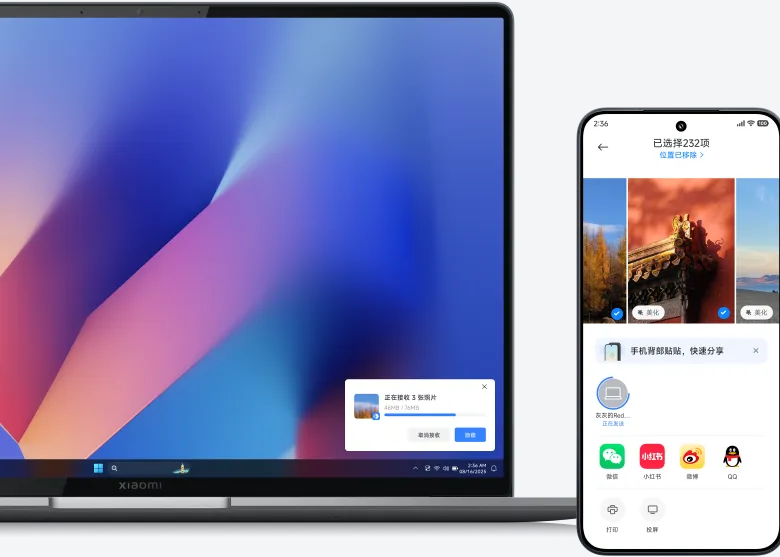
电脑与小米手机互传
小米手机分享给电脑:在相册或文件管理,选择图片或文件,点击发送,选择电脑设备进行发送。
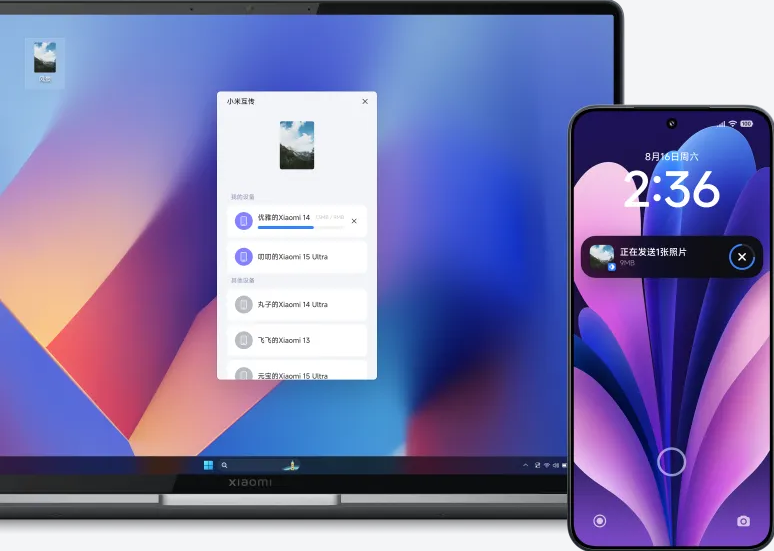
电脑分享给小米手机:在小米互联服务应用内,选择发现的小米设备,选择图片、视频或文件并发送。
电脑操作小米手机
确认小米手机“设置-设备互联-妙享桌面”开关已开启。
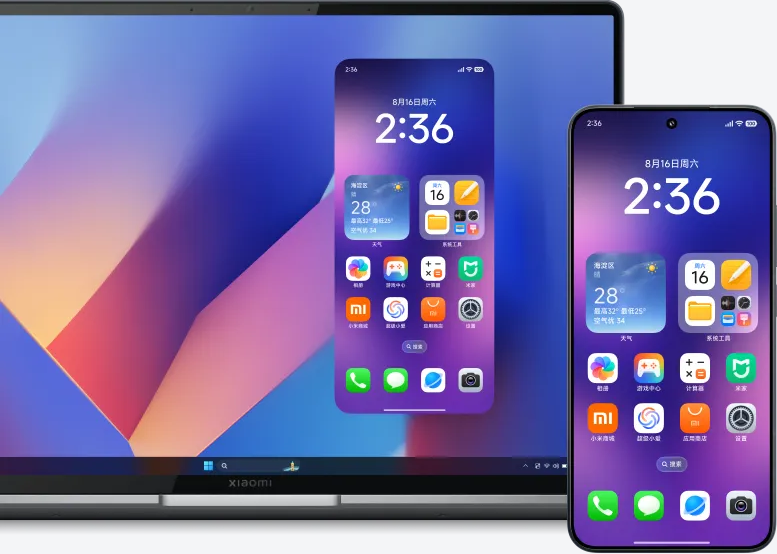
在小米互联服务应用内,点击开启妙享桌面,拉起手机窗口,支持使用手机内的应用或文件。
支持通过“妙享桌面”左上角应用入口,独立打开小米手机最近应用。最多支持同时打开2个手机应用窗口
支持设备
小米手机
系统版本升级至Xiaomi HyperOS 3 Beta版及以上
电脑
Windows11及以上系统版本
注意事项
1、澎湃OS 2系统安装之后,目前文件互传、应用投屏功能可正常使用
2、澎湃OS 3 系统可以解锁全部功能
3、仅适用于非小米笔记本
4、仅适配 Windows11 系统,不适配Win10
5、如果你之前安装过小米电脑管家,不可一起安装
6、需要电脑支持蓝牙、WiFi硬件
7、 使用互联功能时,电脑需安装并打开“小米互联服务”应用
8、小米手机与电脑需要处于同一局域网
9、确保小米手机“设置-设备互联”开关已开启
更新日志
v1.1.2.27版本
新增设备列表窗口删除设备功能
修复PC双屏使用时,页面拖动到副屏出现卡顿、卡死问题
修复关闭手机设置-妙享桌面后,PC显示连接状态异常问题
修复其它若干已知问题,优化使用体验

























共有 0条评论