

小米最近推出了一个挺有意思的功能,就是他们的“小米互联服务Windows通用版”。简单来说,这是个能让小米手机和Windows 11电脑互联的软件,但有个前提条件,就是手机得装上最新的Xiaomi HyperOS 3 Beta版系统。这个功能听起来挺方便的,毕竟现在很多人同时用手机和电脑,文件传输什么的确实挺麻烦。
按照文章里说的,这个互联服务主要是为了文件传输和操作手机更方便。比如,你可以直接在电脑上操作手机里的应用,甚至还能同时开两个手机窗口,这点挺实用的。不过,我有点担心操作起来会不会太复杂,毕竟现在科技产品用起来有时候会有很多坑。
使用这个服务也有一些条件,比如电脑和手机必须在同一局域网,电脑得装上“小米互联服务”软件,手机也要开启相关的设置。这些条件看起来还算合理,但如果是像我这样不太懂技术的用户,可能需要一步步跟着指引来,否则容易出错。
另外,文章还提到,这个服务目前只支持Windows 11系统,不支持Windows 10,这点可能让很多老电脑用户有点为难。而且,如果你之前用过小米电脑管家,就得卸载后再装这个新软件,这也挺麻烦的。
总的来说,这个功能挺有创意的,能省去不少文件传输和操作手机的麻烦。但希望小米能多考虑一下老用户的兼容性问题,毕竟很多人可能还在用旧系统。
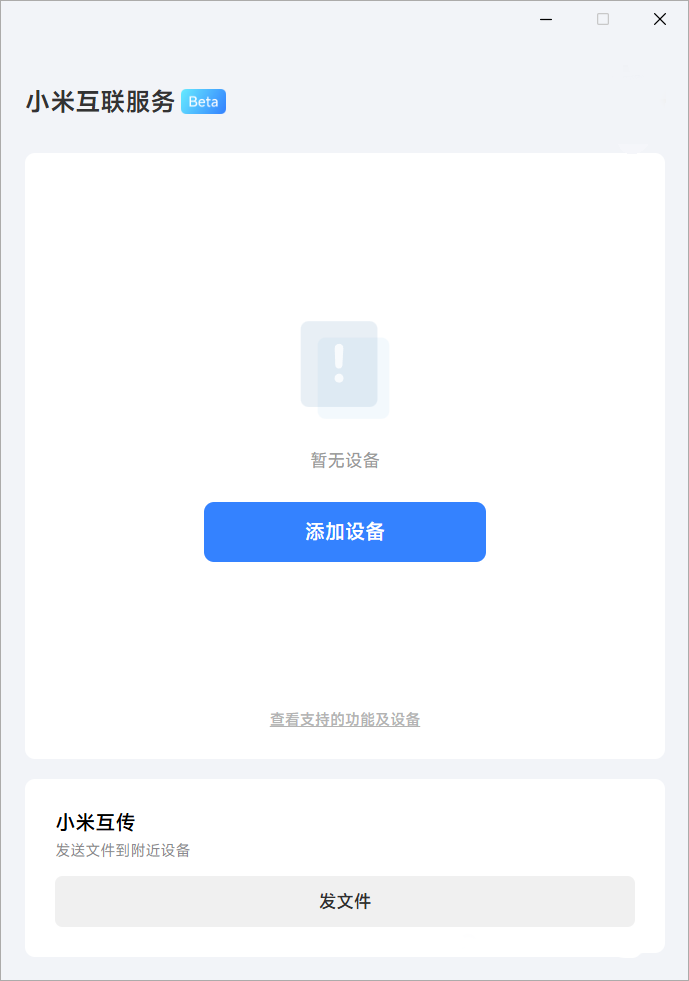
使用条件
1、使用互联功能时,电脑需安装并打开“小米互联服务”应用。
2、小米手机与电脑需要处于同一局域网。
3、确保小米手机“设置-设备互联”开关已开启。
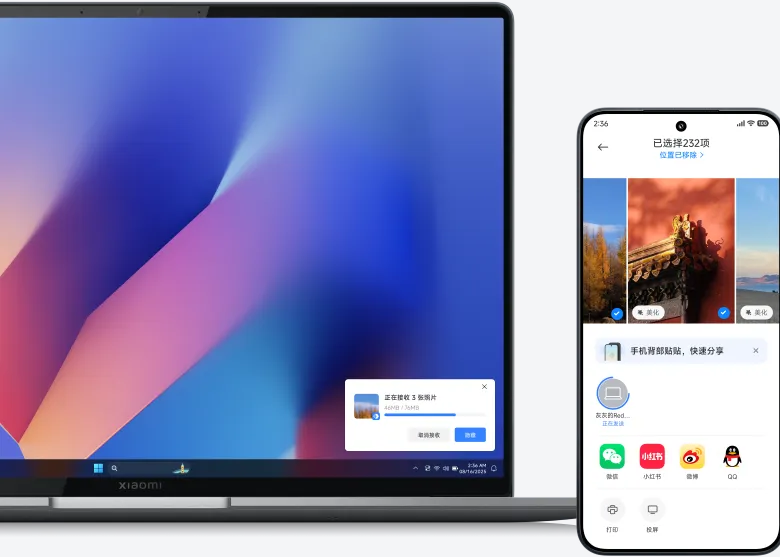
电脑与小米手机互传
小米手机分享给电脑:在相册或文件管理,选择图片或文件,点击发送,选择电脑设备进行发送。
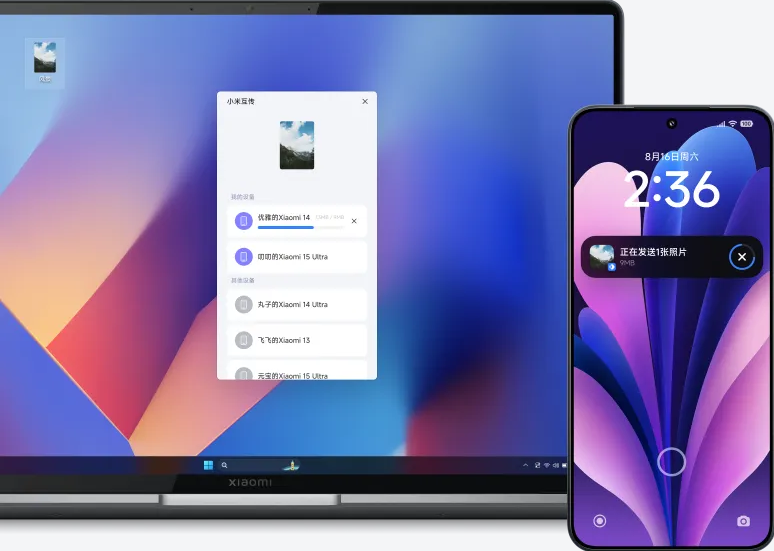
电脑分享给小米手机:在小米互联服务应用内,选择发现的小米设备,选择图片、视频或文件并发送。
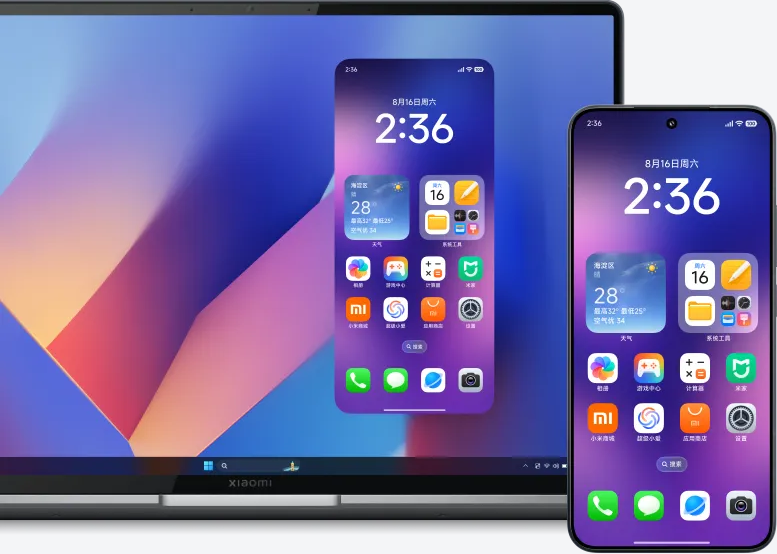
电脑操作小米手机
确认小米手机“设置-设备互联-妙享桌面”开关已开启。
在小米互联服务应用内,点击开启妙享桌面,拉起手机窗口,支持使用手机内的应用或文件。
支持通过“妙享桌面”左上角应用入口,独立打开小米手机最近应用。最多支持同时打开2个手机应用窗口
支持设备
小米手机
系统版本升级至Xiaomi HyperOS 3 Beta版及以上
电脑
Windows11及以上系统版本
注意事项
1、澎湃OS 2系统安装之后,目前文件互传、应用投屏功能可正常使用
2、澎湃OS 3 系统可以解锁全部功能
3、仅适用于非小米笔记本
4、仅适配 Windows11 系统,不适配Win10
5、如果你之前安装过小米电脑管家,不可一起安装
6、需要电脑支持蓝牙、WiFi硬件
7、 使用互联功能时,电脑需安装并打开“小米互联服务”应用
8、小米手机与电脑需要处于同一局域网
9、确保小米手机“设置-设备互联”开关已开启
更新日志
v1.1.2.11版本
优化妙享桌面连接状态UI提示
优化隐私权限撤回流程
修复云服务偶现崩溃问题
修复偶现镜像内手机文字无法复制到PC的问题
其他已知问题修复












共有 0条评论