

最近挖到一款叫 Imagine 的官方原版软件,真的想按头安利给所有还在为图片体积发愁的朋友。它不像那些花里胡哨的工具,界面清爽得像刚擦过的玻璃,没有广告弹窗,完全免费,这点在当下太稀缺了。核心玩法就是批量处理,不管是 PNG 转 JPEG 还是反过来,甚至 WebP 格式都能通吃。最绝的是它的智能压缩算法,据说能压掉 90% 的体积,但配合双画面预览功能,你一眼就能看出画质有没有崩坏,这种“所见即所得”的体验太爽了。
很多人纠结 JPG 和 PNG 谁更好,其实没那么玄学。如果你要发风景照、人像或者色彩丰富的产品图,JPG 是绝对主力,毕竟有损压缩在肉眼可接受范围内能换来惊人的体积缩减;但要是处理文章截图、书本扫描件或者黑白书法,PNG 才是王者,因为它通过限制颜色数量来瘦身,对于文字类图片,PNG 不仅体积小得离谱,清晰度还吊打 JPG。操作逻辑也很人性化,双击就能进大图模式,配合键盘快捷键像翻书一样浏览,甚至能自定义元数据,这对跑 Stable Diffusion 生成图的朋友简直是神技。
不过用着也得有点讲究,JPG 那个质量滑块别乱动,75% 到 85% 通常是画质和体积的甜蜜点,太低了画面就糊成马赛克,太高又省不了多少空间。PNG 那边则要注意颜色数量限制,毕竟色彩过渡一旦变差,那种“数码味”就出来了。总之,这软件就像个沉默寡言但办事利索的老伙计,装进 U 盘就能带走,兼容 Win7 以上系统,绿色版直接解压即用,对于需要频繁上传素材、做设计或者整理照片库的人来说,它绝对能帮你省下不少折腾时间,值得花一分钟去官网下个原版试试。
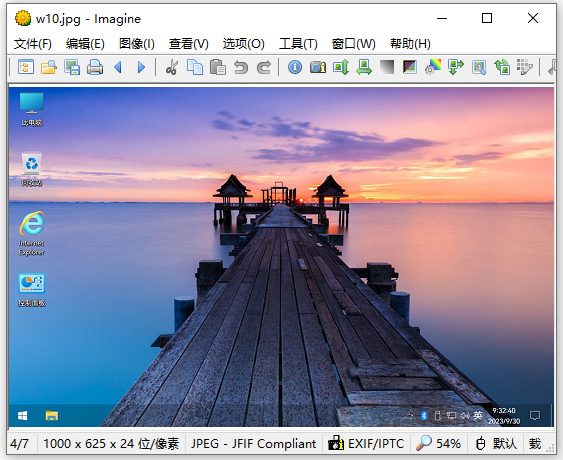
软件特点
1、图片的格式转换。
2、支持跨平台。
3、GUI。
4、批量优化。
5、支持图片的色彩调整,可以自定义图片色彩。
6、支持质量大小自定义,可以缩小图片的体积,便于上传。
7、兼容windows 7及更高版本的windows操作系统。
软件功能
1、使用智能压缩算法,图片压缩率高达90%;支持批压缩图片。
2、支持JPG、BMP、PNG、GIF、WMF等常用图片格式。
3、轻松预览:双图片显示框轻松对比图片压缩前后的质量。
4、支持双画面压缩级别 ,可以设置每张照片都在单一的压缩级别。
5、可自定义图片质量及图片压缩级别;支持重命名文件后缀名。
按键操作
颜色信息:Ctrl+中键
全屏显示:Shift+中键/Alt+Enter
图像滚动上下:鼠标滚轮/↑/↓
上一个图像:Ctrl+左键/Ctrl+上滚/Backspace/←
下一个图像:Ctrl+右键/Ctrl+下滚/Space/→
最前一个图像:Shift+左键/Home
最后一个图像:Shift+右键/End
图像向上翻页:Shift+上滚/Page Up
图像向下翻页:Shift+下滚/Page Down
使用说明
1、Imagine完全免费,支持运行在windows 7及更高版本的windows操作系统上,官方直接提供绿色版,默认就是简体中文界面。
2、运行后,点击界面右上角的设置图标,就可以调整默认的图片质量了。
3、由于jpg、jpeg都是有损压缩,所以值调的越低,画面质量就越差,同时体积也会越小,你只需要设置一个值兼顾2者即可,通常这个值都在75%-85%之间。
4、而png则是通过限制图片的颜色数量来控制图片体积的,图片中颜色数量越低色彩的过渡就越差,同时体积也会越小。
常见问题
1、如果你要压缩图片体积,也就是控制图片大小,那么jpg和png2种格式哪种更好呢?
如果图片中是颜色丰富的物体,比如风景、人像、物品,那么jpg更加合适。但图片中如果都是文字,或者颜色不丰富,那么png更加合适,比如图片是文章的截图,拍摄的书页上的文字,书法作品,黑白作品,那么采用色彩数量很低的png,你会发现图片质量即好,体积也比jpg都小的多。
2、决定好调节的值和保存的格式后,如何在Imagine中查看优化后的图片效果呢?
十分简单,只需要点击图片,就可以看到处理后的图片的大图了,你也可以点击【优化前】、【优化后】按钮对比处理前后的画面质量。
更新日志
v2.5.7版本
- 新增:支持PIC(Softimage)文件格式
- 新增:支持自定义元数据信息(Stable Diffusion等)
- 新增:元数据信息对话框中添加“移除”按钮
- 新增:浏览器首选项中添加“退出时确认”选项
- 新增:JPEG 2000文件格式支持DPI信息
- 修复:在“截屏”功能中捕获窗口时部分区域未被截取的问题
- 修复:删除文件后无法打开下一个文件的问题
- 修复:Exif用户注释显示不正确的问题






































共有 0条评论