

提到华为手机大家都不陌生,但很多人可能不知道,它家还藏着一个被严重低估的“开会神器”——华为云会议电脑版。这东西真不是那种花里胡哨的演示软件,而是实打实的生产力工具。想象一下,你不需要死记硬背什么房间号,甚至不用注册账号,扫个码或者发个微信链接,三秒钟就能拉上全公司的人开视频会。它最绝的地方在于“无感”,哪怕网络稍微有点波动,它的抗丢包技术也能保证画面不卡顿、声音不炸麦,那种 30 年音视频技术堆出来的稳定性,确实让人安心。
很多人觉得开会就是对着屏幕念 PPT,但华为云会议把协作玩出了花。它不仅能共享屏幕,还能搞电子白板、多人在线批注文档,甚至支持语音转文字和实时翻译,这对于跨部门沟通或者跨国团队来说简直是降维打击。我有时候觉得,真正的好软件不是功能多到让你眼花缭乱,而是像空气一样存在——你需要的时候它随时待命,不需要的时候又不会打扰你。它的安装过程也极其傻瓜式,双击 exe 文件就能搞定,连路径都能自定义,完全尊重用户的习惯。
更难得的是它的开放性,不管是华为自家的智慧屏还是第三方的硬件终端,甚至是你同事的旧电脑,只要插上就能进会,这种“端云协同”的理念打破了品牌壁垒。在这个大家都被会议轰炸的时代,能找到一个既安全保密(支持密码和权限管理),又足够灵活(支持多种入会方式)的工具,本身就是一种幸运。它不仅仅是一个软件,更像是一个连接人与信息的智能枢纽,让那些原本繁琐的沟通流程变得简单而高效,这才是科技该有的样子。
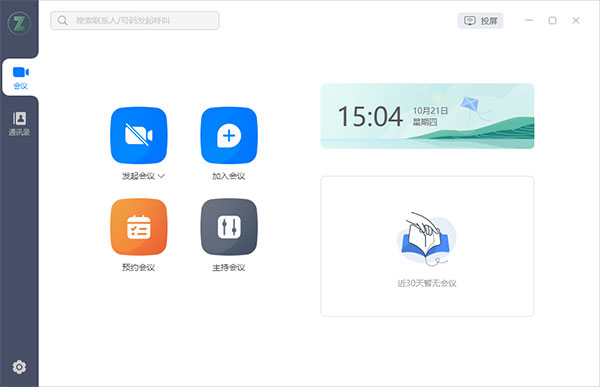
安装教程
1、在本站下载且得到exe原文件,双击打开。
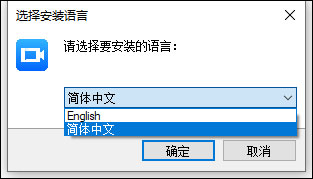
2、在安装初始状态中,需要选择软件的语言状态,确认之后就可以进行安装了。
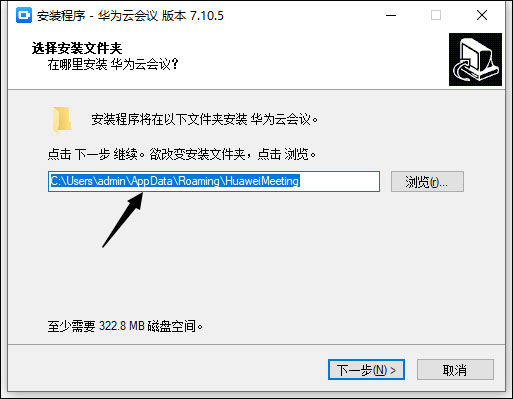
3、可以默认为安装路径的初始位置【C:\Users\admin\AppData\Roaming\HuaweiMeeting】也可以自己选择安装路径。
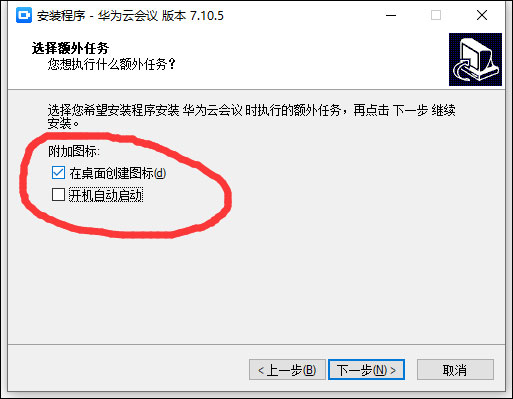
4、选择自己所需要的快捷创建方式,并进行下一步。
5、软件安装向导完成,可以勾选直接运行华为会议。
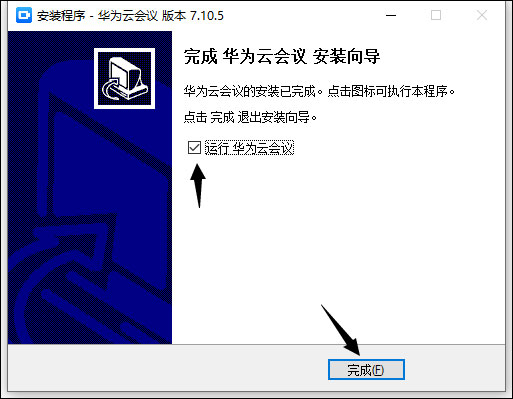
6、只要按照以上操作便可以轻松安装软件,没用账号的朋友可以通过手机号进行注册哦。
功能介绍
在了解软件安装教程之后不妨先来看看该软件具体有什么特别的功能呢。
一、多种方式组织会议,轻松又便捷。
1、多种方式组织会议。
会议邀请通知自动提醒,不错过重要会议,限定企业成员参会,保证会议安全性,让会议便捷又安全。
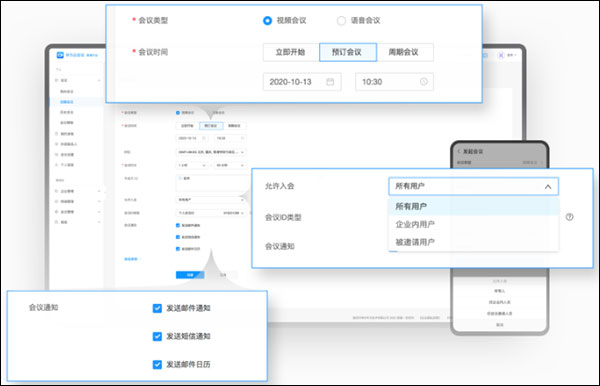
2、立即会议、预定会议、周期会议。
支持随机会议ID、个人会议ID、固定虚拟会议室,根据你需要的场景组织会议。
3、短信、邮件、日历会议邀请通知。
召集者将创建会议日程同步给所有参会者,也可以自定义会议提醒时间。
4、私密会议,特邀入会。
召集者将创建会议日程同步给所有参会者,也可以自定义会议提醒时间。
二、实时互动协作,沟通更高效
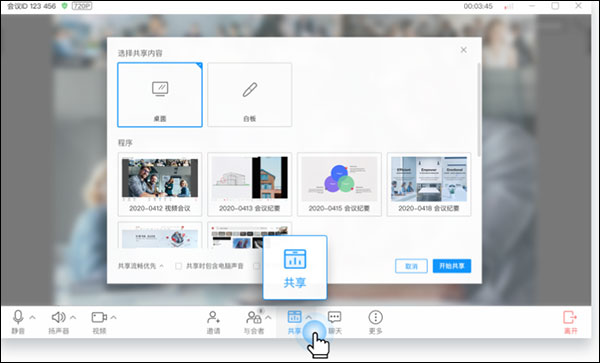
【屏幕共享】
助力远程办公,提供免费视频会议_在线文档协作,实时屏幕共享。
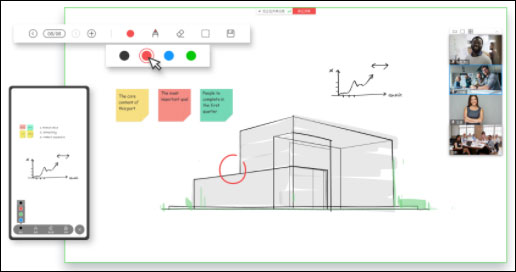
【电子白板】
声网Agora电子白板30+白板工具,全面满足教学,会议,协作。
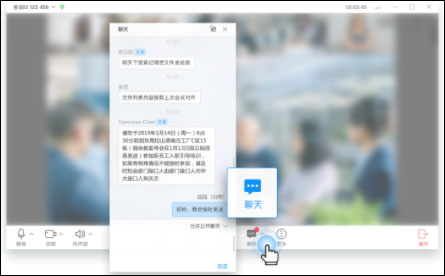
【会中聊天】
助力远程办公,提供免费视频会议,在线文档协作,实时屏幕共享。
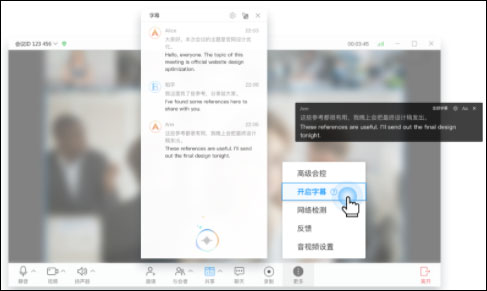
【实时字幕】
方便快速查找定位问题与能力成长,并提供相关资料和解决方案。
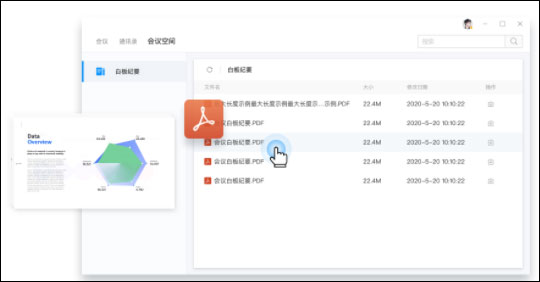
【会议空间】
支持多人同时在线免费视频会议,为企业提供桌面共享,文档演示,屏幕共享,零距离沟通,促使会议高效进行。
三、专业会控,主持会议灵活有序
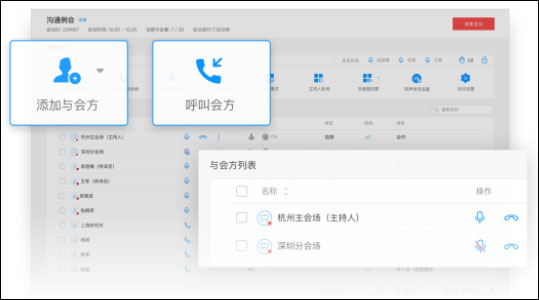
1、多种方式邀请入会
-添加企业内部成员或外部联系人参会。
-拨打参会人手机号码接听入会。
-添加会议终端邀请入会。
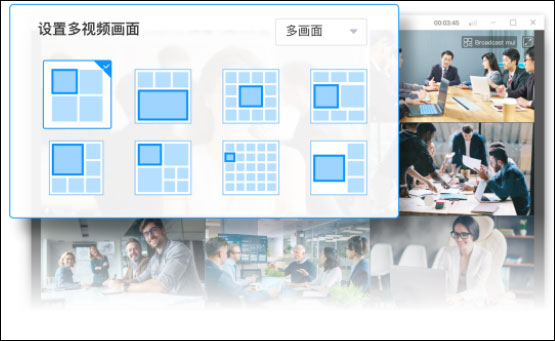
2、完善的多画面布局
-30+会议画面布局按需选择
-会前、会中随时切换不同画面布局
-语音跟踪,让发言人始终处于主画面
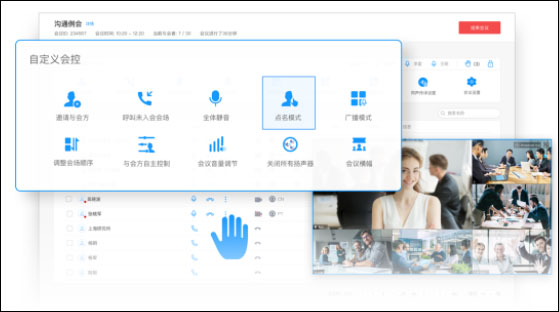
3、丰富会控能力
-主持人可控制单成员或全场静音/取消静音
-会中多种广播和点名方式,随时聚焦发言成员
-灵活管理成员共享屏幕、文档协作,支持转移主持人权限给其他与会者
软件特色
一、高清流畅
1、1080P高清视频,4K数据共享,业界首家移动端720P,高清低带宽,沟通不卡顿。
2、支持1000人同时入会, 25个画面实时呈现,满足企业大、中、小型会议需求。
3、视频降噪、背景提亮,人像美颜,人像跟踪,抗网络抖动,让你在视频中的脱颖而出。
4、30%视频抗丢包,80%音讯抗丢包,啸叫自动静音,确保会议稳定流畅。
二、智能协作
1、支持屏幕共享、白板共享、投屏共享等多种数据分享方式。
2、支持PPT、Excel、Word多人在线实时标注。
3、支持远程操控计算机,随时随地实现计算机演示和操作。
4、语音自动转会议纪要,支持中英文实时互译,提高会议效率。
三、端云协同
1、支持计算机、手机、平板、智慧大屏、华为会议终端、第三方会议终端互联互通,信息在各个终端间无缝流转
2、支持企业现有视频会议系统兼容主流品牌厂家终端接入,保障设备充分利用。
华为云会议如何使用
一、发起会议
您可以根据需要随时发起立即会议。
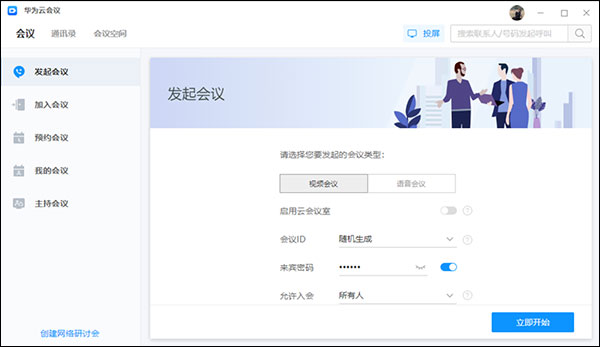
可以选择使用不同类型的会议ID,并设置来宾密码。
个人会议ID:保持不变,方便记忆,适合召开部门例会。
此时可对来宾密码进行修改或置空的操作,置空后,其他用户无需输入会议密码即可主动接入会议。
随机会议ID:随机产生,适合发起临时讨论,或召开安全性高的会议。
此时可以选择是否启用来宾密码。
云会议室ID:会议资源稳定,适合召开大型或固定会议。
此时可对来宾密码进行修改或置空的操作,置空后,其他用户无需输入来宾密码即可主动接入会议。
说明:
如果您的企业同时购买了云会议室资源和并发资源,您可以选择云会议室ID(需要企业管理员为您分配云会议室)、个人会议ID、随机会议ID。
如果您的企业只购买了会议并发资源,您可以选择个人会议ID、随机会议ID。
如果您的企业只购买了云会议室资源,您可以选择云会议室ID(需要企业管理员为您分配云会议室)。
可以设置允许入会人员的范围。
如果您的企业购买了录播资源,还可以在“高级设置”中开启“录制会议”。
创建成功后,可邀请其他与会方加入会议。
二、预约会议
预约视频/语音会议,提前预留时间,确保重要人员参会。
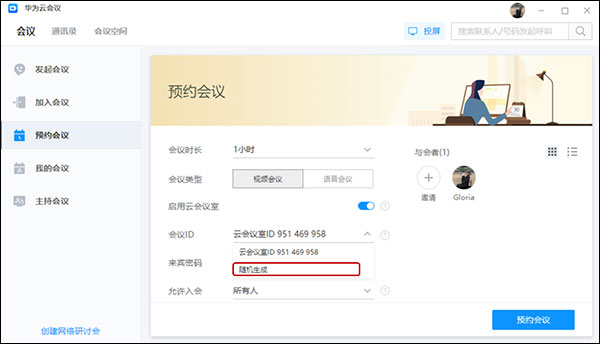
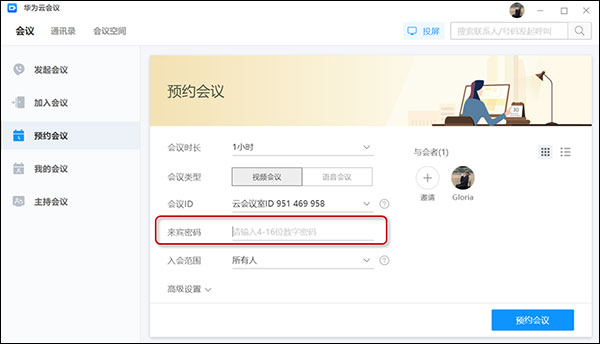
云会议室-随机会议ID:绑定了云会议室的用户,不仅可以选择用固定ID预约会议,也可选择随机ID预约会议,
并且支持用户在发起和预约随机会议时设置自定义会议密码。
搜索通讯录,可直接添加与会者(客户端/硬件终端)。
可以设置允许入会人员的范围。
可以在“高级设置”中选择是否给所有与会者发送邮件通知、短信通知或邮件日历。
如果您的企业购买了录播资源,还可以在“高级设置”中开启“录制会议”。
三、添加与会者
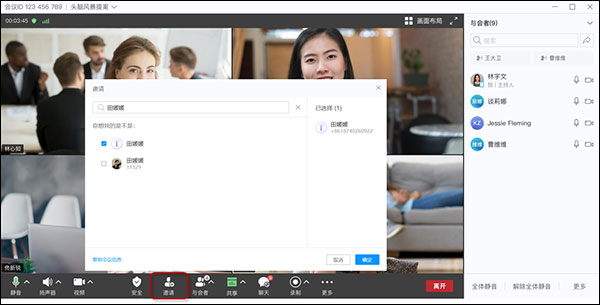
搜索通讯录,邀请与会者(软终端/硬终端),快速开会。
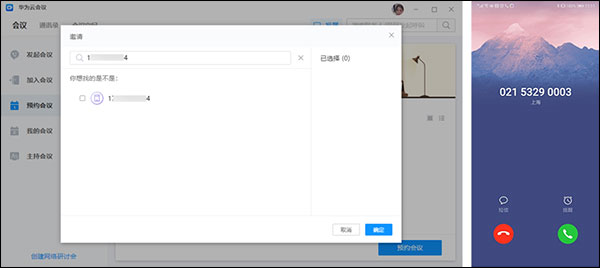
直接拨打手机,外呼联系人。
预约会议时支持输入外部联系人的邮箱地址,预约完成后,将会以邮件形式发送会议通知给该联系人。
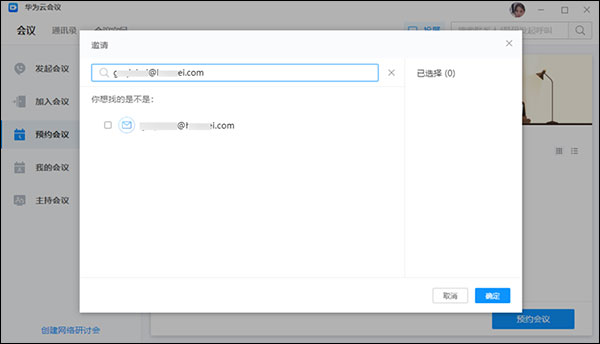
如果您添加了外部联系人,可以邀请外部联系人作为与会者。
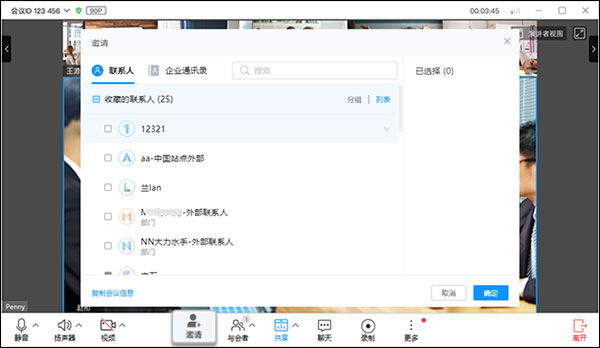
说明:
您可以在“通讯录”中点击“收藏的联系人”后的,添加个人外部联系人。
软件亮点
一、简单易用
1、一键发起会议、支持按日、周、月进行预约会议
2、支持短信、邮件、日历会议通知,支持自定义会议提醒时间
3、支持会议ID,会议连结,二维码快速入会,支持多种硬件终端快速入会
4、支持通讯簿、二维码、微信、短信、邮件等方式邀请与会者
5、丰富的会控能力,支持全场静音、多画面设置、支持点名、广播、支持会中邀请与会人、主持人转移、锁定会议、开启录播等,会议主持更轻松
二、安全可靠
1、支持自定义会议密码,保障会议安全可靠
2、支持所有人入会,仅企业内人员入会,仅会议邀请人员入会,会议安全从选择入会者开始
3、云管端芯全流程安全保护,20多项国际安全认证,保证会议安全可靠
三、开放共赢
1、客户端和服务端能力全开放,提供丰富接口,第三方app和web平台可灵活集成
2、接口简单,丰富的demo和代码样例,详细的开发指导,易学易懂易上手,快速集成
3、服务端API在线调测平台,开发者可在线直接调试接口参数,无需自行搭建系统调测,降低接口调测难度











共有 0条评论