

手里攥着阜新银行的 U 盾却死活登不上网银?那种看着屏幕报错、心里发慌的感觉我太懂了。其实这玩意儿本质上就是个“环境修复师”,它干的活儿就是把你电脑里那些乱七八糟的注册表、过期的 SSL 缓存、还有被 IE 误杀的 ActiveX 控件给收拾利索。很多人觉得银行软件难用,那是没搞懂它的底层逻辑:网银安全靠的是封闭环境,一旦你的系统设置太开放或者驱动缺失,交易就会像裸奔一样危险。
这软件的操作逻辑其实就一句话:先插盾,再选身份,接着让它全面体检并一键修复。别嫌麻烦,尤其是那个“可信站点”的设置和 Vista 或 Win7 下的保护模式关闭,这些步骤看似繁琐,实则是为了告诉浏览器:“这儿是银行地盘,把 ActiveX 控件权限全开,别拦着。”还有那个防伪信息设置,我强烈建议每个人都设个只有自己知道的暗号,比如“我不爱吃西红柿”,下次再进网站看到提示不对,立马就能识破钓鱼陷阱。
最得注意的坑在于证书下载,一旦两码用完就作废了,千万别在没装驱动的电脑上瞎折腾,更别指望能无限次下载。如果转账时提示签名失败,大概率是证书过期或者 U 盾没被系统正确识别。与其对着报错信息抓耳挠腮,不如直接插上 U 盾去柜台让工作人员指导一下,毕竟安全这事儿,专业的事还是得交给专业的人,省得自己折腾半天还惹来安全隐患。
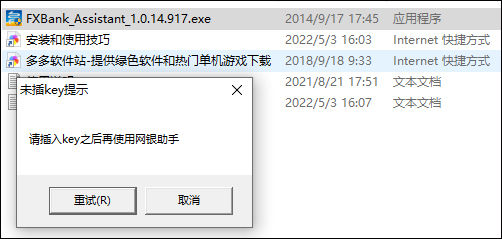
软件安装使用简介
首先插上你的usbkey
1、选择客户类型(有证书和没证书)
2、点击全面检测
3、点击一键修复
4、根据提示选择安装控件、驱动
阜新银行网银助手使用指南
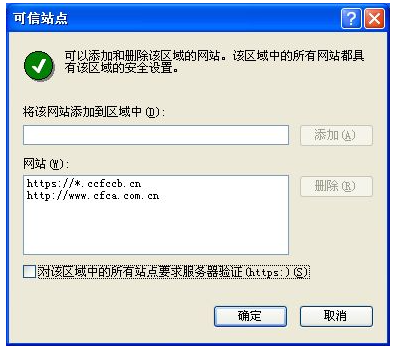
1、添加“受信站点”,修改IE设置
在控制面板中打开“Internet选项”对话框。在“Internet选项”对话框中,选择“安全”选项卡,选择“

”图标,点击“站点”按钮,打开“可信站点”维护对话框。将以网址填写到“将该网站添加到区域”输入框中,点击“添加”按钮添加为可信站点。点击“关闭”提交。(注意:不要勾选“对该区域中的所有站点要求服务器验证”复选框)。
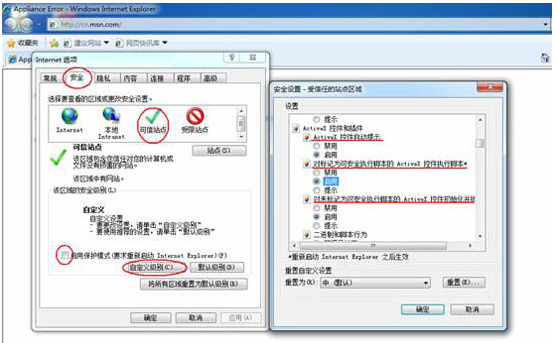
2、如果您是VISTA或WIN7系统,在“Internet 选项”对话框中,在安全选项卡中将”启用保护模式“的复选框去掉,然后点击“自定义级别”按钮,打开“安全设置”对话框。在“安全设置-受信任的站点区域”对话框中,找到“ActiveX控件和插件”,将“ActiveX控件和插件”下面的所有选项都设置成“启用”。
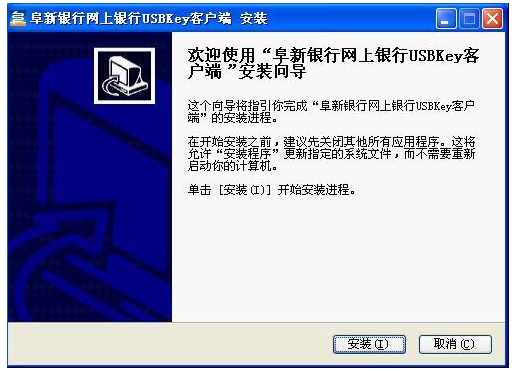
3、USB-key的安装
当您的电脑第一次插入USB-key时,你的电脑会弹出以下菜单,如果插上USB-key后,您的电脑没有反应,请双击“我的电脑”,“可移动存贮设备”,阜新银行网上银行USBKey客户端.exe,进入下面界面,单击“安装”即可。
安装成功后,系统会让您填入USB-key的初始密码,此密码为“111111”然后重设USB-key的密码,设置成功后,在您电脑的右下角,会出现阜新银行图标:
4、下载证书
注意:证书下载成功后,两码即失效,不能再进行下载,如果证书无法正常使用,在证书有效期内可以到前台免费恢复。建议用户到银行柜台由工作人员指导下载。
客户购买的阜新银行USB-Key,初始并没有预装证书,USB-Key需要下载合法证书才能正常使用。方法如下:
插入您的USB-key到您的电脑里
在您电脑的IE地址栏内输入如下网址:www.fuxinbank.com,进入阜新银行网站。
然后单击“网上银行”,“证书下载”,进入如下界面:
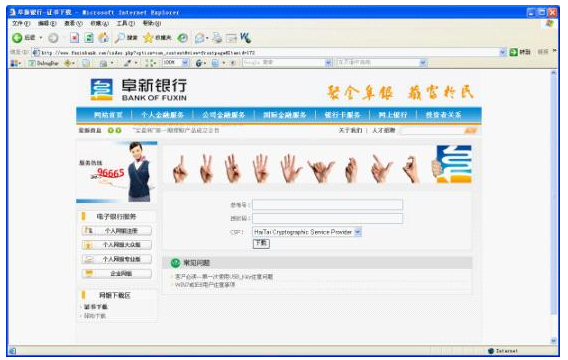
填入您在网银开户时前台交给您的密码信封中的参考号与授权码,按“下一步”直到下载成功。
5、首次登陆
进入阜新银行网站,单击“网上银行”,“个人网银专业版”后,会出现如下界面:
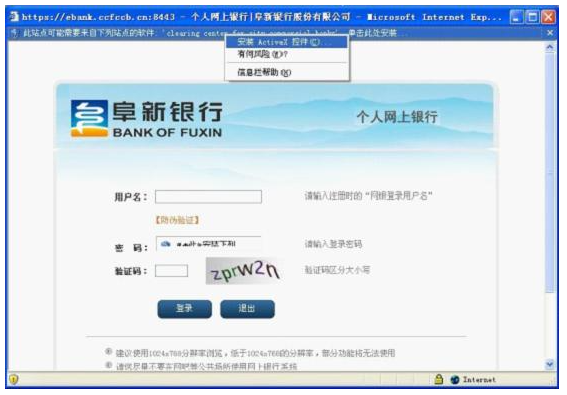
点击“安装ActiveX控件(C)”
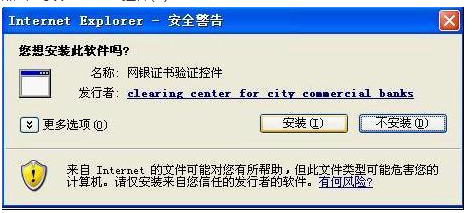
点击“安装”
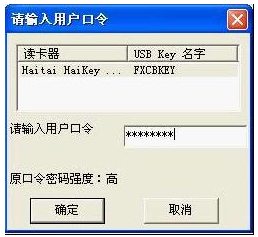
输入您USB-key的密码,然后按“确定”。
进入网银界面后,系统会让您修改网银密码,初始密码为您在阜新银行前台开通网银时输入的网银密码,改后,需重新登陆一下,以确保密码修改的成功。
6、防伪信息
设置防伪信息是防止因特网上钓鱼网站的有效手段,所以,强烈建议您设置防伪信息。方法如下:
进入网银界面后,单击“个人设置”,“防伪信息设置”,填入您随意想到的一句话,比如“我不爱吃西红柿”,然后,点“确认”
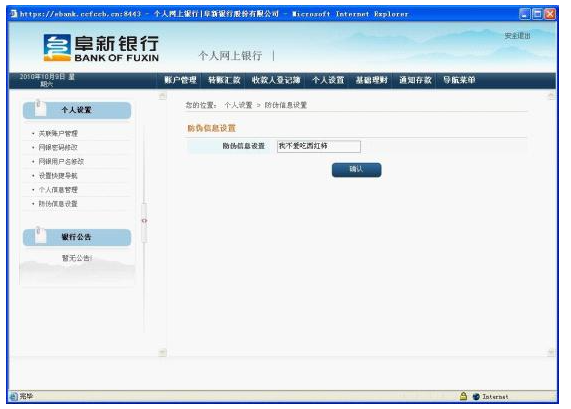
设置成功后,当您每次进入阜新银行网银网站时,系统会显示您所输入的防伪信息。
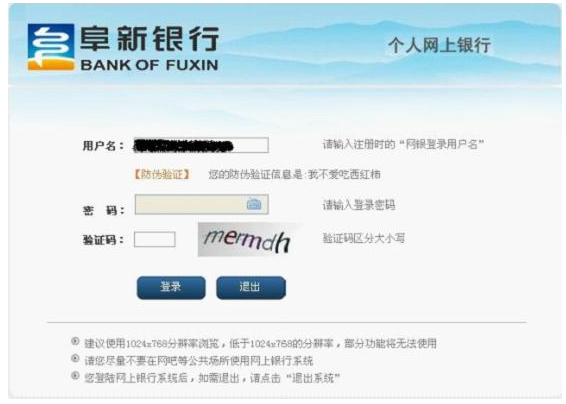
如果界面上的防伪信息不是您当初设置的或根本没有防伪信息,请谨慎,此网站有可能是非法网站!
常见问题
一、WIN7或IE8用户注意事项
由于默认IE设置禁用了脚本,导致WIN7证书下载不加载驱动,用户可以按下列步骤操作即可。
打开IE,工具->internet选项->安全->自定义级别
“对未标记为可安全执行脚本的ActiveX控件初始化并执行脚本” 修改为 “提示”。
重新打开IE进入阜新银行证书下载,出现提示单击“是”。
在工具->internet选项->安全中,将”启用保护模式“前的勾选去掉。
CSP加载驱动成功。
注意:证书下载成功后,两码即失效,不能再进行下载,如果证书无法正常使用,在证书有效期内可以到前台免费恢复。建议用户在WIN XP系统下载证书或到银行柜台由工作人员指导下载。
二、交易时提示签名失败及证书过期的操作流程
1、启动UKEY。
一般情况下,在你电脑插入UKEY时,右下角会出现阜新银行的标志:
但如果右下角没有标志,也可以在开始中找到阜新银行UKEY程序手动启动。
2、提示证书即将过期。
正常启动UKEY后,如果右下角弹出“证书即将过期”或“证书已经过期失效”的提示,请您所带有效证书及时去柜面办理证书相关业务,具体办理流程请致电我行客服0418-96665或开户支行网点电话。
3、转账过程中提示签名失败。
如果您在网银转账过程中或其它交易过程中,提示签名失败,请检查UKEY内证书是否有效,一般情况是由于证书过期失效。或由于UKEY未正常识别,请检查右下角有无阜新银行图标,或检查浏览器(兼容模式)相关设置。
三、检查证书有效的方法:
1、点击右下角阜新银行图标。弹出UKEY界面:
2、单击选中证书,再单击“显示证书”,查询证书有效性的相关信息。
四、第一次使用USB_Key注意问题
客户购买的阜新银行USB_Key,初始并没有预装证书,USB_Key需要下载合法证书才能正常使用。
为了您的安全和利益,建议您在受理行下载完成。如自行下载,请在正确安装USB_Key驱动后,进行证书下载。不要在未安装USB_Key驱动的电脑上进行证书下载。
注意:证书下载成功后,两码即失效,不能再进行下载,如果证书无法正常使用,在证书有效期内可以到前台免费恢复。建议用户在WIN XP系统下载证书或到银行柜台由工作人员指导下载。














共有 0条评论