

很多人还在用鼠标点点点,其实 Vim 才是真正解放双手的神器,它不需要安装,解压就能跑,连中文界面都给你配好了,打开就是原汁原味的中文体验。这玩意儿最绝的地方在于那一套肌肉记忆般的快捷键,复制删除跳转全凭手指飞舞,彻底告别鼠标依赖,编辑效率直接起飞。你可以把它当成一个无限可塑的文本编辑器,改改配置文件就能定制成你喜欢的样子,而且不管你是用 Windows 还是 Mac,它都能无缝切换。想上手其实很简单,按个 i 键就进入插入模式开始打字,a 是在光标后面接着写,o 是自动在下一行新开一个坑让你填内容,s 则是删掉当前字符直接接上文字,这些操作一旦练熟,你会发现以前那些繁琐的步骤瞬间变得行云流水。它不仅能搞定多种编程语言,还能同时打开多个窗口处理复杂任务,搜索替换、自动缩进甚至宏录制回放样样精通。虽然 v9.2 版本更新日志里堆满了各种修复,比如解决了前斜杠一致性问题、修好了 cscope 的内存泄漏、还顺手补全了缺失的 CSS 属性,但在我看来,这些底层优化恰恰保证了它在处理超大文件时依然丝般顺滑。别被那些复杂的命令吓跑,当你习惯了全键盘操作后,那种在代码海洋里自由穿梭的快感,才是 Vim 真正想带给你的体验。
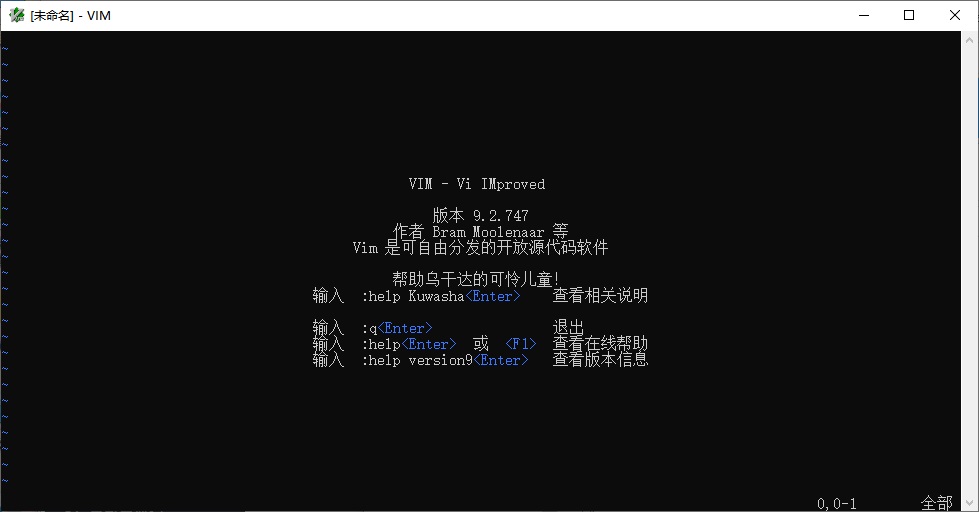
vim编辑器怎么进入编辑模式
1、打开vim编辑器,按下【i】键,即可进入插入编辑模式,此时编辑器界面左下角会显示【插入】字样,表明已处于可输入状态;
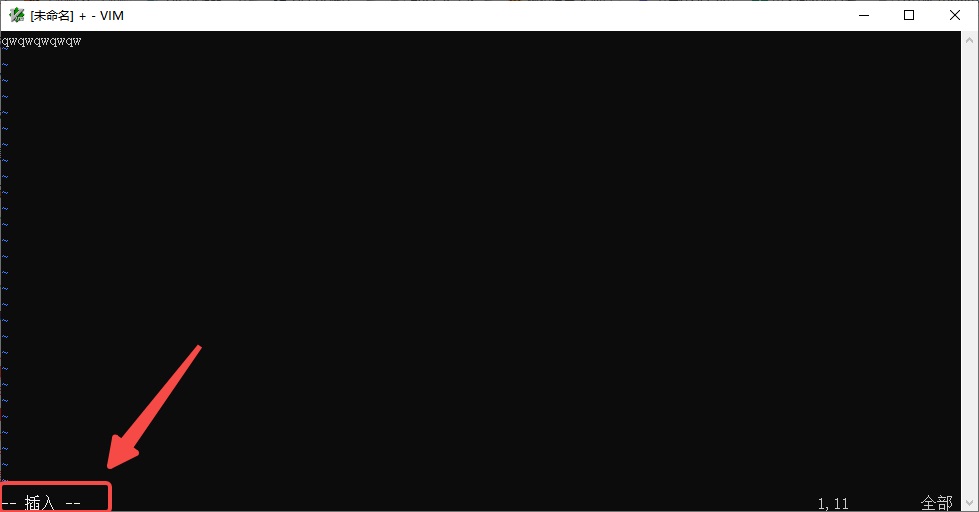
2、进入编辑模式后,在光标所在字符前开始输入文字;
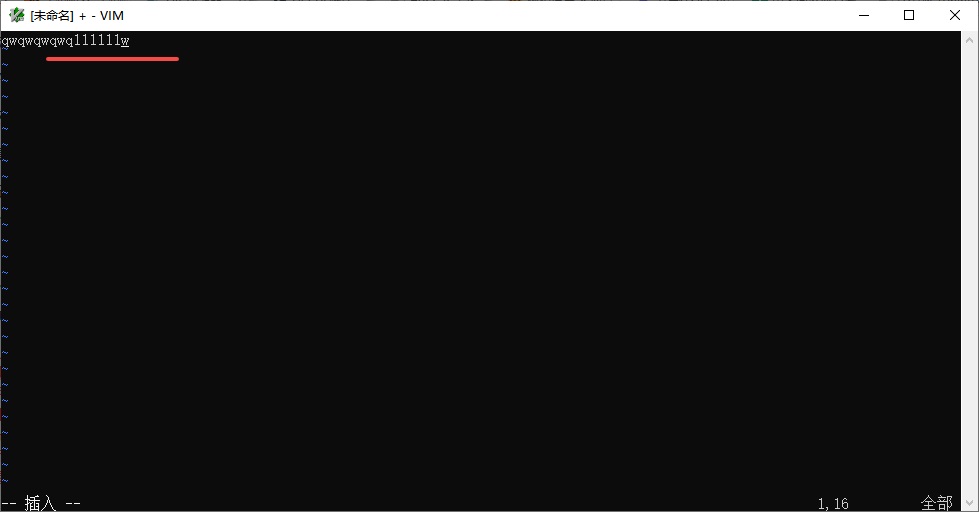
3、按下【a】键,同样进入插入模式,但是在光标所在字符后开始输入文字;
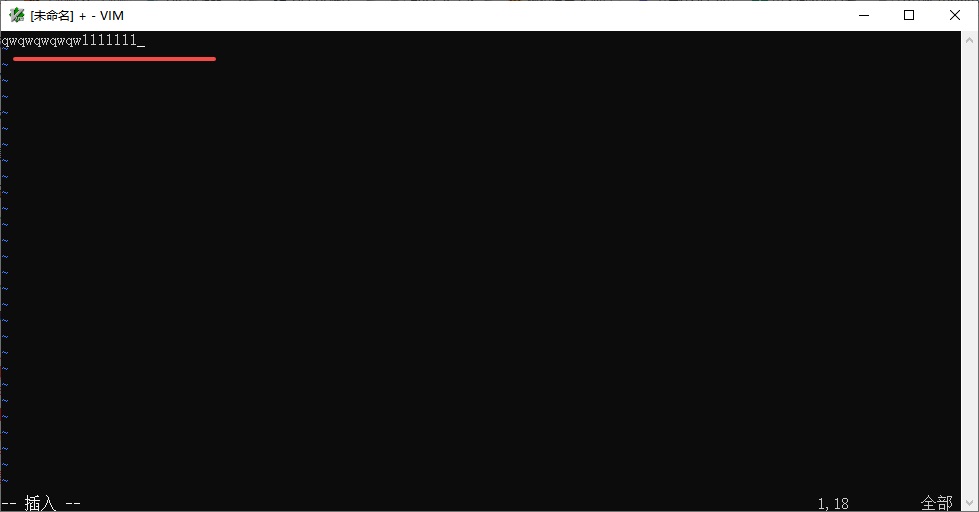
4、按下【o】键,会在当前光标所在行的下方自动新建一行,并进入插入模式;
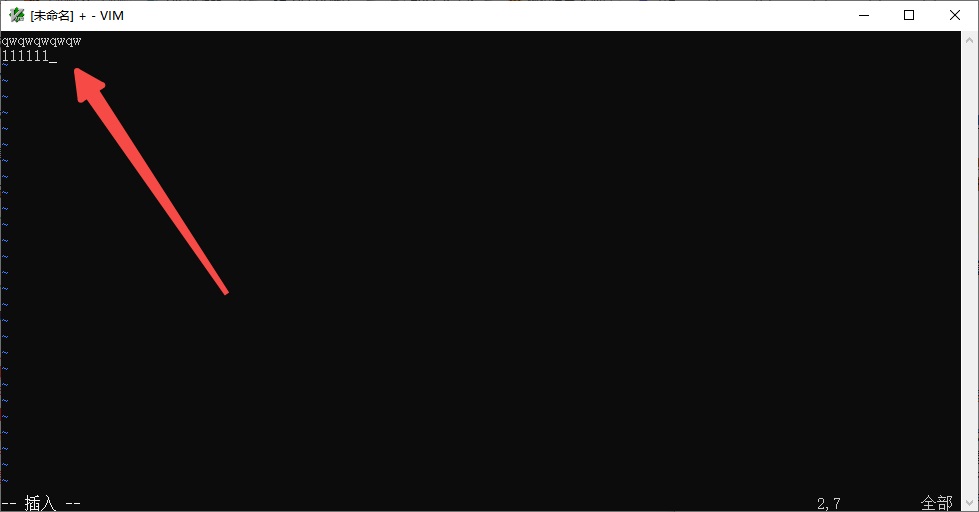
5、按下【s】键,将删除光标所在的单个字符,并立即进入插入模式;
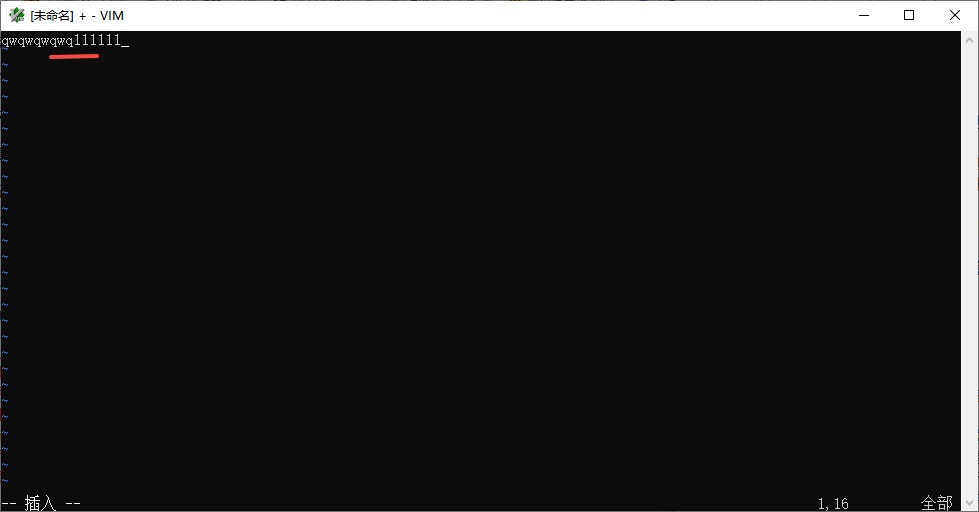
6、以上就是vim编辑器进入编辑模式的操作教程。
软件功能
1、支持多种编程语言。
2、支持多窗口编辑。
3、支持复制、剪切和粘贴文本。
4、支持搜索和替换。
5、支持自动完成和自动缩进。
6、支持宏录制和回放。
7、支持插件扩展。
软件特点
1、快捷键丰富
Vim有很多快捷键,可以让用户快速完成操作。
2、可定制性强
用户可以通过修改配置文件来定制自己的Vim。
3、高效性
Vim可以快速打开和编辑大型文件。
4、跨平台
Vim可以在多个操作系统中使用。
5、插件扩展
Vim支持插件扩展,可以增加更多的功能。
更新日志
v9.2.0747版本
1、使用一致的前斜杠;
2、cscope:扩展阵列时连接泄漏;
3、gui_photon 中的 NULL 指针去引用;
4、拼写文件被截断时崩溃;
5、popup_atcursor()立即关闭空白;
6、更新缩进脚本,添加缩进测试;
7、MS-Windows:并行运行 gvim/vim 测试;
8、字符串宏默默接受错误类型的大小;
9、修复 heredoc 触发 Vim9 脚本错误识别;
10、文件类型:SSH 密钥及相关文件类型未识别;
11、添加更多缺失的CSS属性;
12、complete_check()映射输入时不返回TRUE;
13、GTK4:滚动条显示错误;
14、完成:“autocompletedelay”会阻塞主循环并丢弃自动指令;
15、守卫推荐风格设置一致。



























共有 0条评论