

手里攥着 MSC Adams 2025 中文版安装包的时候,我总忍不住想吐槽:这玩意儿简直是机械工程师的“数字实验室”,但安装过程却像拆炸弹一样让人手心冒汗。别被那些冷冰冰的模块列表吓跑,Adams Car、Chassis 甚至 Insight,本质上就是把复杂的物理世界搬进电脑里玩。以前咱们搞多体动力学,要么对着代码头秃,要么在 GUI 里瞎点半天还报错,现在好了,不用写一行脚本就能创建高阶对象,连控制系统都能直接塞进车模里跑,这谁顶得住啊?
最让我心动的是它那些“黑科技”般的更新。比如那个临时设置功能,以前改个参数得重新跑一遍仿真,现在就像在视频剪辑软件里加滤镜一样,随时调整随时看结果,审核跟踪还能同步进行,简直是给工程师的脑回路开了外挂。还有那个高保真衬套和 FMI 接口,直接把黑盒模型搬进来保护知识产权,再也不用担心核心数据泄露了。齿轮、皮带、链条、轴承这些模块,以前得一个个手动建模算半天,现在选个类型就能预测齿隙、张力和负载,效率提升的感觉就像从骑自行车换成了开法拉利。
至于安装教程里那些复制粘贴、环境变量设置,虽然步骤繁琐得像做化学实验,但一旦搞定,看着中文界面流畅运转,那种成就感简直无法言喻。对于咱们这种既要降本又要增效的设计师来说,Adams 2025 不仅是个工具,更像是一个能陪你熬夜改模型的智能伙伴,把那些枯燥的静力学、动力学分析变得像搭积木一样有趣,这才是真正的生产力革命吧。
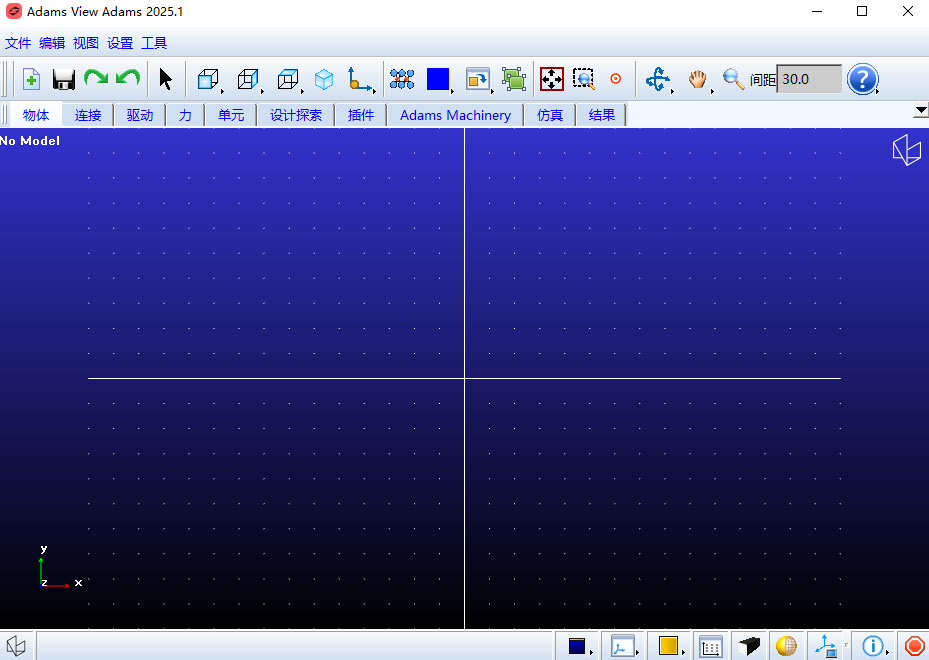
功能特色
1、Adams视图临时设置
临时设置是将临时设置应用于单个模拟运行的新功能,使用“临时设置”功能,现在可以在维护审核跟踪的同时尝试模型设置。
2、Adams观乌德创作
ADAMS包括用户友好的功能,利用现有的UDE功能创建可重复的子模型,现在,您可以使用GUI创建高阶对象,并在Adams中包含这些对象的多个实例,而无需编写额外的脚本和代码。
3、Adams汽车FMU衬套
ADAMS包括在Adams模型中包含外部高保真衬套表示的能力,你不再局限于亚当斯汽车中理想化的衬套表示,现在,您可以将外部高保真套管表示作为黑盒模型引入,以使用FMI接口保护任何专有信息。
4、解算器接触性能
接触建模中的性能改进,特别是使用柔体,当运行带有flex body contact的模型时,您将看到明显更大的仿真吞吐量。
5、齿轮模块
Gears模块是为需要预测齿轮对设计和性能(例如齿轮比,齿隙预测)对整体系统性能的影响的工程师而设计的。选择齿轮类型,选择正齿轮(内部/外部),斜齿轮(内部/外部),锥齿轮(直和螺旋),准双曲面齿轮,蜗轮和齿条齿轮。
6、皮带模块
皮带模块专为需要预测皮带轮系统设计和动态行为(例如传动比,张力和负载预测,顺应性研究或皮带动力学)对整体系统性能的影响的工程师而设计。
7、链条模块
链模块是为需要预测链系统的设计和行为(例如传动比,张力,接触力或链动力学)对整体系统性能的影响的工程师而设计的。
8、轴承模块
该模块适用于需要预测滚动轴承的设计和性能对整体系统性能的影响的工程师。这包括轴承刚度的精确表示,对内部尺寸,偏移,未对准和游隙敏感。
9、电缆模块
该模块旨在让工程师轻松建模和分析基于电缆的传输系统。
10、电动机模块
新型的Adams Machinery电动机模块使工程师能够比简单的运动运动或潜在的复杂的自定义扭矩函数或子例程更复杂,更轻松地表示电动机。
11、凸轮模块
新的Adams机械凸轮模块包含有助于创建凸轮从动系统的功能。这些系统可以包括凸轮形状,从动件运动,从动件布置和从动件几何形状的各种组合。
adams 2025中文版安装教程:
1、下载解压,得到msc adams 2025 64位中文原程序和激活文件;
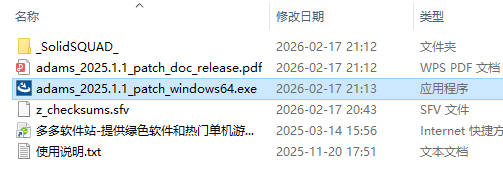
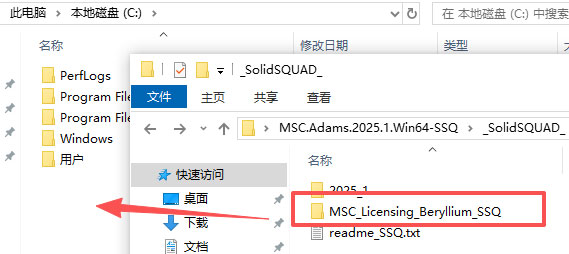
2、打开_SolidSQUAD_文件夹,将MSC_Licensing_Beryllium_SSQ文件夹复制到C盘根目录下,如图所示;
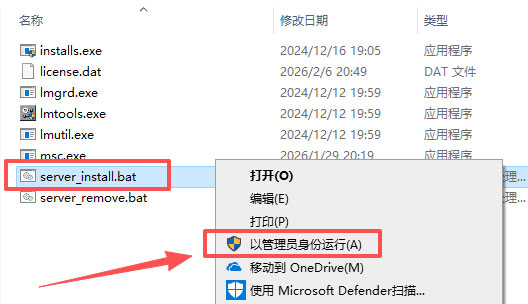
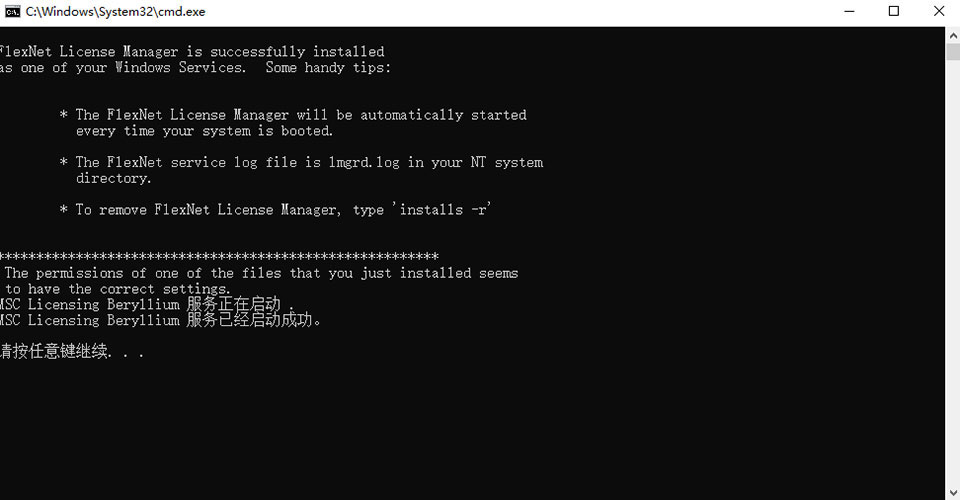
3、右键【server_install.bat】,以管理员身份运行;
4、MSC Licensing Beryllium服务已经启动成功,请按任意键继续;
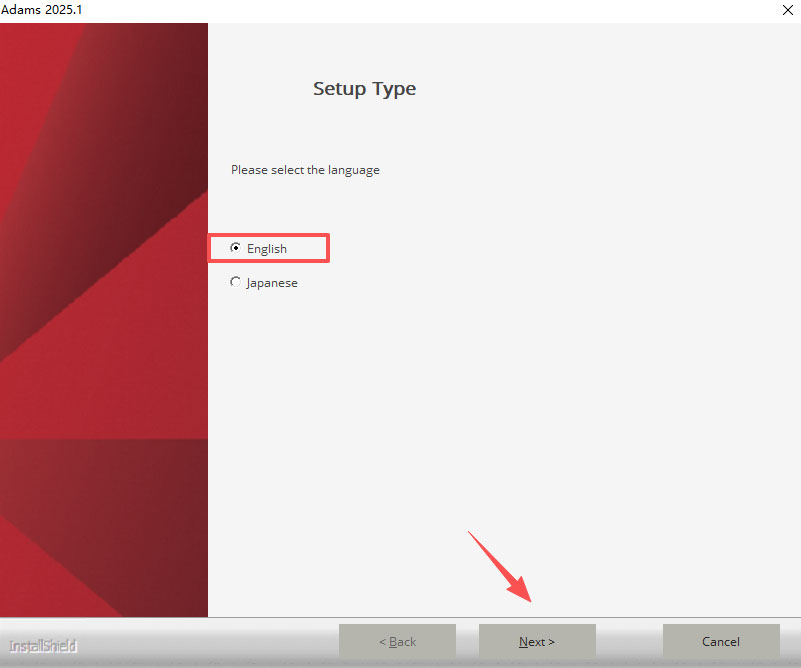
5、右键【adams_2025.1_windows64.exe】,以管理员身份运行,勾选【English】,点击“Next”;
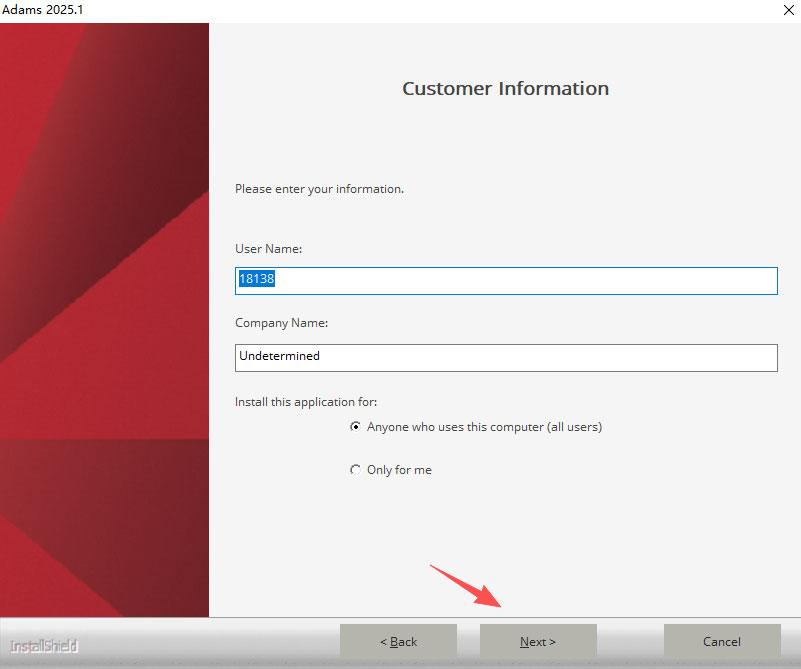
6、点击“Acknowledged”,随意输入信息,点击“Next”;
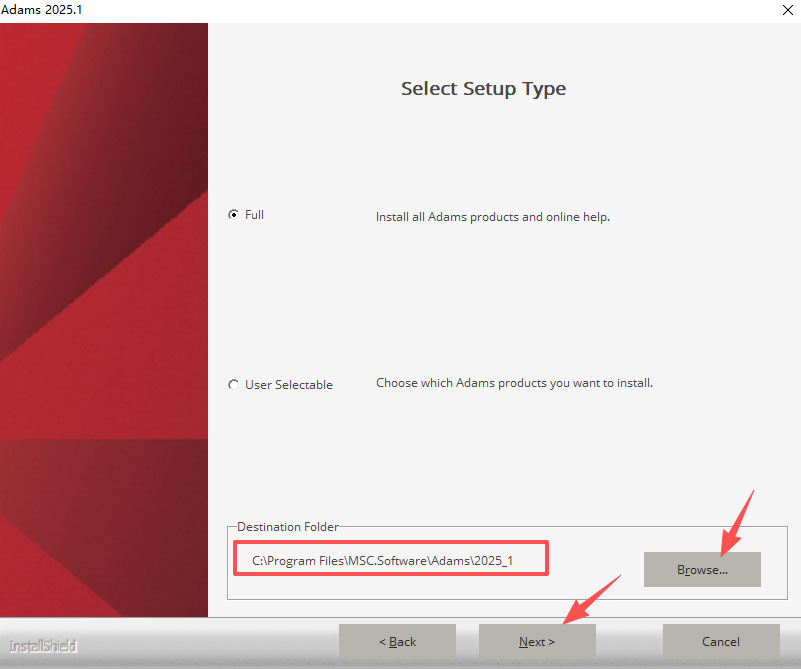
7、选择软件安装位置,点击“Next”,开始安装中;
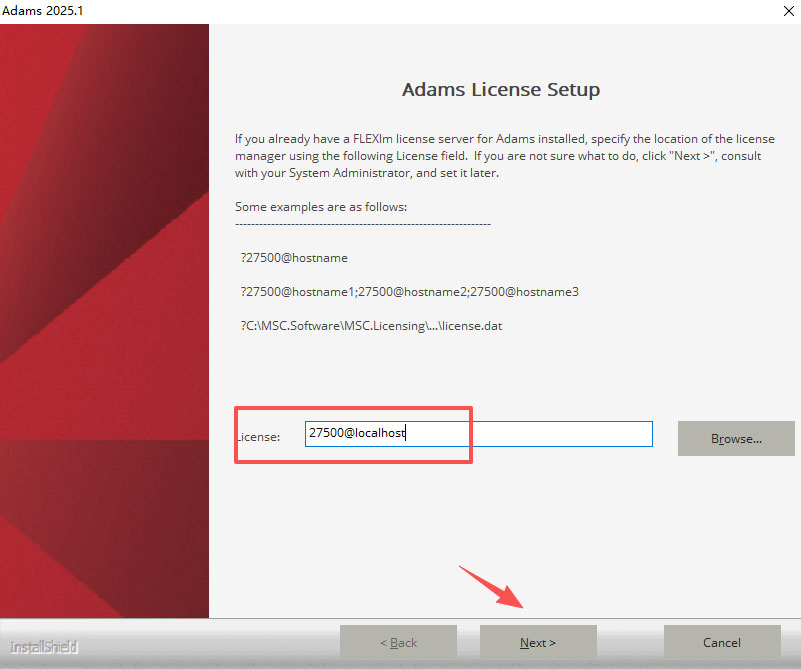
8、输入:27500@localhost ,点击“Next”;
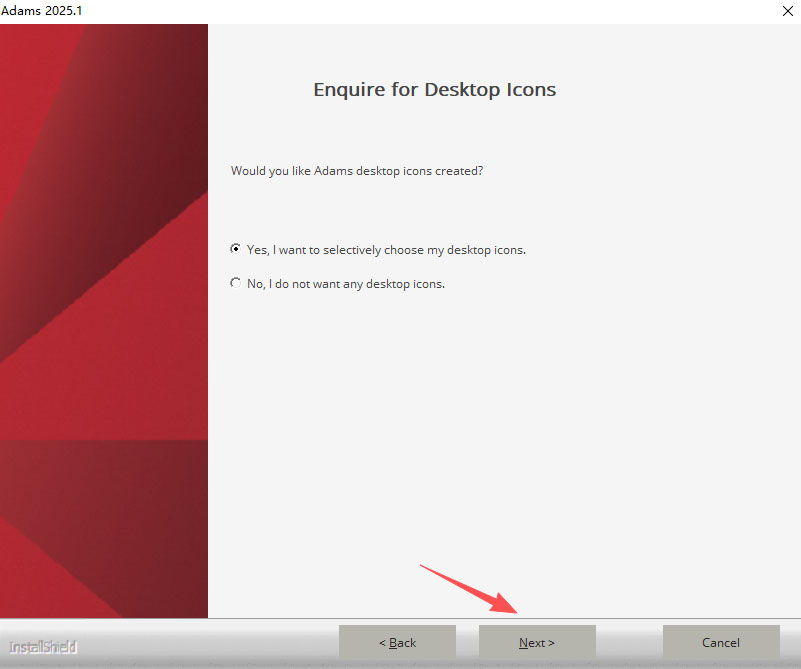
9、勾选创建桌面快捷方式,点击“Next”;
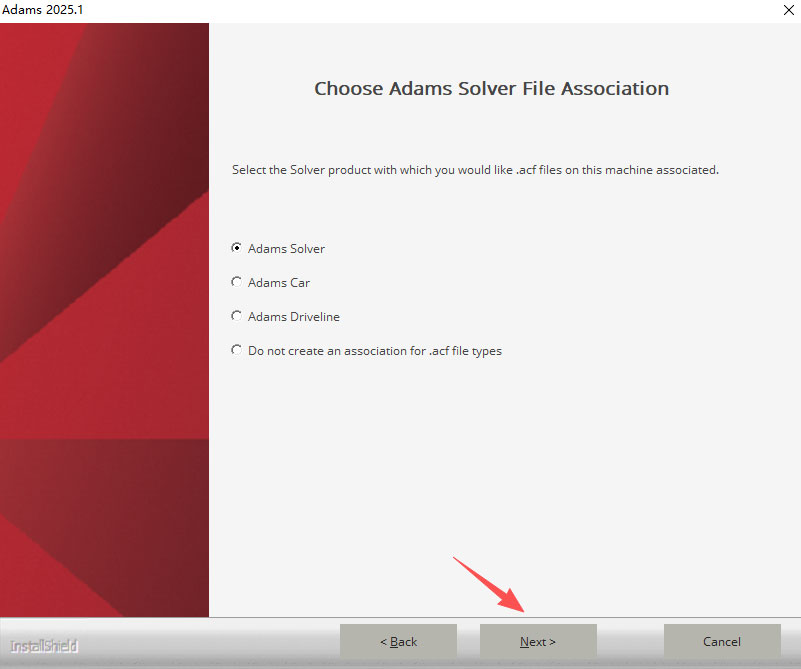
10、选择 Adams 求解器文件关联,点击“Next”;
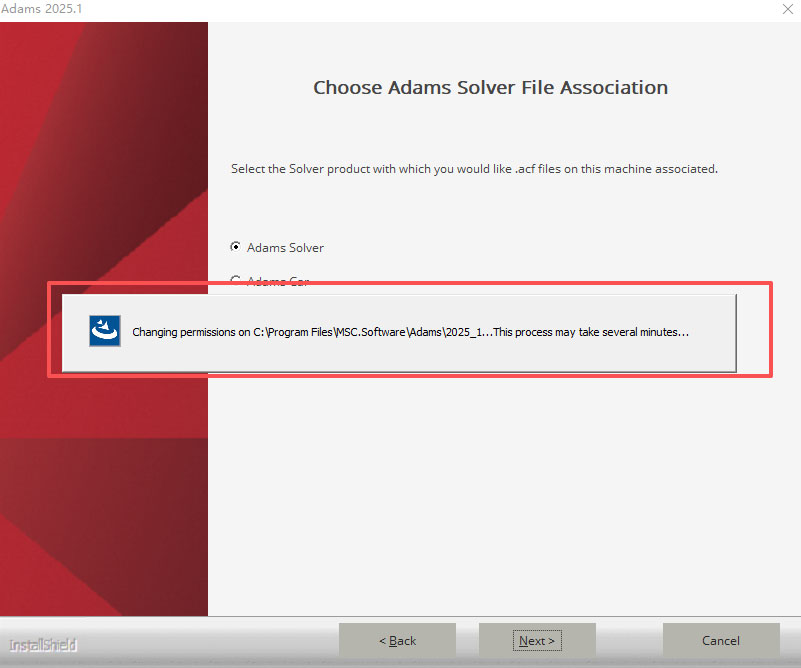
11、正在更改权限,直到安装完成,点击finsh退出。
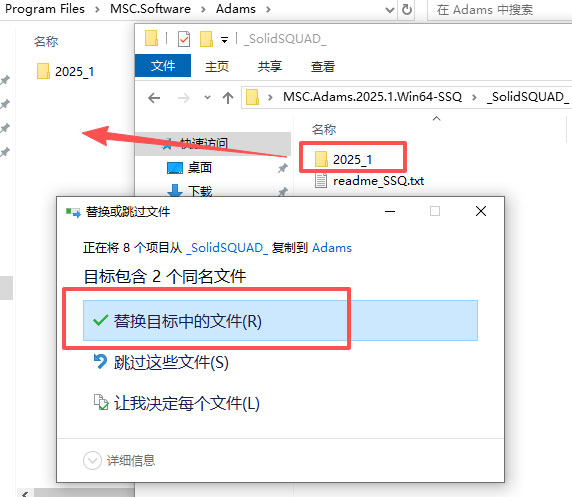
12、打开_SolidSQUAD_文件夹,将2025_1文件夹复制到安装目录下,点击“替换目标中的文件”,默认路径【C:\Program Files\MSC.Software\Adams】;
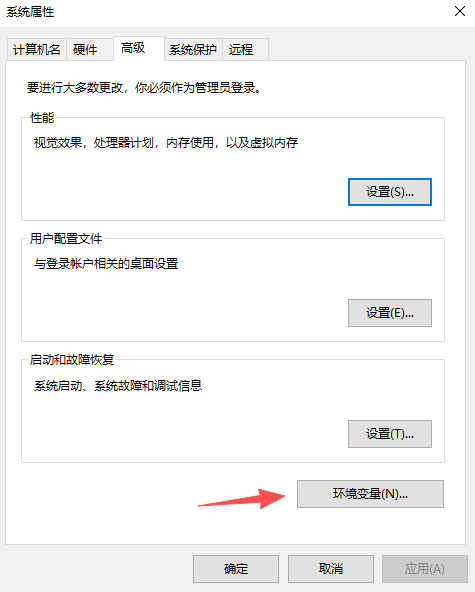
13、打开【设置】—【关于】—【高级系统设置】,点击“环境变量”;
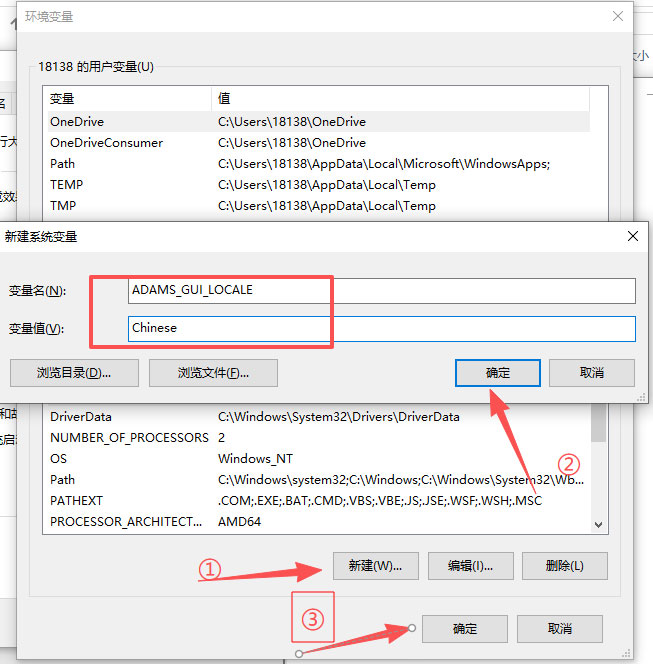
14、点击【新建】,弹出对话框,变量名输入:ADAMS_GUI_LOCALE 变量值输入:Chinese 然后点击确定-确定-确定(本步骤主要为了汉化软件);
15、打开软件即可中文界面,同时所有功能均可免费使用!

































共有 0条评论