

最近电脑里堆满了手机传过来的照片,尤其是从苹果设备导出的 HEIC 格式,用系统自带看图软件打开要么闪退要么转圈加载,那种无力感谁懂?之前一直觉得这种小工具没必要折腾,直到遇到了 Phoxosee,才发现原来“轻量”和“好用”真的可以兼得。这玩意儿安装包才 5MB,双击就能秒开,完全没有那些大软件的启动动画,感觉就像呼吸一样自然。最让我惊喜的是它对 HEIC 的原生支持,不用装什么乱七八糟的扩展包,直接就能看 iPhone 拍的照片,而且还能批量转成 JPEG 方便发朋友圈或微信,这功能简直是为咱们这种普通用户量身定做的。
除了格式兼容,它的性能优化也让人眼前一亮。面对几十兆的大图,它加载速度几乎可以忽略不计,缩放平移丝滑得像在浏览网页,完全不会有拖影或者模糊的情况,这点比那些号称专业的看图软件强太多了。更难得的是它内置了按日期搜索和读取 GPS 定位的功能,以前找某张特定时间拍的照片得翻半天,现在输入个时间范围立马就能定位,甚至还能看到拍摄时的经纬度,对于整理旅行相册太实用了。界面也能自定义,支持多语言切换,哪怕你是非技术背景也能轻松上手。总的来说,如果你厌倦了系统自带看图软件的卡顿和格式限制,Phoxosee 这种开源免费又极度轻量的选择,绝对值得放进你的工具箱里备用,毕竟在虚拟机里都能跑得飞起,这性能表现确实有点东西。
软件特色
1、速度快
速度是图像查看器中最重要的因素。PhoXoSee从一开始就以性能为核心构建。
得益于高度优化的代码,从启动应用到浏览和处理大图,一切都感觉流畅且响应灵敏。
2、轻量化设计
由于占用极小的空间,占用的磁盘空间非常小。安装包仅有5MB,非常适合任何电脑。
得益于其紧凑的设计,它也占用极少内存,对工作或上网影响极小。你甚至可以在虚拟机里运行。
3、 更好的观看体验
该功能基于PhoXo核心,针对现代多核CPU进行了优化,实现实时图像处理。现在,亮度调节和锐化等任务无需专业图像编辑软件即可完成。
在处理大图像时,采用Mipmap技术提升图像质量,带来更平滑、更细致的观看体验。
4、强大工具
提供多种实用工具,包括按拍摄日期搜索照片、查看照片拍摄地点的GPS、简单直观的裁剪,以及批量将HEIC转换为JPEG格式。
界面完全可配置,支持全屏和无边框观看,并内置支持12种语言。
Phoxosee怎么转换图片格式
1、打开程序点击下方的三个点选项;

2、进入下图界面,点击工具板块;
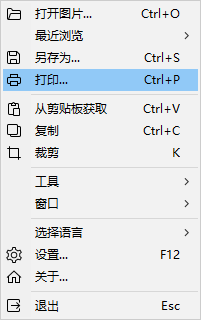
3、根据需求用户可以选择下方两种转换格式;
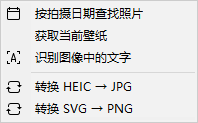
4、支持批量选择添加进行转换,选择输出目录文件夹进行开始转换即可完成操作!
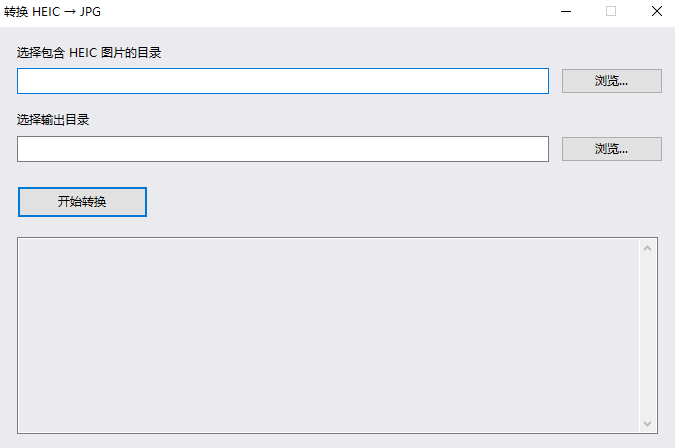
以上就是Phoxosee怎么转换格式方法!
PhoXoSee实测对比
1、启动速度:毫秒级响应,秒杀所有对手
- PhoXoSee:0.08秒,双击瞬间打开,无任何加载动画,丝滑到不敢相信。
- Windows照片应用:2.8秒,转圈加载明显,偶尔卡顿。
- FastStone:1.2秒,启动慢,界面加载延迟。
- IrfanView:0.3秒,虽快但界面简陋,功能残缺。
2、大图加载:100MB原图瞬时显示,缩放平移零卡顿
- PhoXoSee:0.1秒加载完成,缩放平移如浏览器看网页般丝滑,无任何拖影、卡顿;采用Mipmap技术,放大后画质清晰不模糊 。
- Windows照片应用:12秒加载失败,直接闪退;不支持RAW/PSD,HEIC需装扩展。
- FastStone:3.5秒加载,缩放卡顿明显,放大后画质模糊。
- IrfanView:2秒加载,不支持HEIC/PSD,缩放有拖影。
3、格式兼容:20+主流/专业格式全支持,告别“打不开”尴尬
- PhoXoSee支持(全兼容):
普通格式:JPG、PNG、GIF、BMP、TIFF、WebP(全支持,颜色正常)。
苹果专属:HEIC、HEVC(iPhone照片直接打开,无需扩展) 。
专业设计:PSD、SVG、AI(预览缩略图,无需启动PS)。
相机RAW:CR2、NEF、ARW、DNG(主流品牌原片直接查看) 。
- Windows照片应用:仅支持JPG/PNG/BMP,其余格式全报错。
- FastStone:支持普通+RAW,不支持SVG/AI,HEIC需插件。
- IrfanView:支持普通格式,不支持HEIC/PSD/SVG。
更新日志
v1.12版本
新功能:增加了重命名、移动到和复制到功能。
改进:将工具栏和菜单图标更新为SVG格式,支持完整的DPI缩放。
修复:修复了在多显示器设置中首次启动时窗口调整大小不正确的问题。




























共有 0条评论