

最近电脑桌面太单调了?试试这个叫超级桌面精灵的小工具,它简直是把整个游戏世界的动态感搬到了桌面上。这玩意儿主打一个“轻量级”,哪怕你同时跑几十个动画,CPU 占用也几乎可以忽略不计,完全不用担心卡顿。它的资源库里有大黄蜂、擎天柱、各种昆虫甚至机械装置,几百款素材一键就能下,比那些动辄几十 G 的壁纸引擎省心得多。最妙的是它的交互逻辑特别人性化,双击桌面空白处随机蹦出个精灵,双击精灵又能把它关掉,用鼠标中键还能调出配置页,想让它跑满屏幕还是限制在角落,甚至双击后自动打开网页或运行软件,全看你怎么折腾。它不仅能和 Steam 游戏无缝兼容,还能跟 Wallpaper Engine 和平共处,这种“不抢戏但能玩”的哲学真的很懂用户。很多人觉得桌面壁纸只是背景板,但我认为好的桌面应该是有生命力的,就像把《变形金刚》里的角色请进现实世界,看着大黄蜂在屏幕上巡逻,那种沉浸感是静态图片给不了的。它不像某些软件那样强行改变系统风格,而是像个小精灵一样潜伏在角落,你需要时它就活跃起来,不需要时又安静隐身。这种恰到好处的存在感,才是个性化桌面的最高境界,既保留了系统的清爽,又满足了我们对二次元和机械美学的幻想,真正做到了用最少资源换取最大乐趣。
软件特色
1、可以与任何其他Steam游戏或应用程序兼容使用,可与Wallpaper Engine兼容使用。
2、动画精灵支持鼠标拖拽、双击等交互,并可配置。
3、极少占用系统资源,就算同时打开数十个精灵,CPU的占用也几乎可以忽略不计。
4、众多种类的精灵,包括动物、昆虫、人类、机械、汽车等等。
5、使用数百款动画精灵让您的桌面与众不同充满个性。
6、使用内置的在线资源库,您能一键下载使用数百款精灵。
7、支持Steam的云同步用户数据和精灵。
8、超级桌面精灵(XSprite)旨在使用尽可能少的系统资源但提供更好玩有趣的桌面体验。您能使用各种调整质量和性能的选项来满足您的需求。
快速上手指南
一、基本操作:
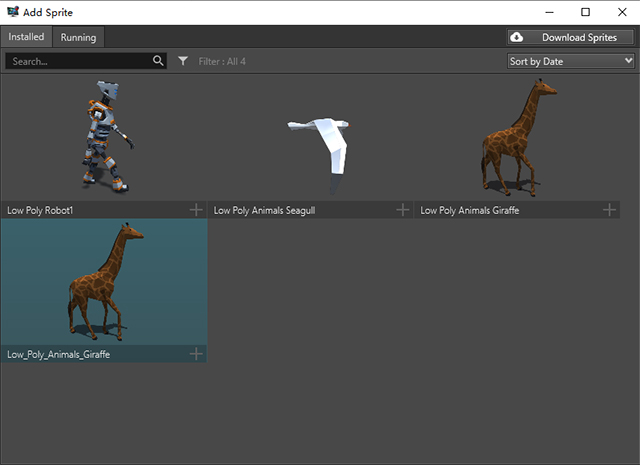
1、下载精灵:鼠标右键单击托盘图标,选择“下载精灵…”菜单即可打开『超级精灵资源库』,下载海量精灵动画!
2、添加精灵:
①在桌面空白处双击鼠标左键可随机添加本地已安装精灵。
②鼠标左键双击托盘图标,双击你要添加的精灵预览图或者预览图右下角的“+”即可添加到桌面。
3、缩放精灵:在精灵上单击鼠标中键(滚轮)调出『精灵选项』页面,点击缩放比例左右两侧的“+”“-”即可,也可以手动修改缩放数值。
4、关闭精灵:在精灵上双击鼠标左键默认为关闭精灵。若已修改了默认的双击操作,则需右键点击托盘图标,选择“管理精灵…”,在“运行中”页面 进行删除操作。
二、进阶操作:
1、给精灵添加快捷方式:在精灵上单击鼠标中键(滚轮)调出『精灵选项』页面,点击“当被双击时”右侧下拉小三角按钮,选择相应的快捷选项并确定。
2、给精灵添加自定义网址:在精灵上单击鼠标中键(滚轮)调出『精灵选项』页面,点击“当被双击时”右侧选项文本框,修改成你需要打开的网址。
3、自定义精灵移动范围: 在精灵上单击鼠标中键(滚轮)调出『精灵选项』页面,点击“移动风格”右侧下拉小三角按钮,选择“随机游走”,然后在下方的“限制移动范围”处分别设置“上方”和“下方”的值。 数值 -1 代表不限制移动范围, 0代表平行移动, 1~99代表移动范围为屏幕尺寸的1%~99%
三、小技巧提示
双击桌面空白处可添加随机的精灵;在桌面上双击精灵可以将其关闭。
用鼠标中键点击桌面的精灵,可以打开精灵的配置窗口。
您可以在精灵的配置窗口设置“当精灵被双击时”执行的动作,例如:运行软件、打开文件夹、打开网页、关机等等。
软件优势
1、模型都是动态的,可以让你享受游戏世界的动态桌面
2、也可以显示大黄蜂的模型,可以添加多个大黄蜂到桌面
3、XSprite是最强大的桌面模型添加软件,将模型添加到桌面查看
4、就像是设置3D模型壁纸一样
5、也可以添加傀儡、炸弹动画、爵士动画版等内容
6、支持大黄蜂电影版、战争机器人、战争机器人8等模型加载
7、使用XSprite软件就可以轻松修改桌面效果
8、也可以设置擎天柱动画,将擎天柱添加到你的桌面













共有 0条评论