

很多人觉得数据库运维是枯燥的敲命令行,其实选对工具能极大提升幸福感,pgAdmin 4 就是那个让 PostgreSQL 变得温顺的开源神器。它不像某些商业软件那样高高在上,而是完美兼容 Windows、macOS 和 Linux,无论是开发时的调试还是日常巡检,都能无缝切换桌面端或网页版。最让我心动的是它内置的智能 SQL 编辑器,语法高亮看着就舒服,执行计划分析更是让那些看不懂的慢查询瞬间变得透明,连 ER 图设计和权限管理这种繁琐事都打包解决了。
至于怎么上手,其实特别简单。刚装完别急着用,先设个主密码记好,这是你的安全底线。接着去设置里把界面语言改成中文,刷新一下网页,那种亲切感立马就有了。添加服务器时,右键点击左侧的 Servers 选项,新建一个连接,填上 IP、端口、数据库名以及安装时设置的超级用户密码,保存后列表里就会多出一个新成员。别看它功能清单长得吓人,什么自动真空管理、监控仪表盘、甚至还能写脚本调度作业,本质上都是为了解决实际痛点。比如那个 Grant Wizard 能快速搞定权限分配,调试器也能直接跑 pl/pgsql 代码。v9.17 版本修复了不少漏洞,说明官方一直在维护。总之,它不仅仅是一个管理界面,更像是一个懂你的数据库管家,让那些原本晦涩的底层操作变得有迹可循,真正实现了从“人适应机器”到“机器服务人”的转变。
pgAdmin 4如何设置中文和创建服务器
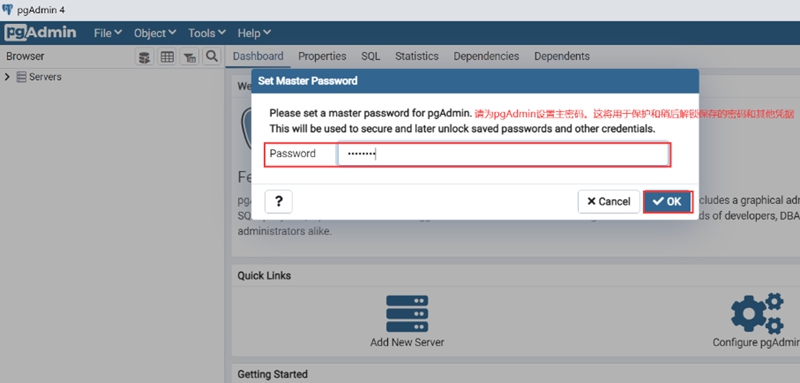
1、打开 pgAdmin4 软件,在弹出的密码设置弹窗中,自行设置并牢记软件主密码,完成后点击 OK 确认。
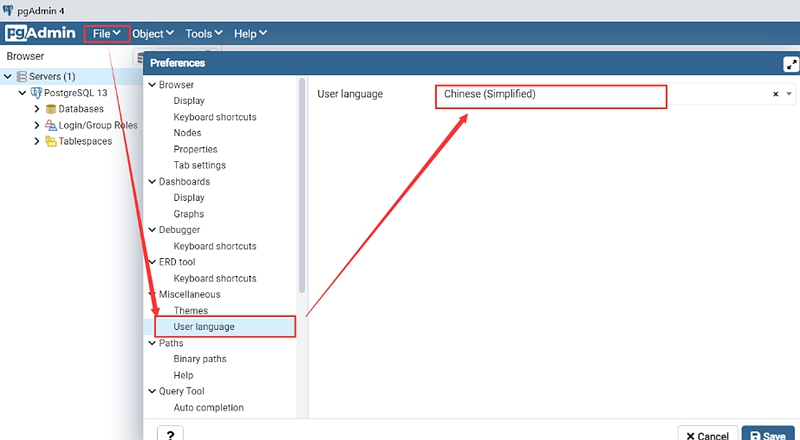
2、进入软件设置界面,将系统界面语言修改为中文,点击 Save 保存配置。
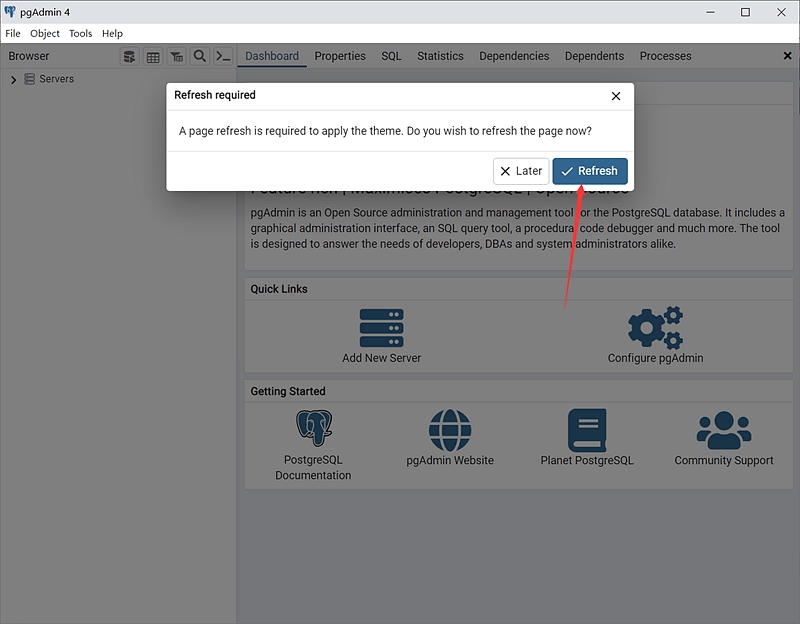
3、刷新网页界面,即可完成界面汉化,切换为中文显示模式。
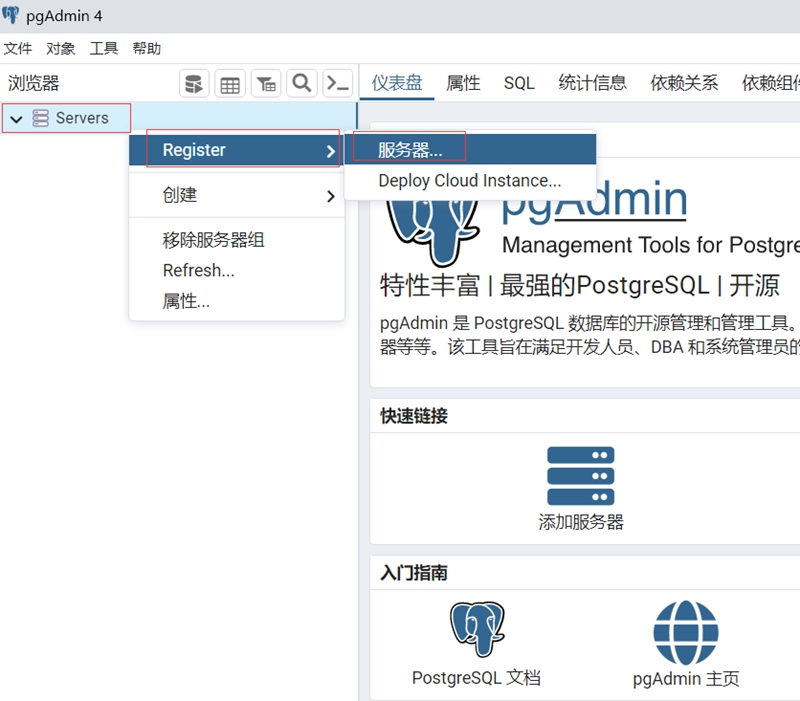
4、找到左侧【Servers】选项,右键点击,选择「创建」-「服务器」,进入服务器配置页面。
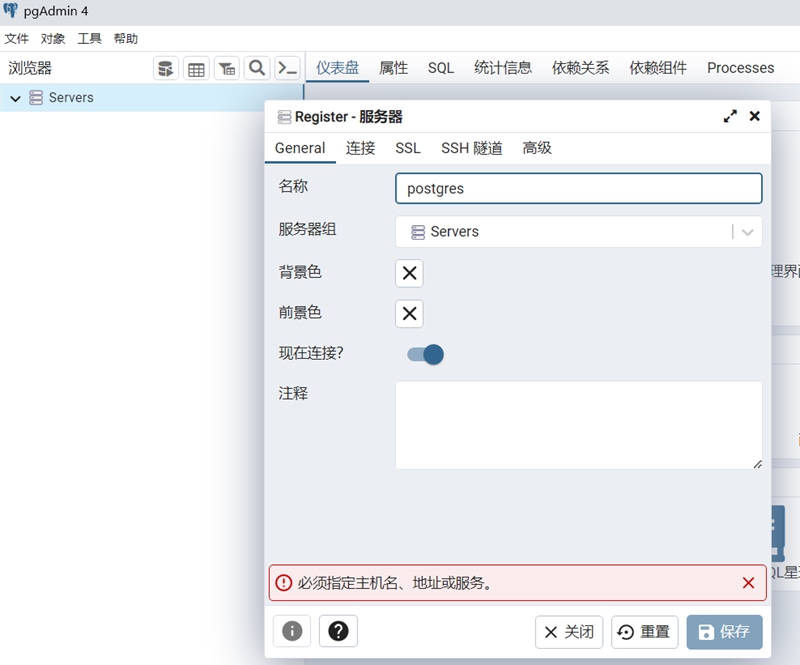
5、自定义填写服务器名称,可默认 postgres,也可按需命名。
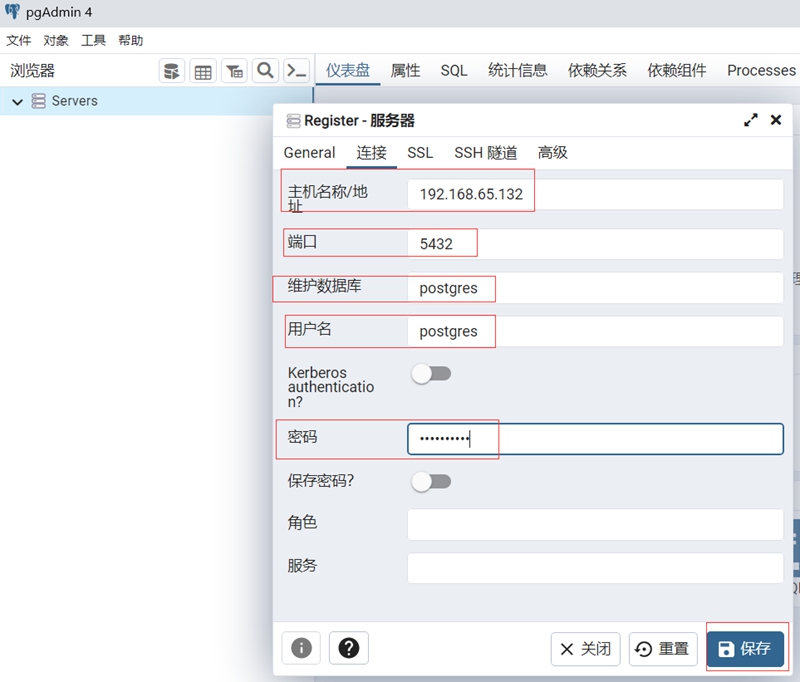
6、依次填写服务器IP地址、端口、维护数据库名称、登录用户名与密码,密码为安装 PostgreSQL 时设置的超级用户密码,填写完成后点击保存。
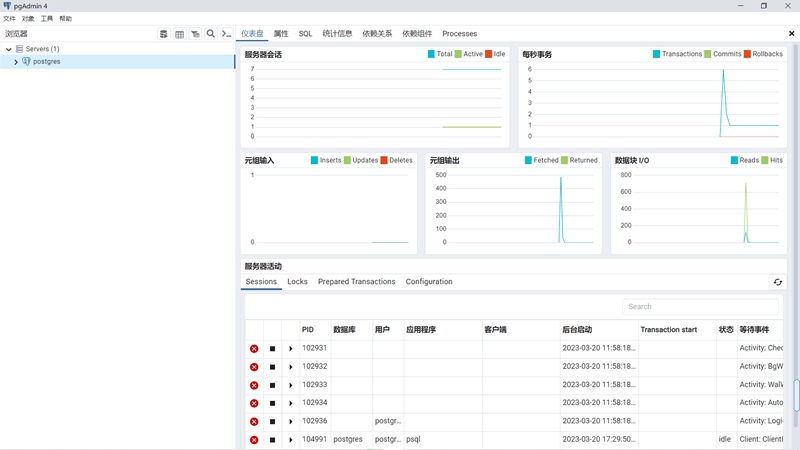
7、配置保存成功后,左侧服务器列表会显示刚刚创建的服务器,即完成全部配置操作。
软件功能
1、多平台
-设计支持多个 PostgreSQL 版本及其衍生版本
-pgAdmin 支持 PostgreSQL 和 EDB Postgres 的版本 在发布时仍支持的高级服务器 给出pgAdmin版本。
2、详尽的文献资料
-pgAdmin 应用文档
-PostgreSQL 文档链接
3、多重部署模型
-桌面模式,使用专门构建的运行时
-服务器模式,支持网络上的多用户
4、工具
-强大的查询工具,带有颜色语法高亮功能
-用于显示/输入数据的快速数据网格
-图形查询计划显示
-Grant Wizard 快速更新 ACL
-程序化语言调试器(支持 pl/pgsql 和 edb-spl)
-用于管理模式差异的模式差异工具
-ERD 用于设计和文档化模式的工具
5、例行维护
-自动真空管理
-监控仪表盘
-备份、恢复、吸尘和按需分析
SQL/shell/批处理作业调度代理
6、创建、查看和编辑所有常见的 PostgreSQL 对象
对象会以其SQL定义和用户友好的列表显示 属性。依赖对象和依赖对象也可以被浏览,且 在适当情况下查看对象统计数据。
7、多字节支持
pgAdmin 支持大多数 PostgreSQL 服务器端编码。
更新日志
v9.17版本
多项漏洞修复和新功能




























共有 0条评论