

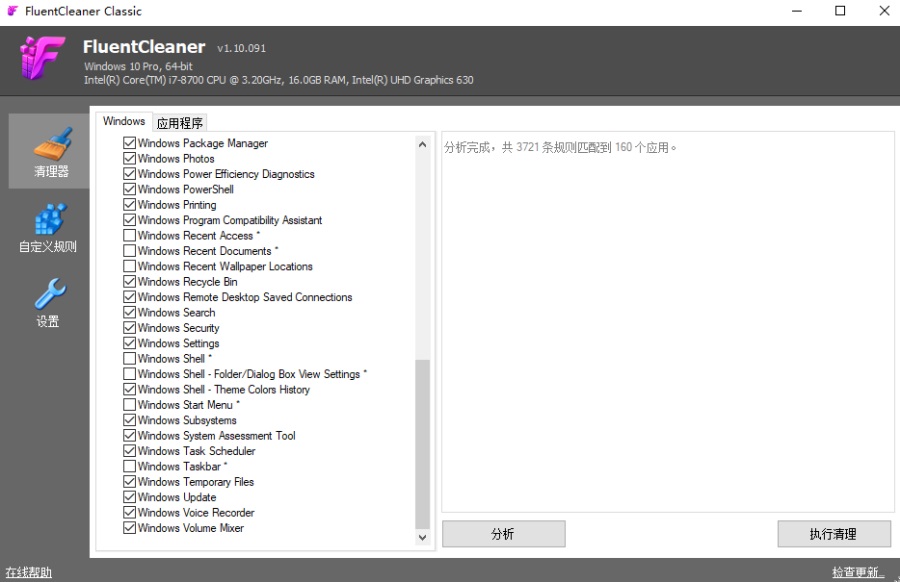
最近电脑是不是又卡得像老牛拉破车?打开任务管理器一看,全是些不知名的缓存和残留日志在吃内存。这时候很多人第一反应是重装系统,但这招太狠了,刚装好的软件配置全得重来。其实有个叫 FluentCleaner 的小工具,特别适合咱们这种不想折腾、只想安安静静把电脑变快的用户。它不像那些花里胡哨的清理软件那样弹窗广告满天飞,而是特别纯粹,核心就一件事:基于 winapp2.ini 这个社区公认的标准规则库来干活。这意味着什么?意味着它删的都是该删的垃圾,不会误伤你的重要数据,就像有个懂行的老邻居帮你收拾屋子,只扔没用的纸团,绝不会碰你的照片和文档。
最让我心动的是它的自动清理功能,不用你天天盯着屏幕点按钮。设置好时间,比如每周日凌晨三点,它就能悄悄上线,把那些堆积如山的临时文件扫荡干净,甚至还能顺手帮你关机,让你第二天醒来面对的是一个清爽的桌面。现在的版本更新得也很贴心,不仅支持 WinUI 3 这种新界面,还专门加了对 VSCode、ClaudeCode 这些开发者常用工具的清理规则,连 Vim 的交换文件都能处理。对于咱们普通用户来说,选个经典版就够用了,界面简洁,响应迅速,完全不用担心在高 DPI 屏幕上显示乱码。如果你也厌倦了被各种垃圾文件困扰,不妨试试这个轻量级的小工具,让电脑回归简单高效的状态,毕竟时间比那点存储空间更值钱。
软件特色
1、专注清理
只做真正重要的清理任务。
2、规则可靠
基于winapp2.ini社区规则库。
3、轻量高效
更快的解析引擎,更低的资源占用。
FluentCleaner怎么设置自动清理任务
1、解压获得资源内容,点击exe文件直接打开进入设置选项,选择启用定时任务功能;
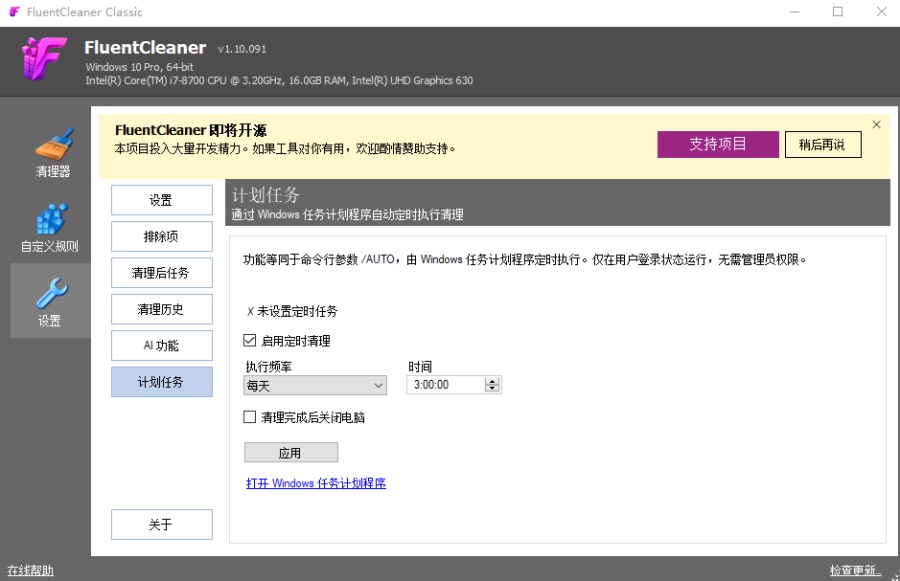
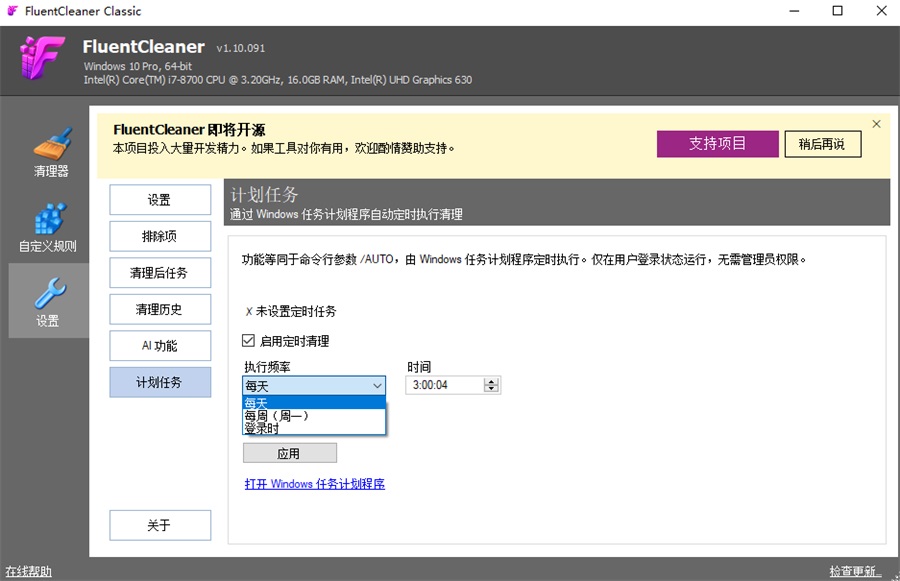
2、用户可以自定义设置执行任务的频率以及时间,还可以开启清理后自动关机;
3、全部设置完成打开应用,提示定时任务创建成功即可完成!
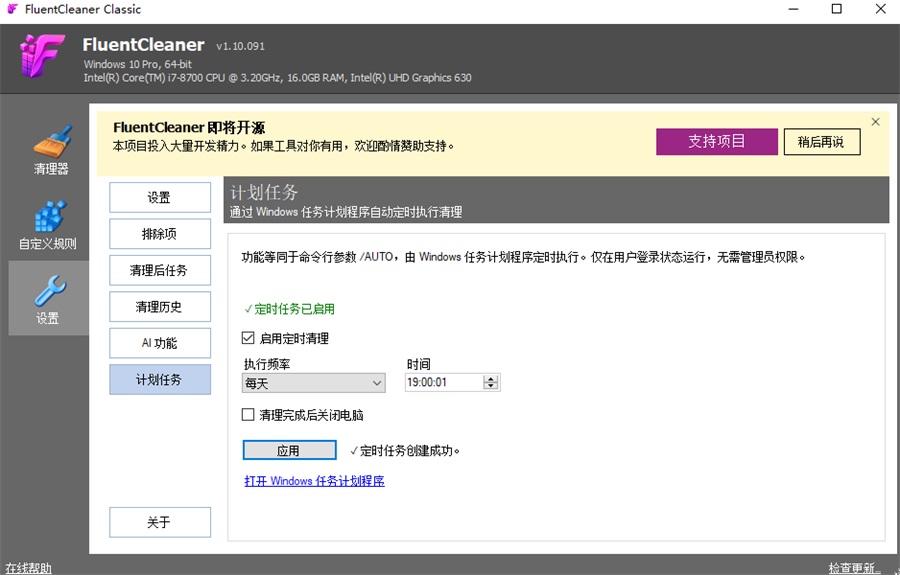
以上就是FluentCleaner如何开定时清理任务方法,希望可以帮助大家!
更新日志
v1.10.091版本
【已完善】经典用户界面已接近最终定型:简洁、熟悉、响应迅速,并且在不同窗口尺寸和高DPI显示器上都能保持一致。
【新增】全面支持使用REG|...进行Winapp2规则和全局排除的注册表排除。
【新增】“选项”>“排除项”下新增清晰的排除语法和示例。
【新增】【Winapp2.ini】新增对MicrosoftVSCode、MicrosoftVSCode日志和MicrosoftVSCode文件历史记录的清理支持。
【新增】完整的ClaudeCode清理套件已添加到自定义清理器部分,涵盖缓存、日志、会话、备份、文件历史记录、shell快照和临时文件。
【新增】新增Angular缓存、备份文件、DS存储文件、缩略图数据库和Vim交换文件的自定义清理器。
【改进】将“深度清理”更名为“深度扫描”,并添加了更多针对性的清理规则。
【改进】优化了经典界面,使其间距更清晰、面板更统一、控件对齐、类别样式更醒目,桌面布局更协调。
【改进】优化了“选项”区域内所有元素的调整大小行为,包括空间不足时可滚动的设置内容。
【改进】数据库设置现在更清晰地解释了Winapp2、Winapp3和自定义数据库的用途和风险级别。
[改进]数据库相关控件现在会跟随其启用状态运行,从而减少意外或令人困惑的输入。
【改进】运行时JSON本地化,具有更可靠的语言环境处理、更清晰的资源键、语言元数据和回退行为。
【改进】注册表排除项采用通用方式实现,不仅适用于当前使用的条目,还将适用于未来的Winapp2规则。
【新增】荷兰语本地化。
【新增】希腊语本地化。
【新增】葡萄牙语(巴西)本地化。
【新增】中文(简体)本地化。
【新增】中文(繁体)本地化。
【提升】德语翻译质量和一致性。



























共有 0条评论