

这篇文章主要介绍了MyEclipse 2023官方电脑版的功能和特点。作为一个强大的Java开发工具,它不仅支持多种语言和框架(如PHP、Python、Vue等),还提供了丰富的功能模块,包括JavaEE模型、Web开发工具、数据库服务等,满足开发者在不同项目中的需求。
文章详细讲解了如何导入项目文件,并列出了大量快捷键,展示了MyEclipse对提高开发效率的支持。此外,它还强调了与CodeMix的无缝配合以及对企业级项目的强大支持。
对比IntelliJ IDEA时,文章提到MyEclipse在设置、内存占用和插件扩展方面更灵活,尤其是更适合中文用户的习惯。我觉得MyEclipse确实比IDEA更适合中文用户,尤其是在功能上更加全面且免费,是一个不错的选择。
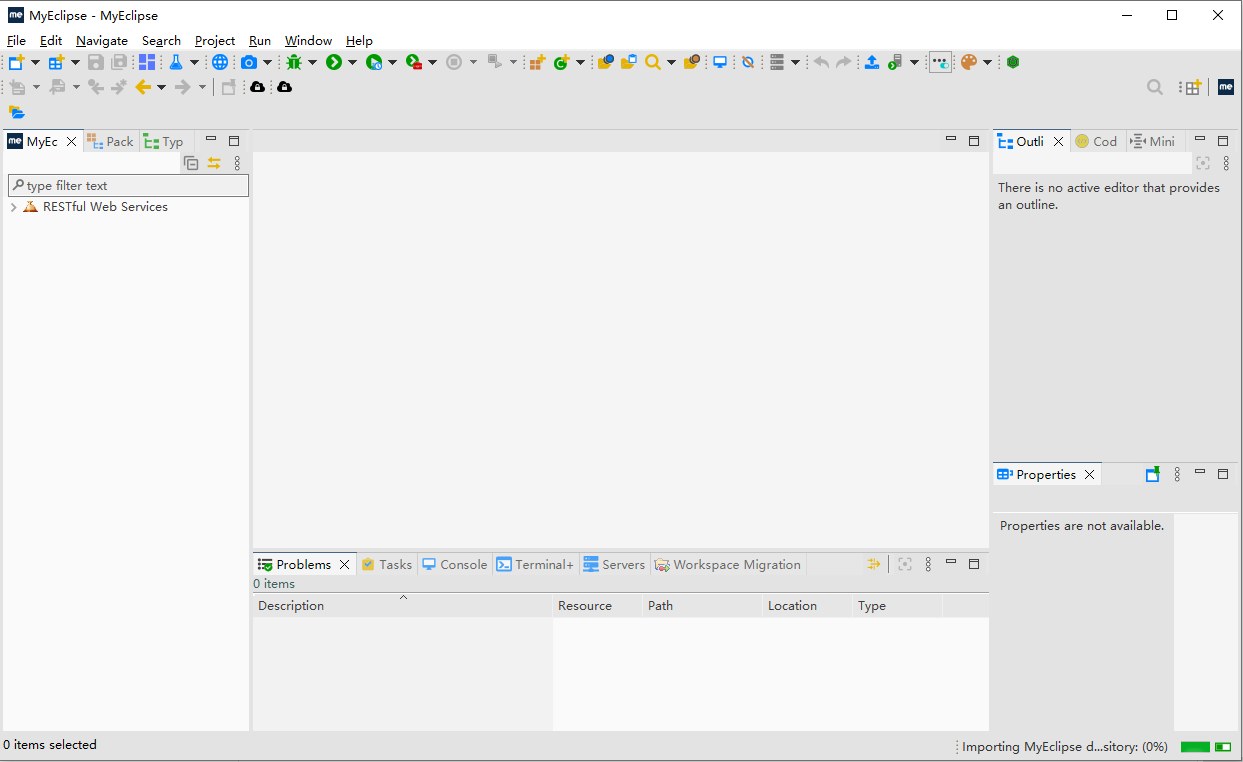
myeclipse2023官方电脑版怎么导入项目文件?
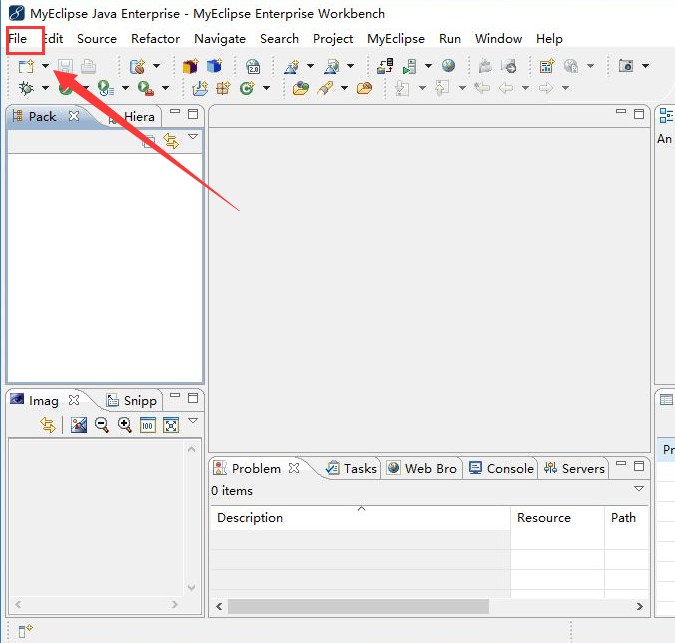
1、打开myeclipse2023官方电脑版,点击页面左上角的File选项,
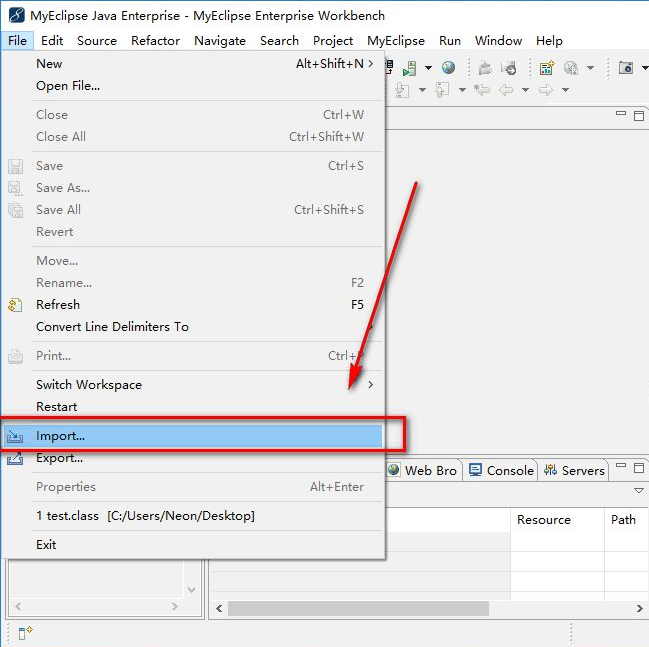
2、在给出的选项菜单中点击"Import",
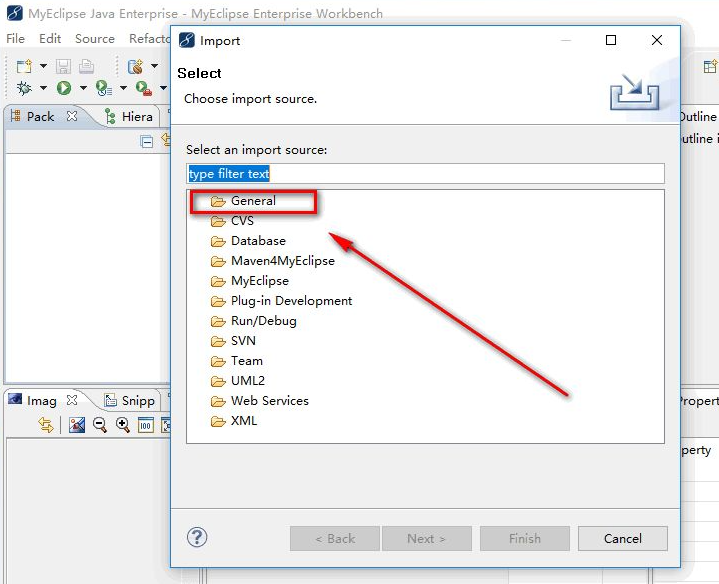
3、在"Import"窗口中,选择第一个"General",
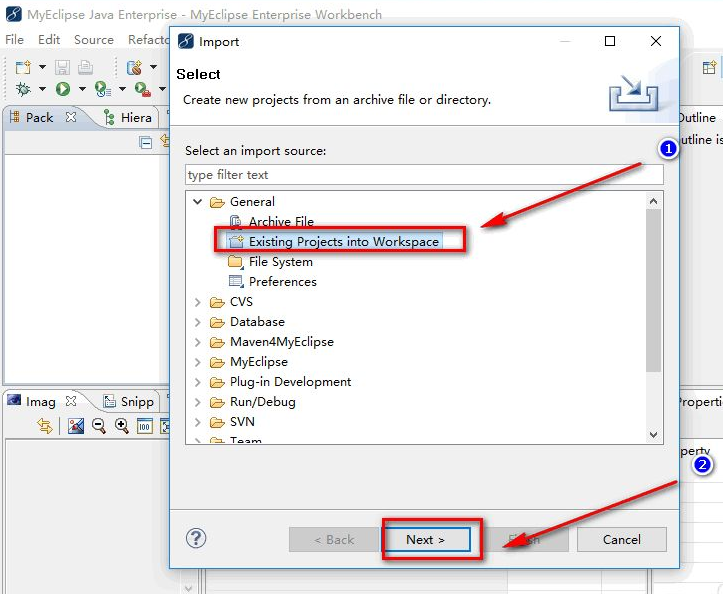
4、在"General"下方的选项中选择第二个"Existing Projects into Workspace",然后点击"Next",
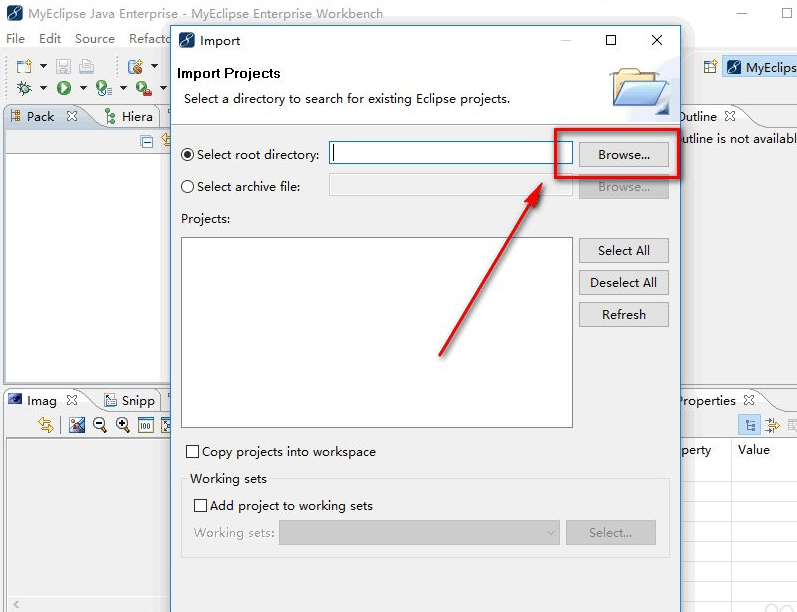
5、进入新窗口后,点击右侧的"Browse",
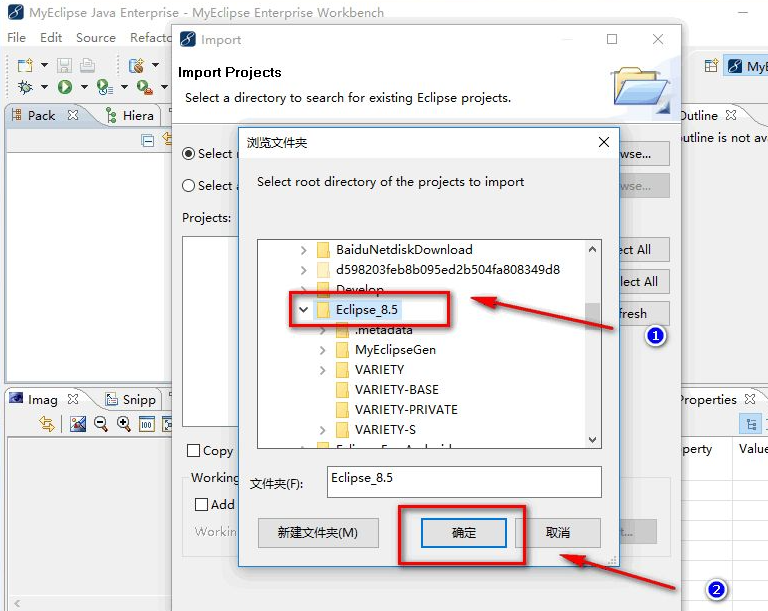
6、找到存放项目的文件夹位置,然后点击"确定",
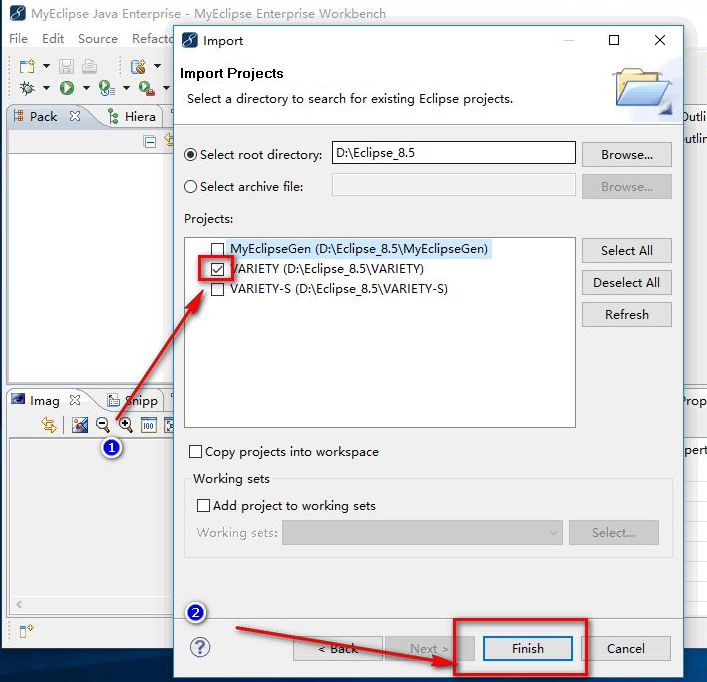
7、这时会自动显示出此文件夹中存在的全部项目,
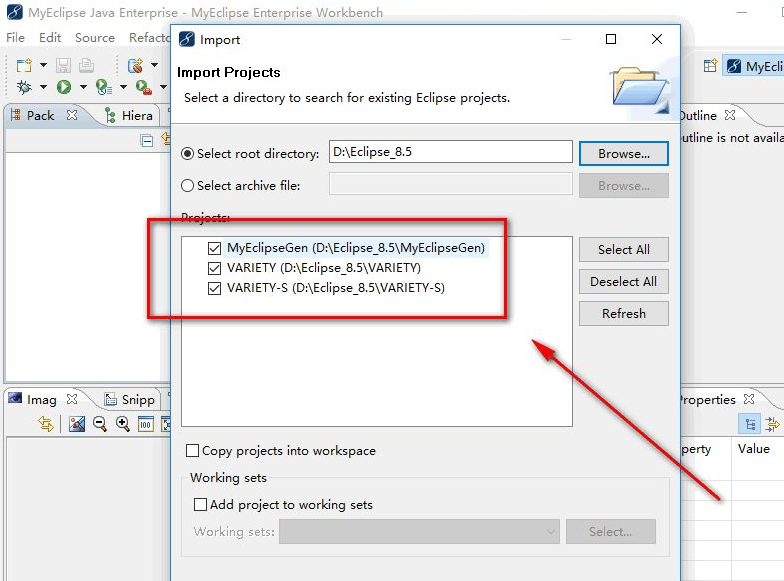
8、把想要打开的那个项目前面打上勾,然后点击下方的"Finish",这样就成功的导入项目了。
软件功能
1、JavaEE模型
2、Web开发工具
3、EJB开发工具
4、应用服务器的连接器
5、JavaEE项目部署服务
6、数据库服务
7、MyEclipse集成帮助
软件亮点
【企业发展】
MyEclipse为完成工作提供了智能的企业工具。Java EE库和功能是企业级项目的基础,支持部署到几十个企业友好的应用服务器进行快速检测。
【Web开发】
有了MyEclipse,你就拥有了所有的Web开发技术。支持快速添加技术功能到Web项目中,使用可视化编辑器以便编码和配置,并且还可以在多种应用服务器上测试你的任务。
【云开发】
脱离缓存,使用内置功能连接到云,支持探索和连接服务,为他人提供自己的REST Web服务。无论是定位还是虚拟的微博,MyEclipse都能轻松地创建云连接。
MyEclipse快捷键
一、CTRL
Ctrl+1 快速修复
Ctrl+L 定位在某行
Ctrl+O 快速显示 OutLine
Ctrl+T 快速显示当前类的继承结构
Ctrl+W 关闭当前Editer
Ctrl+K 快速定位到下一个
Ctrl+E 快速显示当前Editer的下拉列表
Ctrl+J 正向增量查找(按下Ctrl+J后,你所输入的每个字母编辑器都提供快速匹配定位到某个单词,如果没有,则在stutes line中显示没有找到了,)
Ctrl+Z 返回到修改前的状态
Ctrl+Y 与上面的操作相反
Ctrl+/ 注释当前行,再按则取消注释
Ctrl+D 删除当前行
Ctrl+Q 定位到最后一次编辑处
Ctrl+M 切换窗口的大小
Ctrl+I 格式化激活的元素Format Active Elements。
Ctrl+F6 切换到下一个Editor
Ctrl+F7 切换到下一个Perspective
Ctrl+F8 切换到下一个View
二、CTRL+SHIFT
Ctrl+Shift+E 显示管理当前打开的所有的View的管理器(可以选择关闭,激活等操作)
Ctrl+Shift+/ 自动注释代码
Ctrl+Shift+\自动取消已经注释的代码
Ctrl+Shift+O 自动引导类包
Ctrl+Shift+J 反向增量查找(和上条相同,只不过是从后往前查)
Ctrl+Shift+F4 关闭所有打开的Editer
Ctrl+Shift+X 把当前选中的文本全部变为大写
Ctrl+Shift+Y 把当前选中的文本全部变为小写
Ctrl+Shift+F 格式化当前代码
Ctrl+Shift+M(先把光标放在需导入包的类名上) 作用是加Import语句
Ctrl+Shift+P 定位到对于的匹配符(譬如{}) (从前面定位后面时,光标要在匹配符里面,后面到前面,则反之)
Ctrl+Shift+F格式化文件Format Document。
Ctrl+Shift+O作用是缺少的Import语句被加入,多余的Import语句被删除。
Ctrl+Shift+S保存所有未保存的文件。
Ctrl+Shift+/ 在代码窗口中是这种/*~*/注释,在JSP文件窗口中是 。
Shift+Ctrl+Enter 在当前行插入空行(原理同上条)
三、ALT
Alt+/ 代码助手完成一些代码的插入 ,自动显示提示信息
Alt+↓ 当前行和下面一行交互位置(特别实用,可以省去先剪切,再粘贴了)
Alt+↑ 当前行和上面一行交互位置(同上)
Alt+← 前一个编辑的页面
Alt+?帮助
Alt+→ 下一个编辑的页面(当然是针对上面那条来说了)
Alt+Enter 显示当前选择资源(工程,or 文件 or文件)的属性
MyEclipse 快捷键4(ALT+CTRL)
Alt+CTRL+↓ 复制当前行到下一行(复制增加)
Alt+CTRL+↑ 复制当前行到上一行(复制增加)
四、ALT+SHIFT
Alt+Shift+R 重命名
Alt+Shift+M 抽取方法
Alt+Shift+C 修改函数结构(比较实用,有N个函数调用了这个方法,修改一次搞定)
Alt+Shift+L 抽取本地变量
Alt+Shift+F 把Class中的local变量变为field变量
Alt+Shift+I 合并变量
Alt+Shift+V 移动函数和变量
Alt+Shift+Z 重构的后悔药(Undo) Shift+Enter 在当前行的下一行插入空行(这时鼠标可以在当前行的任一位置,不一定是最后)
Alt+Shift+O(或点击工具栏中的Toggle Mark Occurrences按钮) 当点击某个标记时可使本页面中其他地方的此标记黄色凸显,并且窗口的右边框会出现白色的方块,点击此方块会跳到此标记处。
五、F
下面的快捷键是重构里面常用的(注:一般重构的快捷键都是Alt+Shift开头的了)
F2当鼠标放在一个标记处出现Tooltip时候按F2则把鼠标移开时Tooltip还会显示即Show Tooltip Description。
F3跳到声明或定义的地方。
F5单步调试进入函数内部。
F6单步调试不进入函数内部,如果装了金山词霸2006则要把“取词开关”的快捷键改成其他的。
F7由函数内部返回到调用处。
F8一直执行到下一个断点。
myeclipse和idea的区别
1、设置不同
Eclipse在工程浏览视图或者包浏览视图可以看到并使用链接编辑器的按钮。
idea在工程视图或者包视图选择设置,勾选根据源码自动滚动功能。
2、内存占用
IDEA需要使用更多的系统资源,比Eclipse更耗费内存。
3、来源不同
Eclipse是允许安装第三方开发的插件来使自身的功能得到扩展和增强的,而Myeclipse就是其中的一种有名的插件集之一,MyEclipse是收费的。
二、使用IDEA的注意事项
1、省电模式
当勾选此模式以后,IntelliJ不会完成任何自动完成的功能,例如本来输入一个字符会自动提示的,勾选以后就没有了。
2、Java格式化和优化import
Save Actions的功能主要是针对Java可以自动格式化以及优化import等功能,这个在IntelliJ上默认是没有的,可以使用Eclipse Code Formatter的插件,这个插件基本和Eclipse默认的功能类似。
3、搜索框
IntelliJ很少会见到搜索框,在没有搜索框的地方直接输入拼音,例如在Project的视图,打开目录树以后直接敲入字母,如果有符合条件的记录会有高亮显示。

















共有 0条评论