

这篇文章主要介绍了Xshell7这款远程终端连接管理软件的功能和特点,并提供了一个破解版供用户免费下载使用。文中详细列举了Xshell7支持的各种协议、强大的会话管理和新功能,如可继承的会话属性、快捷方式支持、标签管理器、脚本录制等。此外,文章还介绍了如何通过教程快速上手,包括文件传输和创建服务器连接的方法。破解版的特点包括免激活、终身有效以及去除各种限制模块。个人觉得Xshell7确实是一款功能强大的工具,尤其是对需要频繁操作远程服务器的用户来说非常实用,但使用破解版可能会存在一定的风险,建议还是支持正版软件。
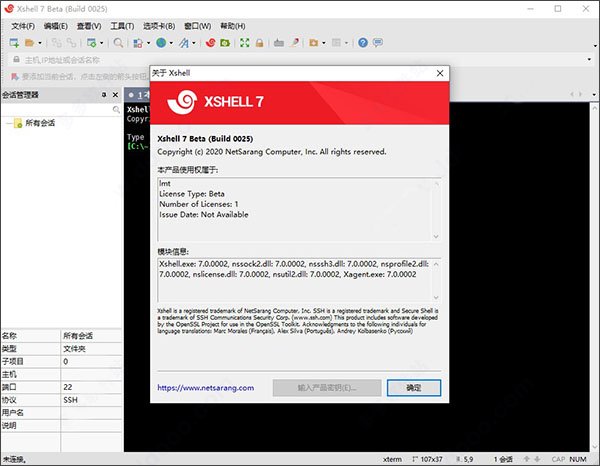
此版特性
– 脱离产品密钥依赖,解锁未授权限制,破解激活终身有效;
– 禁止后台联网检测上报数据,防止在公司使用发送律师函;
– 去 FlexNet 服务组件效验,无FlexNet授权服务后台组件;
– 删除了许可管理程序、在线升级程序、多语言模块等文件。
xshell7新功能
1、可继承的会话属性
您可以在会话文件夹级别设置会话属性。在session文件夹下创建的任何新会话都将继承其属性。会话文件夹有效地充当了新会话文件的模板。
2、链接栏中的快捷方式支持
现在,添加到链接栏的会话支持并表现为快捷方式。因此,对会话所做的任何更改也会反映在快捷方式上。
3、标签管理器
标签管理器以树状结构显示所有标签和标签组,使您可以轻松组织标签。当单个选项卡组具有多个会话时,选项卡可能会隐藏在Xshell的窗口中。使用标签管理器,您可以轻松地查看,移动和管理这些标签。
4、脚本录制
根据输入(发送)和输出(预期)自动生成脚本。使用生成的脚本作为基础来创建更复杂和通用的脚本。
5、多会话脚本
定位要在其上应用脚本的多个选项卡。 (仅在单处理模式下支持此功能)。
6、真正的Windows CMD
通过此功能,现在完全支持本地Shell中的CMD输出。在使用此功能之前,CMD输出结果将首先由Xshell终端处理,然后在本地Shell中输出。这将导致某些屏幕不显示或字符串对齐不正确。
Real Windows CMD功能允许将实际的Windows CMD窗口作为其自己的选项卡放置到Xshell中。用户不再需要离开软件即可拥有完整的CMD功能。为了使用此功能,只需在Xshell的本地Shell中键入“ realcmd”命令。
7、最近会议列表
此列表使您可以轻松检查并连接到最近连接的服务器。
8、跳转主机参数
跳转主机功能是一项代理功能,可让您利用中间的SSH服务器到达最终的目标服务器。由于此功能使用Open-SSH的TCP隧道,因此可用于连接无法直接连接到防火墙或网络配置的服务器。另外,此功能在SSH协议级别实现,因此,不需要Shell在中间代理服务器上运行。
9、SCP命令支持
您可以使用Local Shell中的SCP命令向远程服务器发送文件或从远程服务器接收文件。输入Scp /?有关详细的使用说明,请在Local Shell中使用命令。
10、远程文件管理器
如果您的连接使用的是SSH,则“远程文件管理器”将为远程服务器的当前路径提供文件的直观列表。要使用此功能,请导航到“隧道”窗格中的“文件管理器”选项卡(“视图”->“隧道”窗格)。远程文件管理器支持通过拖放操作进行上传,以及通过上下文菜单进行下载。
11、OpenSSH证书颁发机构
对于公用密钥身份验证,公用用户密钥必须在您要连接到的服务器上以及用户上注册。这种方法可能被认为效率低下,并且也可能成为服务器管理员的负担。因此,使用通过证书颁发机构(CA)认证的公共密钥可能是一种出色的解决方案。 OpenSSH提供了简单的证书生成和关联的CA基础结构。 Xmanager,Xshell和Xftp可以利用OpenSSH CA连接到远程UNIX / Linux服务器。
xshell7使用教程
一、传输文件
1、打开xshell7软件,打开软件后,连接服务器。
2、yum安装一款工具。#yum install lrzsz -y
3、输入#rpm -qa |grep lrzsz,检测是否能连接服务器,明连接成功。
4、连接成后,输入#rz,然后就可以打开上传文件窗口,选择您要上传的文件,点击打开就可以了。
二、【创建连接服务器】
1、使用软件时我们就需要创建连接,然后连接到我们的服务器上去,进行操作。第一次打开软件时,会自动弹出连接页面,这里我们可以点击左上角的按钮,创建服务器连接。
2、然后出来服务器信息页面,在这里需要填写的是:
(1)连接名称
(2)服务器IP
(3)服务器端口(默认22)
3、填写完毕后,点击确定,保存配置,回到连接页面,可以看到多了一个测试服务器的连接。
4、我们点中那个测试服务器的连接,然后点击连接按钮。就开始连接服务器了。第一次连接会提示你是否保存服务器信息,点击接受并保存。
5、然后要求你输入用户名,你输入可以连接服务器的合法用户名,勾选记住用户名,要不后面每次连接都要输入。
6、然后进入到输入密码窗口,输入前面的用户密码。点击连接。
7、如果认证通过了,那么就会显示出登陆信息。会显示出服务器的ip地址,以及上次登陆时间等信息。
软件特点
1、支持SSH1,SSH2,SFTP,TELNET,RLOGIN和串行协议
2、支持Windows Vista/7/8/10,服务器2008/2012/2016
3、支持OpenSSH和ssh.com服务器
4、支持在一个窗口中有多个选项卡
5、支持在一个窗口中显示多个选项卡组
6、多用户设置
7、保持活跃功能
8、SOCKS4/5, HTTP代理连接
9、自定义键映射
10、VB, Jscript, Python脚本
11、IPv6 支持
12、Kerberos(MIT Keberos, Microsoft SSPI)身份验证支持
13、SSH / Telnet追踪






























共有 0条评论