

微软远程桌面客户端是一款非常实用的工具,可以让你轻松通过Web浏览器或下载安装的软件远程连接到其他电脑或虚拟机。它支持多平台使用,比如台式机、笔记本、平板和手机等,操作起来也很简单,适合用于远程办公、技术支持或者教育培训场景。
在添加远程电脑时,只需要输入电脑名称、用户账户信息以及一些可选的高级设置就能完成连接。软件还提供了很多实用功能,比如多显示器支持、自定义分辨率、动态调整屏幕大小、设备重定向等。特别值得一提的是它对高清画质和音频的支持,让远程操作体验更流畅。
此外,微软远程桌面客户端还非常注重安全性,采用了多种机制保护用户的数据传输和隐私。如果你需要在不同设备上进行远程办公或者管理服务器,这款工具绝对是你不可或缺的好帮手。作为一款免费软件,它的功能已经相当强大了,完全能满足日常需求,特别是对于需要频繁远程操作的用户来说,真的节省了很多时间和精力!
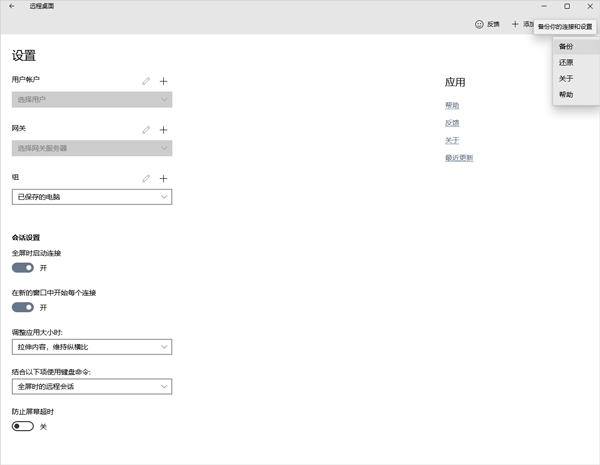
Microsoft 远程桌面客户端电脑版添加远程电脑连接方式
1、在连接中心,点击“+ 添加”,然后点击“电脑”。
2、为要连接的计算机输入以下信息:
电脑名称 - 计算机的名称。 电脑名称可以是 Windows 计算机名、Internet 域名或 IP 地址。 还可以向电脑名称追加端口信息(例如,MyDesktop:3389 或 10.0.0.1:3389)。
用户帐户 - 用于访问远程电脑的用户帐户。 点击 + 添加新帐户或选择现有帐户。 可以使用以下用户名格式:user_name、domain\user_name 或 user_name@domain.com。 还可通过选择“每次都询问我”,指定在连接过程中是否提示输入凭据。
3、还可以通过点击“显示更多”设置其他选项:
显示名称 - 要连接到的电脑的易记名称。 可使用任意字符串,但如果未指定易记名称,则显示电脑名称。
组 – 指定一个组,以便以后更轻松地找到连接。 可以通过点击 + 添加新组或从列表中选择一个组。
网关 – 远程电脑网关,希望用于连接到企业内部网络中的虚拟电脑、RemoteApp 程序和基于会话的电脑。 从系统管理员那里获取有关网关的信息。
连接到管理会话 - 使用此选项可连接到控制台会话以管理 Windows 服务器。
交换鼠标按钮 – 使用此选项可将鼠标左键功能替换为鼠标右键。 如果你使用针对惯用左手的用户配置的电脑,但你只有右手鼠标,那么交换鼠标按钮是必需的。
将远程会话分辨率设置为: – 选择要在会话中使用的分辨率。 “为我选择”将根据客户端大小设置分辨率。
更改显示大小 - 为会话选择高静态分辨率时,可使用此设置将屏幕上的项目放大来提高可读性。 仅在连接到 Windows 8.1 或更高版本时才可使用此设置。
在调整大小时更新远程会话分辨率 – 启用时,客户端将基于客户端大小动态更新会话解析。 仅在连接到 Windows 8.1 或更高版本时才可使用此设置。
剪贴板 – 如果启用,可以从/向远程电脑复制文本和图像。
音频播放 – 选择要在远程会话期间用于音频的设备。 可以选择在本地设备、远程电脑上播放声音或完全不播放。
音频录制 – 启用时,可以在远程电脑上对应用程序使用本地麦克风。
4、点击“保存”。
需要编辑这些设置? 点击电脑名称旁边的溢出菜单 (...),然后点击“编辑”。
想要删除连接? 同样,点击溢出菜单 (...),然后点击“删除”。
Microsoft 远程桌面客户端电脑版系统配置
适用范围:Windows Server 2022、Windows Server 2016、Windows Server 2019
提到远程桌面服务环境支持的配置,最关注的往往是版本互操作性。 大多数环境均包括多个版本的 Windows Server。 例如,你可能已有一个运行早期版本 Windows Server 的现有 RDS 部署,但希望升级到 Windows Server 2016 以利用新的功能(例如,支持 OpenGL/OpenCL、离散设备分配或存储空间直通)。
软件功能
多监视器支持。
自定义显示器分辨率。
动态显示器分辨率和缩放。
设备重定向,例如网络摄像头、存储设备和打印机。
使用安装在远程电脑上的应用。
访问远程电脑上的文件和网络资源。
在关闭客户端时使应用保持打开状态。





































共有 0条评论