

这篇文章主要介绍了xshell6免费版这款功能强大的终端模拟器,适合远程连接Linux服务器。它支持多种协议如SSH、TELNET等,并提供多会话管理、自定义脚本和密码保存等功能,操作简单方便。文章还详细讲解了如何通过xshell6连接Linux虚拟机的步骤,包括新建会话、填写主机信息和用户身份验证等。
此外,文章提到xshell6免费版已经破解,无需授权码即可永久使用,并提供了详细的安装教程。软件支持多种自定义设置,如主题颜色、文本编辑器和键盘映射等,满足不同用户的个性化需求。还强调了安全性,比如主动断开空闲连接和主密码保护功能。
文章最后介绍了xshell6的新特性,包括会话管理器、可停靠UI、突出显示集、多种字体集成等,进一步提升了用户体验。总体来说,xshell6免费版是一个功能全面且易于使用的远程连接工具,适合需要频繁操作Linux服务器的用户。
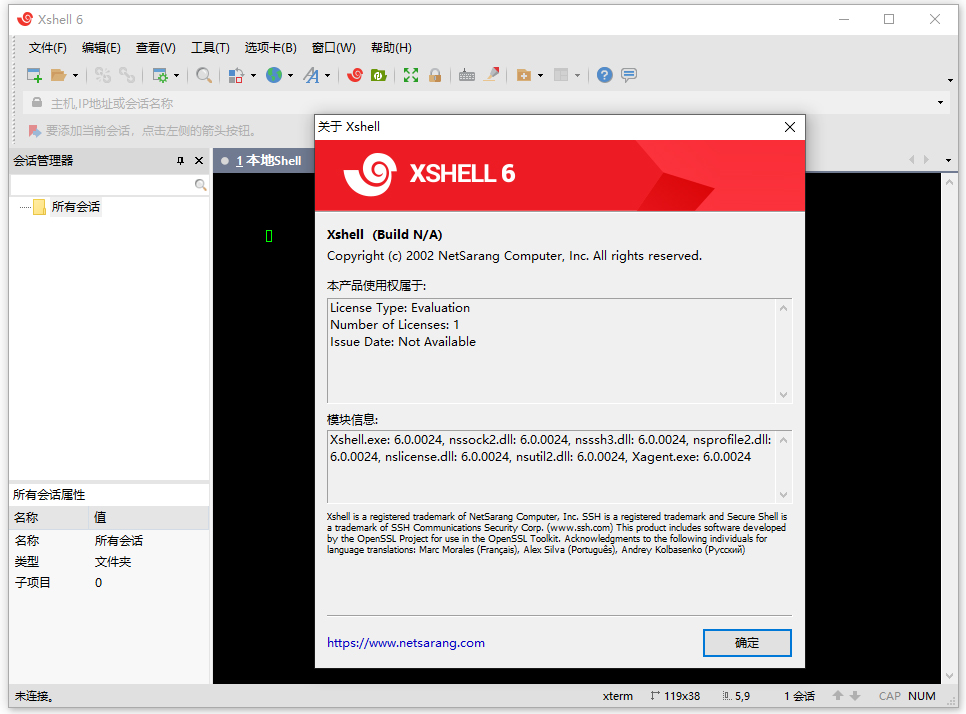
xshell6免费版安装教程:
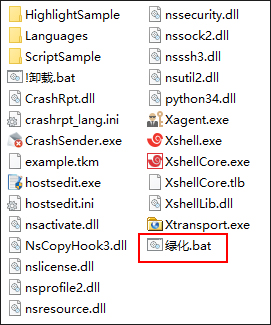
1、下载并进行解压即可得到已经破解修改的xshell6个人免费版,首先点击“绿化”;
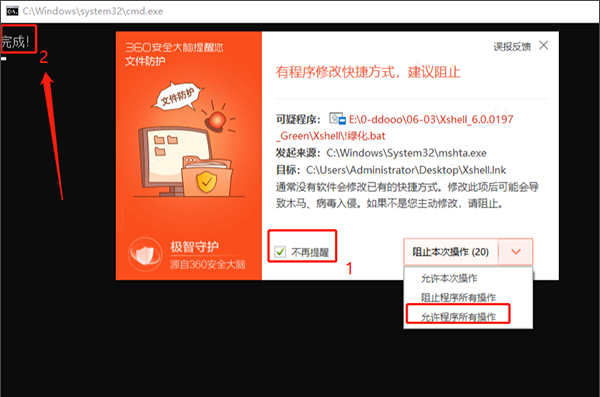
2、这时会有杀毒软件弹出提示窗口,勾选“不再提醒”并选择“允许程序所有操作”,然后cmd窗口就会显示“完成”;
3、这时也就绿化完成啦,双击“Xshell.exe”即可运行使用;
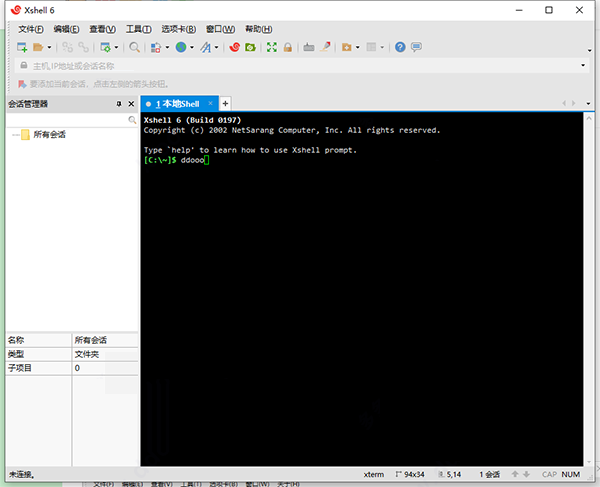
4、至此就完成安装啦,这时xshell6免费版已经是永久授权了,用户可无限制的随意使用。
此版本特性
# 独家绿化,集成内部密钥启动为永久授权版;
# 去启动效验,并移除版权保护服务安装程序;
# 补全简体中文模块翻译,完整显示简体中文;
# 已默认设置选择个人数据保存到当前目录下;
# 删多国语言模块、密钥管理、在线升级程序;
# 去除菜单多余项:检查更新、英文帮助等等;
# 无需任何产品密钥依赖,解除功能限制,永不过期终身有效。
xshell远程连接linux服务器教程
不知道xshell怎么连接linux虚拟机?那么可参考下文:
1、首先我们在自己的电脑中找到已安装的xshell并打开。
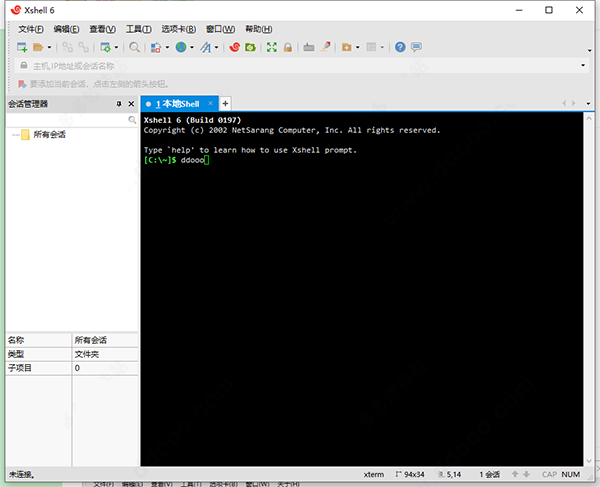
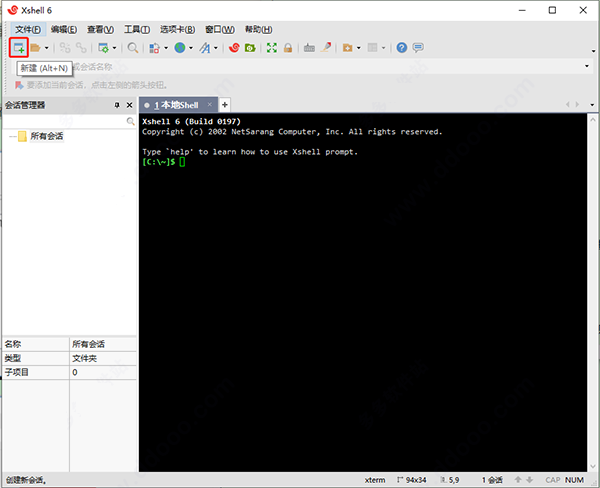
2、打开xshell后找到左上角第一个“文件”点击,弹出来一个下拉框,选择“新建”点击(或者直接按下快捷键“Alt+n”)。
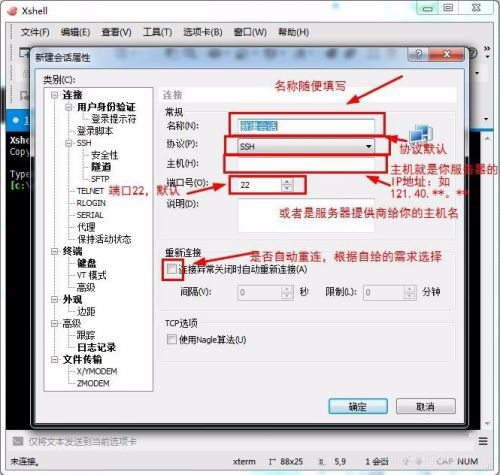
3、点击“新建”之后就会出现下面这样一个界面,“名称”根据自己的需求填写,“协议”就是默认的SSH,“主机”是这一步最关键的,一定要填写正确,否则无法登录,端口也是默认的22,其他不用填,填写完成之后先不要点确定,看下一步。
4、找到坐便菜单栏中的“用户身份验证”点击。
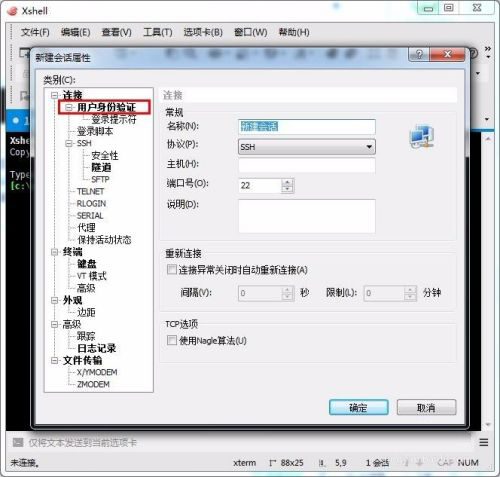
5、点击之后会让你填写用户名和密码,其中“方法”默认“password”,“用户名”填写你的FTP用户名,“密码”填写你的FTP密码,填写完成点击确定。
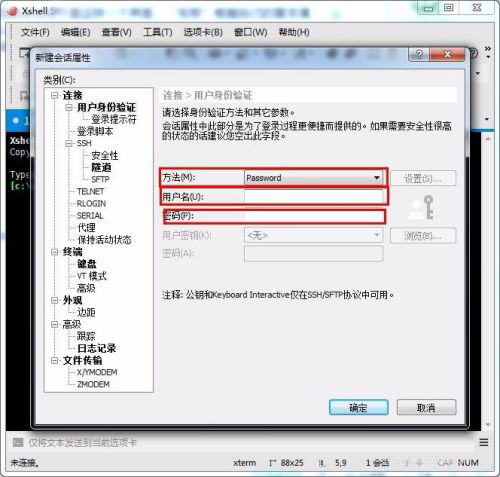
6、那这一步我们来登录我们刚才保存的账号,依次找到左上角“文件”-->“打开”,弹出如下界面,左下角有一个选项“启动时显示此对话框”,这个选项的意思是:每次打开xshell都直接跳出这个对话框,根据需求勾选,然后找到你想登录的服务器,点击“连接”即可。
7、连接之后出现如下界面中的[root@******]样式的,就证明连接成功了。
8、很简单吧,在使用的过程中一定要保证数据的安全,离开电脑或者不需要使用的时候,将其退出,更安全的方法是如果你服务器的“主机”“用户名”“密码”这三项记得很清楚的话,尽量不要保存账号密码,每次打开重新输入来进行连接。
软件特色
1、支持SSH1,SSH2,SFTP,TELNET,RLOGIN和串行协议
2、支持Windows Vista/7/8/10,服务器2008/2012/2016
3、支持OpenSSH和ssh.com服务器
4、支持在一个窗口中有多个选项卡
5、支持在一个窗口中显示多个选项卡组
6、多用户设置
7、保持活跃功能
8、SOCKS4/5, HTTP代理连接
9、自定义键映射
10、VB, Jscript, Python脚本
11、IPv6 支持
12、Kerberos(MIT Keberos, Microsoft SSPI)身份验证支持
13、SSH / Telnet追踪
xshell怎么查看日志
一、首先您的xshell先连接上需要远程连接的服务器。
二、打开连接,出现下记页面,就证明与服务器连接正常了。
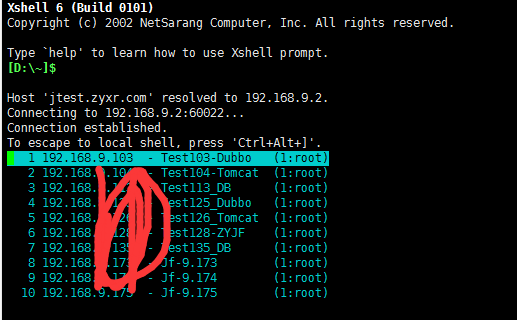
三、接下来,我们就可以使用命令做一系列操作了。
查看服务端log日志:
log地址:log:/data/logs/hades/hades.log
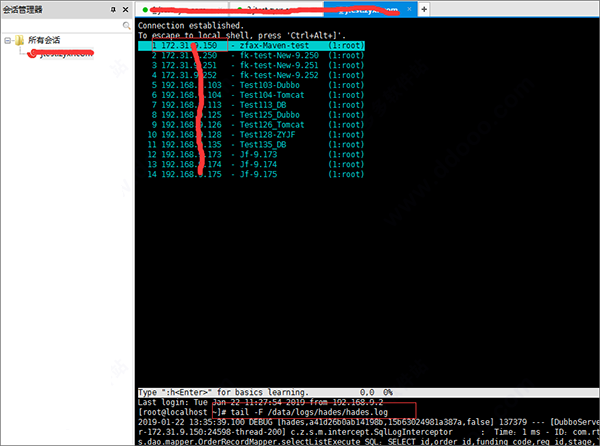
3-1:cd 是进入下一级目录命令
例如:cd /folder1/folder2/folder3
3-2:复制文件:cp -r 【需要复制的文件名】/ 【复制成的文件名】
例如:复制fileName 重命名为fileName1
cp -r fileName/ fileName1
3-3:netstat是查看端口是否呗占用
例如:netstat -app|grep 10086
3-4:编辑文件:vim
例如:vim server.xml
3-5:按住 i键进入编辑模式
编辑完 按住Esc取消编辑
输入 :wq! 保存
:q! 是不保存
3-6:recover
3-7:查看日志详情:①直接打开:tail -f 【日志文件名】
②打开200行:tail -f -n200 【日志文件名】
例如:查看日志详情
tail -f -n200 xxxxx.log
3-8:telnet 地址 端口
四、进程查看,杀进程,起进程
4-1:ps -ef|grep ServerRun 查看运行的进程
4-2:杀进程
使用kill命令结束进程:kill xxx
常用:kill -9 324
Linux下还提供了一个killall命令,可以直接使用进程的名字而不是进程标识号,例如:# killall -9 NAME
4-3:启动进程
进入到进程的目录下 执行 ./进程名字
例如:
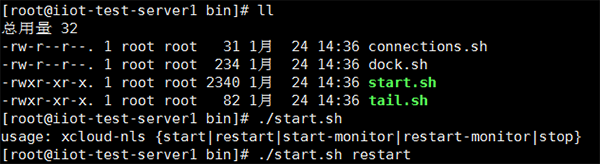
./start.sh start
xftp如何更改默认文本编辑器为Notepad++
xftp远程传输软件上的文件都是可以使用记事本打开编辑的,但是默认的记事本没有很好的编辑功能和字体高亮显示,不利于观看代码或者有特殊格式的文件比如xml,yaml等等。那么在windows上的xftp能否更改默认文本编辑器,使之能够用其他编辑器编辑呢?
一、打开文本编辑器选项
打开xftp,鼠标右击选择一个文件,可以看到文件的打开方式默认为“用记事本编辑”。
然后点击xftp上方工具栏上的“工具”,在其下拉框中点击“选项”。
在选项界面上选择“高级”菜单,在高级菜单里面就可以对文本编辑器进行修改。
默认情况下,文本编辑器会勾选“将记事本用作文本编辑器”,因此在刚开始的时候默认打开方式为记事本。
二、修改文本编辑器
下面要修改文本编辑器,取消默认文本编辑器的勾选,然后找到编辑器的路径,这里要注意编辑器路径是编辑器启动源文件所在路径,如下图所示的“D:\Notepad++\notepad++.exe”。

只要你选择了正确的编辑器路径,下方的编辑器名称就会自动加载进来,下图中的“Notepad++”就是自动加载进来的名称。

命令行选项“%FILEPATH”表明这里是个路径,它作为一种标识让xftp知道这是个文件路径,除此之外还有%FILE,%FILE直接表明这是个文件。
填好以上选项之后,点击“确定”让修改之后的编辑器生效。
三、以Notepad++编辑
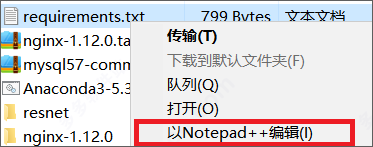
好了,接下来回到文本文档的位置,鼠标右击可以看到文件的打开方式被修改为“以Notepad++编辑”。
文件以Notepad++打开之后,能够看到整齐的文件格式和字体高亮的显示,更有利于审阅文件内容。
以上就是xftp更改默认文本编辑器为Notepad++的全部内容。
xshell6新特性
1、新增全局主密码保护
主密码保护已连接服务器的会话文件, 如果没有主密码即使会话文件被泄露攻击者亦无法登陆。主密码实际是解决去年维基解密爆料的CIA通过植入后门程序的方式盗取 XShell 会话文件攻击服务器。
2、多主题体验
新增明亮和暗色两种新的主题模式,现在可以根据需要选择Xshell的颜色和整体主题,选择默认的有三种主题样式,同时用户也可以切换回v5 版那种传统的主题。
3、会话管理器
最大的改变是加入了会话管理器面板,分栏方便快速连接服务器,用户可以轻松创建、编辑和删除会话文件。现在,会话管理的所有方面以及同时启动多个会话的功能都可以通过会话管理器在Xshell中访问。
4、可停靠的UI
会话管理器窗口、编辑窗口和其他窗扣可以停靠在Xshell的主窗口中。这为Xshell的可定制配置提供了更多的功能。用户可以简单地拖放窗口。
5、支持SSH PKCS#11
PKCS#11协议使用户能够使用硬件令牌(HSM)安全地存储私钥,支持诸如硬件令牌和智能卡等设备安全的存储用户使用的密钥以提高安全性。
6、编辑窗口
以前,Xshell只能使用编辑栏向终端发送一行准备好的字符。Xshell 6引入了组合窗口,用户能够准备多行脚本或字符串,并同时将其传送到当前会话或多个会话中。
7、突出显示
Xshell 6允许用户使用自定义的文本和背景颜色来区分终端的字符串输出。用户可以轻松地管理他们想要突出显示的关键字,也可以创建分组,以便在特定情况下使用设置的关键字。
8、ASCII和非ASCII(中文,韩文等)字符的独立字体集成
常,在某些窗口中,即使使用相同的字体,ASCII字符和非ASCII字符的大小也可能不同。在Xshell 6中,用户可以为不同的语言指定不同的字体,从而获得更加一致和稳定的终端输出。
9、在网上搜索所选文本
任何在Xshell 6终端中选择的字符串都可以通过用户定义的搜索引擎立即在网上搜索。
10、各种铃声/闹铃选项
当监视远程服务器时,用户设置警报以通知他们任何改变、错误等。仅使用基于字符串的警报可能不足以吸引用户。Xshell 6的铃声选项提供了各种声音和屏幕效果,以确保用户可以及时得到提醒。
11、稳定性和性能增强工具
增强了跟踪消息的功能,并添加了更多的日志记录选项以便用户可以更高效地识别和诊断连接问题。























共有 0条评论