

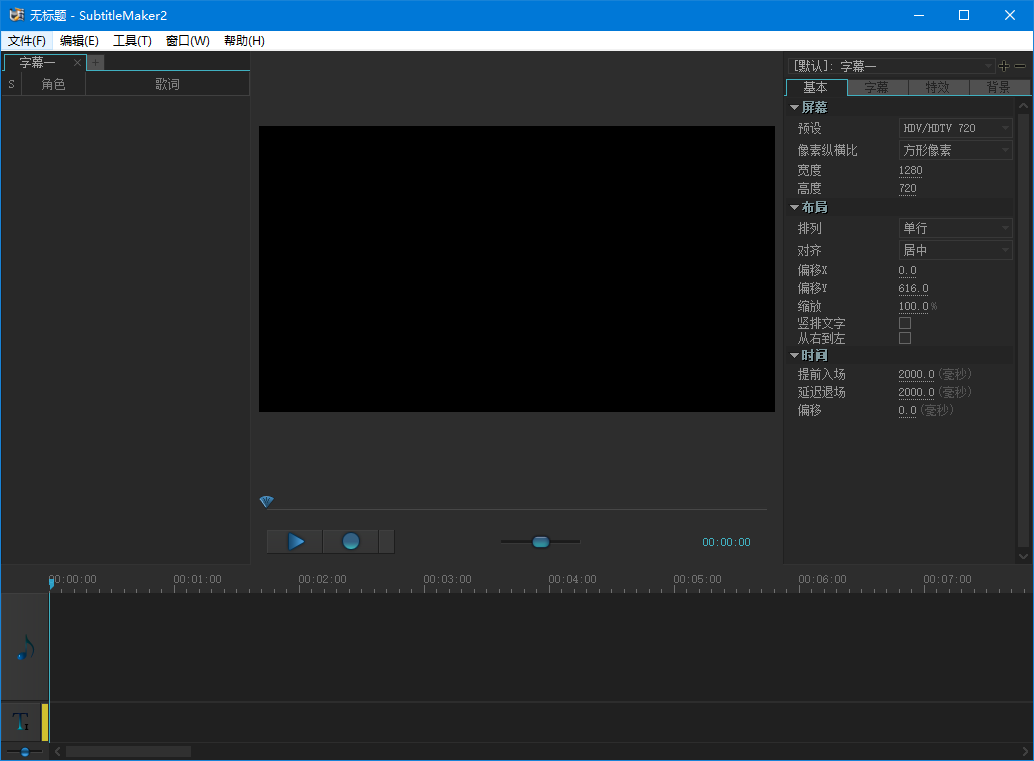
这篇文章主要介绍了Sayatoo字幕精灵(傻丫头字幕精灵),一款专业的视频字幕制作软件。对于经常编辑视频的人来说,添加字幕通常是个头疼的问题,因为很多软件虽然功能齐全,但在字幕应用上做得不够好。而这款软件则很好地解决了这个问题,提供了丰富的设置选项,比如字体、颜色、布局、走姿特效和指示灯模板等,让制作高质量的字幕变得简单。
文章还详细解答了如何在不同视频编辑软件中使用这个工具,包括Vegas、会声会影、Adobe Premiere和AE等。此外,还介绍了如何制作男女合唱字幕,用户可以根据歌词中的角色标识自动或手动设置不同的字体和颜色。总体来说,这款软件对于需要频繁添加字幕的用户来说是个非常实用的工具,特别是它的插件兼容性让使用变得更加灵活方便。
常见问题
1、傻丫头字幕精灵如何在vegas中使用?
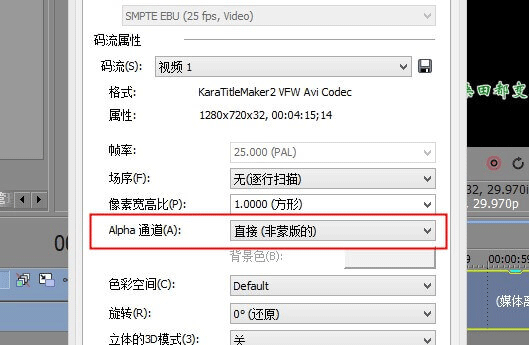
Vegas10及以上版本可以使用OFS插件直接导入kax项目文件。Vegas10以下版本需要使用虚拟Avi:先用该软件将制作的字幕项目文件(.kax)生成为虚拟Avi文件(点击菜单“工具”->“生成虚拟Avi文件”),然后将Avi文件直接导入到Sony Vegas中,对素材右键菜单选择“属性”,在属性对话框中设置“Alpha通道”(Alpha Channel)为“直接”(Straight unmatted)。
2、如何在会声会影中使用?
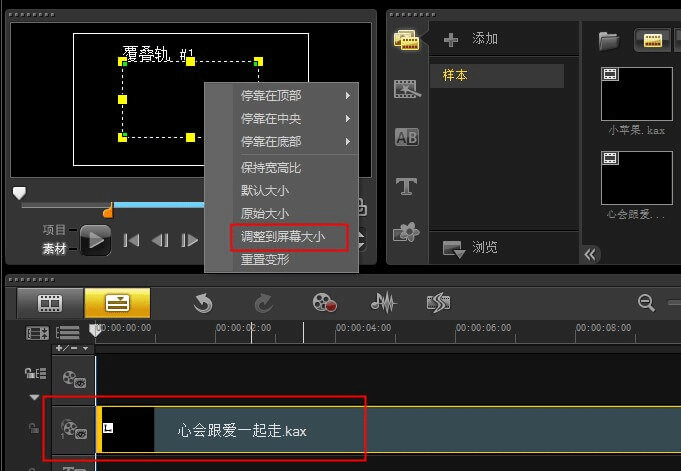
在会声会影中将制作好的字幕项目文件(.kax)当作视频文件打开,并拖入会声会影的视频覆盖轨。在显示屏窗口右键菜单选择“调整到屏幕大小”和“保持宽高比”。
3、如何在Adobe Premiere中使用?
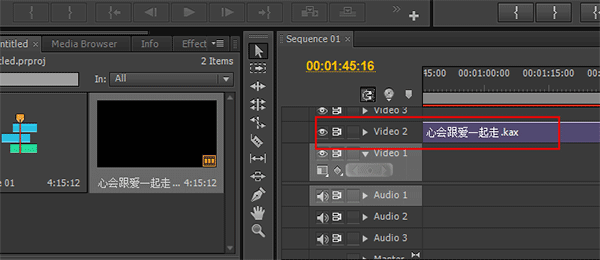
在Adobe Premiere中将制作好的字幕项目文件(.kax)当作视频文件打开并拖入视频轨道。可以在轨道上对素材右键菜单选择“Scale to Frame Size”以调整大小。
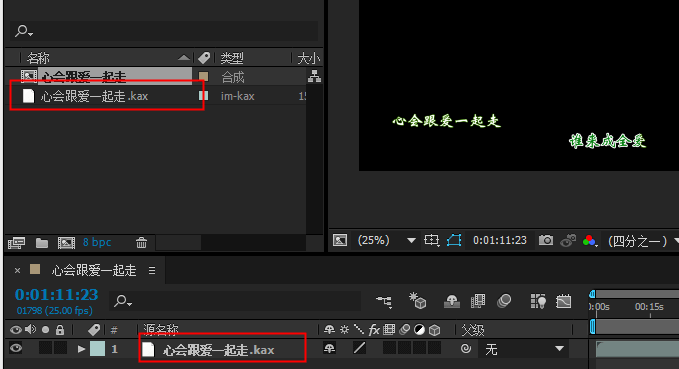
4、如何在在Adobe Effects中使用?
将制作好的字幕项目文件(.kax)当作视频文件打开并拖入视频轨道。
5、如何制作男女合唱字幕?
首先准备好歌词,并将歌词导入到歌词列表中。当歌词行以“男:”、“女:”、“合:”,或“(男)”、“(女)”、“(合)”,或类似标识开始时,软件会自动识别将其设为角色标识。也可以手动进行设置,在歌词列表中对需要设置角色标识的该行歌词右键菜单选择“设置角色”进行设置。角色设置完后,在主界面右上角的下拉框上可以看到当前的角色列表。
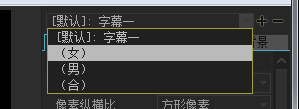
选择不同的角色,可以为不同角色设置不同的参数(包括字体、颜色等)。






























共有 0条评论