

工作中经常需要用到流程图和组织结构图,相比文字描述,清晰的图示更容易理解和有说服力。对于不想花大价钱又追求专业功能的朋友来说,免费的yEd Graph Editor是个不错的选择。
yEd的功能很强大,操作流畅,但界面和技术感比较强,需要花点时间适应。软件提供了丰富的模具和高效的编辑工具,比如动态视窗、导航视窗等,能帮助你快速完成绘图任务。操作上主要是通过拖放、缩放和添加标签来实现,虽然没有太复杂的步骤,但参数设置有点多,初次使用可能需要摸索一下。
我个人觉得yEd挺适合新手,特别是用来画流程图和网络拓扑图,虽然界面不够友好,但功能很实用。如果你不想花钱买专业软件,又希望有强大的绘图功能,yEd是个值得推荐的选择。
操作指南
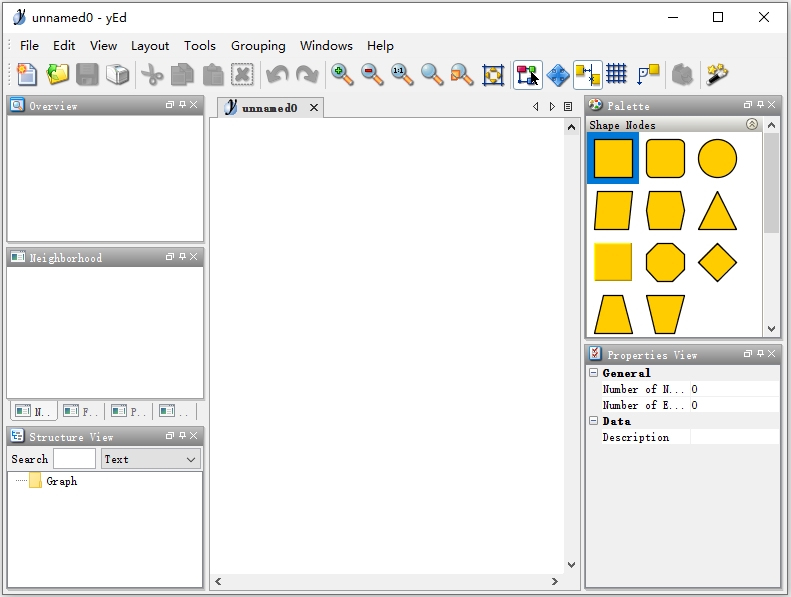
yEd 的软件界面
Ed 的软件界面说不上好看,中间是编辑区,左侧分别有几个服务于编辑的视窗,[导航视窗]、[相邻对象]、
[组织视窗] ,右侧是[模具]面板和[参数设置] 面板。
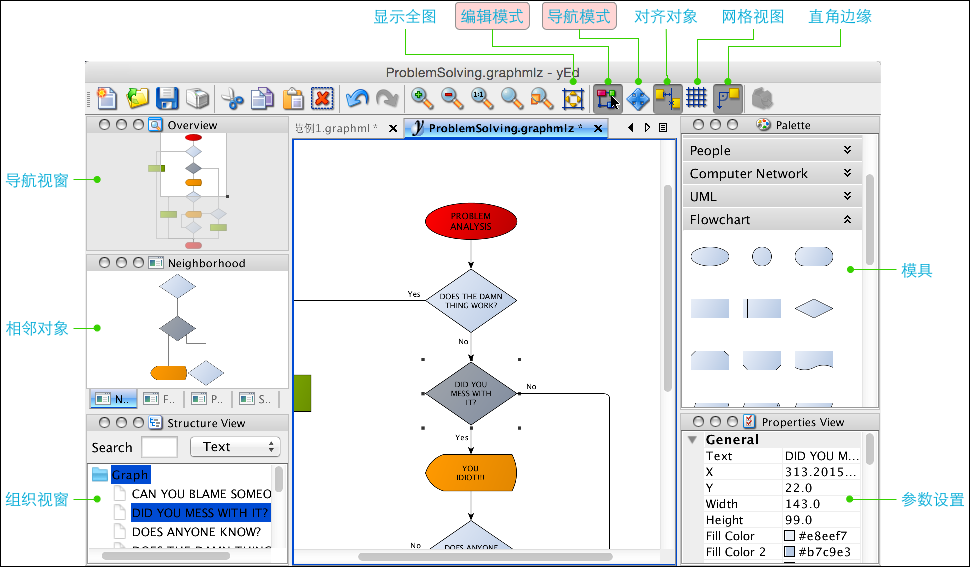
[导航视窗]用来调整编辑器显示的位置和缩放工作区域,结合工具栏的一系列放大镜图标一起来显示和聚售对象。
[相邻对象]是个动态视窗,当你选中某个对象时,视窗中会显示与这个对象相关联的其他对象。
[组织视窗]用来罗列对象和群组,在这里也可以快速的给对象修改命名。
右侧的[模具],提供了不少模具的选择,双击某个形状或线型后,形状会被蓝色高亮并锁定,此后你在画布中随处点击都能如同图章一样直接添加带连续编号的这个形状,而锁定的线型会被作为默认的连接线。
[参数设置],的部分看上去不那么友好,在这里可以为选中的对象设定位置、大小、填充颜色、线型、文本标签字体、大小、位置、颜色等等,如果你觉得窗口的位置太狭小,可以直接拖动设置视窗和模具并列来获得更多的显示空间。
工具栏中需要重点提到的几个图标:
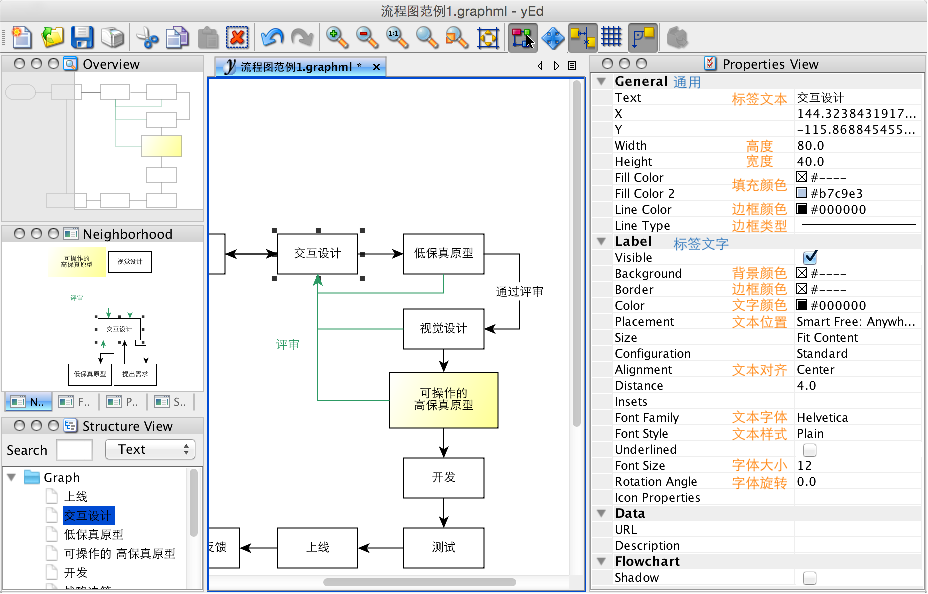
通用,设置中填充颜色 (Fil Color) 有两,都设置就是新变色填充。文本位置Placement) 是个重要的参数,默认是 SmatFree,如果你想自由移动对象中的文本标签,可以由这里设置成Free,这样选中文本标签后你可以自由移动。对象中标签文本的换行可以按[control+return] 来实现
多动对象一般是息标直接拖移,精确控制位置可以在参教中调整X、Y 的坐标值,连线对象被选中时参教设置项会路有不同,多了线条起点和终点形状的设置,其他的基本一样
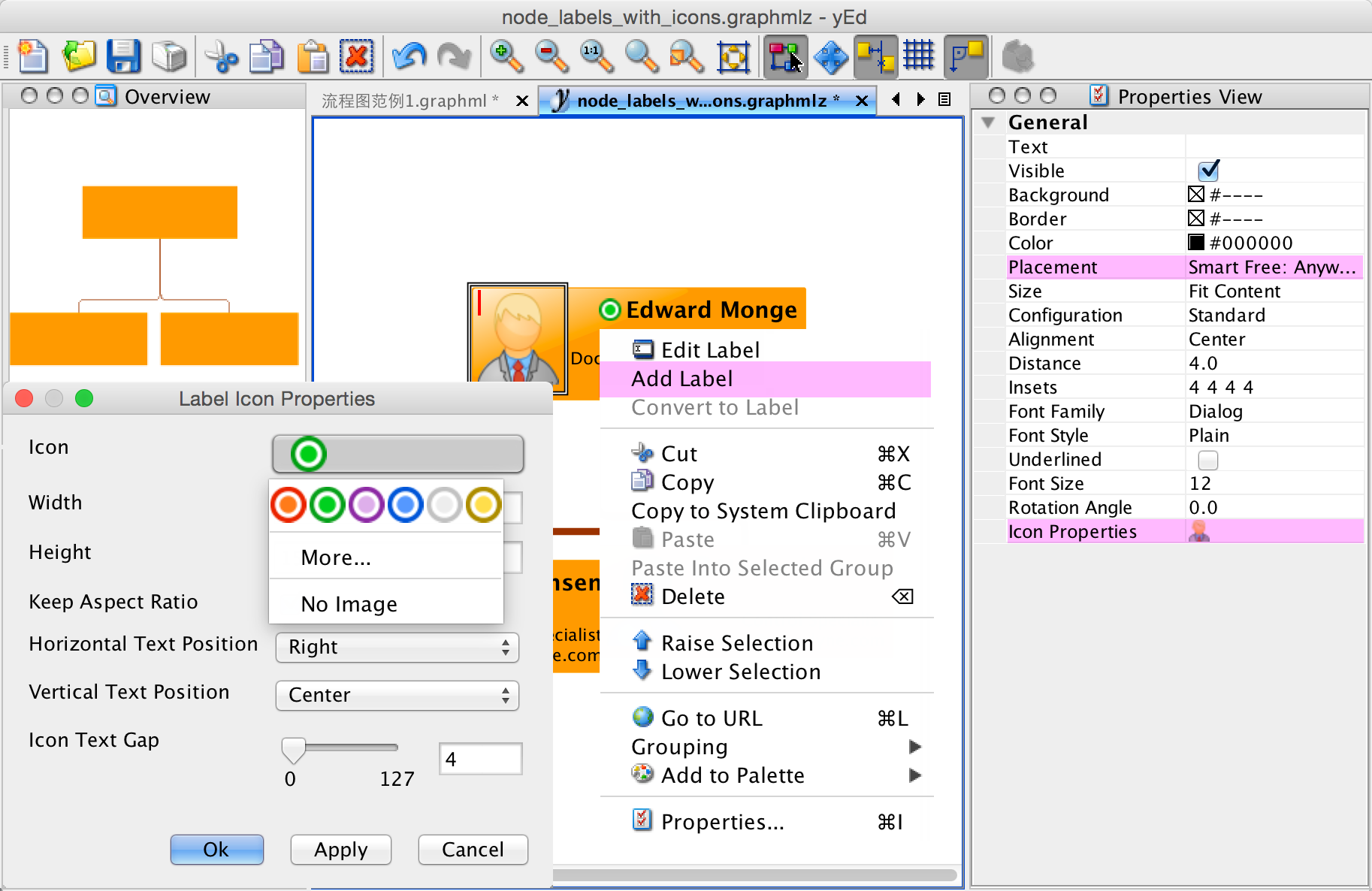
标签的定义
个对象上默认会有一个文本标签,通过右键菜单可以为一个对象添加多人标签Add Label ,图示中我们看到的姓名卡片上实际包合了3人标签,其中两人设置了[con Properties 。cn Properties 的具体设置中可以自定义图像的大小以及和文本之间的相对位置可以既有文本也有图像,也可以只有图像。
yEd 标签定义
在对象标签位置上双击来编辑标签,标签被选中后可以直接按 delete 键删除它或者移动它的位置,标签是否可以移动以及移动范围由参数面板中的[General] - [Placement] 的具体参数决定
yEd Graph Editor参数设置方法
在yEd Graph Editor软件中选中对象左侧的「参数视窗」会显示可供设置的各种参数,为了看的更清楚,可以关闭其他的面板给参数面板腾出更大的显示空间。参数设置一般由四类参数组成:
1、通用(General),对象的坐标、大小、填充以及边框的颜色和线型;
2、标签文字(Label),对象上的文本标签的设定,背景颜色、文本位置、对齐方式、字体、旋转以及是否
3、设置 ICON 图标;
4、数据(Data),URL 连接和描述性的文字;
流程图(Flowchart),这个类别根据不同的对象可能会不同,一般是补充性的设置,例如,阴影
「通用」设置中填充颜色(Fill Color) 有两个,都设置就是渐变色填充。文本位置(Placement) 是个重要的参数,默认是 Smart Free,如果你想自由移动对象中的文本标签,可以由这里设置成「Free」,这样选中文本标签后你可以自由移动。对象中标签文本的换行可以按「control+return」来实现。
移动对象一般是鼠标直接拖移,准确控制位置可以在参数中调整 X、Y 的坐标值。连线对象被选中时参数设置项会略有不同,多了线条起点和终点形状的设置,其他的基本一样
使用方法
1、在yEd Graph Editor软件中选择一个图形,鼠标左键按住不放拖到安排的位置;
2、鼠标滚轮放大或者缩小图片;
3、在图片空白处点击,就出现连接线了,非常简单;
4、不要的图形DELETE删除;
5、按住shift构图,形成图片组;
6、可随意修改。
推荐理由
1、快速绘制各种流程图和网络拓扑图。
2、支持多种流程图格式,方便用户导入和导出。
3、提供多种主题和符号,可以自定义绘制流程图的外观。
4、可视化的流程图编辑界面,操作简单易懂。
更新日志
v3.25.1版本
已更新Apache XMLBeans库以防止在分析Excel文件时出现XML外部实体注入漏洞。





























共有 0条评论