
Oracle SQL Developer 是一款由 Oracle 官方开发的免费图形化数据库管理工具,支持 Windows、Linux 和 macOS 系统,可以连接 Oracle 9.2.0.1 及以上版本的数据库。它简化了传统和云环境下对 Oracle 数据库的开发与管理,界面直观,操作简单,用户无需记忆复杂命令即可完成浏览数据库对象、运行 SQL 脚本、编辑 PL/SQL 语句、调试存储过程以及创建报表等任务。此外,它还支持将 Microsoft Access、SQL Server 和 MySQL 等第三方数据库的数据导入到 Oracle 数据库中。
配置 Oracle SQL Developer 相对简单:安装 Oracle 和 JDK(8 版本以上)后,运行软件并按照提示设置 Java 路径,关联 SQL 文件类型即可。主界面左侧可新建连接,输入相关信息后保存,测试连接是否正常,一切 OK 就能开始使用了。
不过最近的更新(v24.3.1)似乎有些问题:Excel 导出和导入功能失效,上传文件到 BLOB 时会提示错误,甚至在 macOS 上启动时还会卡顿。虽然工具本身很强大,但这些问题确实让人有点头疼,建议用户使用前仔细检查版本或参考官方文档解决这些小 bug。
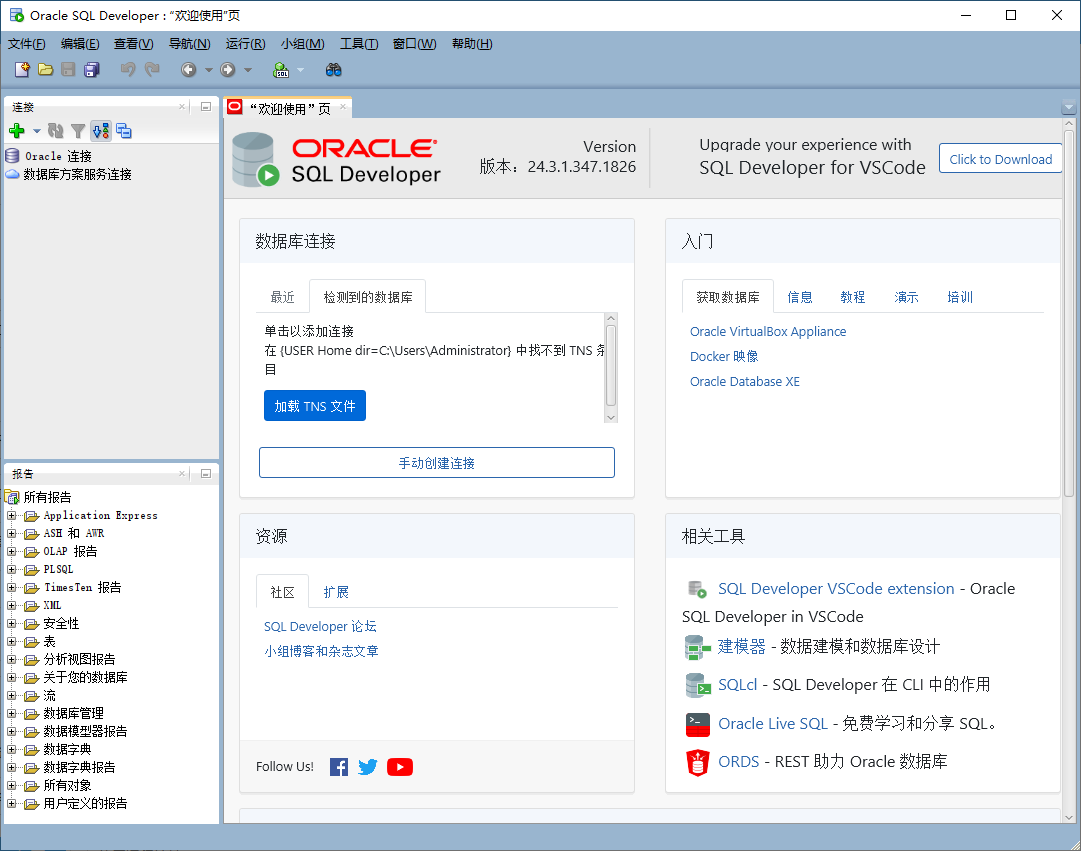
Oracle SQL Developer配置方法:
ps:配置前请先确认您的机器已经安装了Oracle,并且安装了JDK 8以上版本。
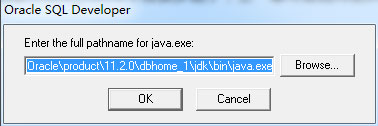
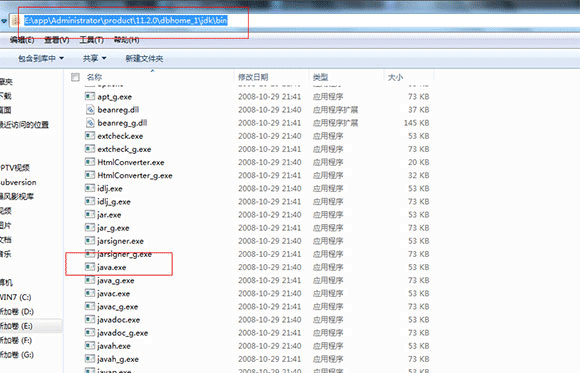
1、运行Oracle SQL Developer,第一次使用会提示配置java.exe,找到oracle安装目录下的java.exe程序即可
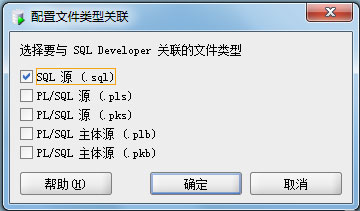
2、设置好java路径后,点击ok,进入配置文件类型关联配置,此处选择SQL关联即可,确定。
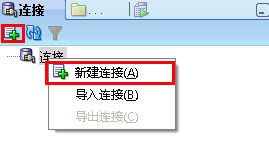
3、设置完成后,就进入了Oracle SQL Developer主界面,在左侧鼠标右键新建连接。此时会出来Oracle的一些配置信息(连接名称,用户名,密码,网络别名等信息),输入后点保存即可。
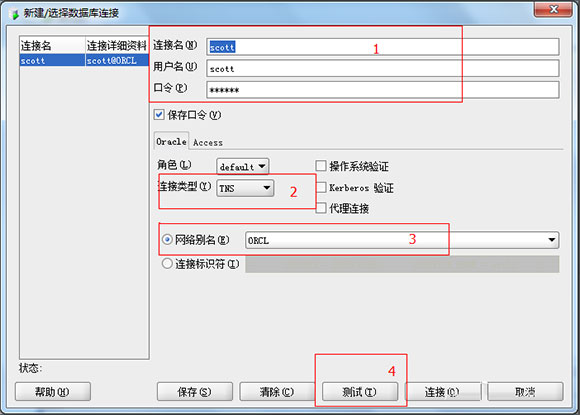
4、在这也可以测试我们输入的Oracle信息是否正确,点测试按钮即可。
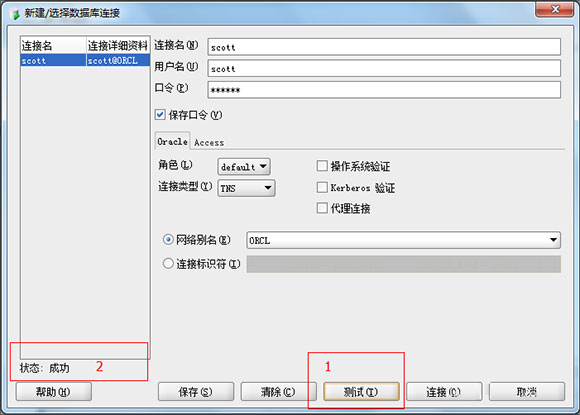
5、接下来我们在双击我们刚才创建的连接名就可以进行连接了,连接成功后我们就可以看到Oracle数据库信息了。
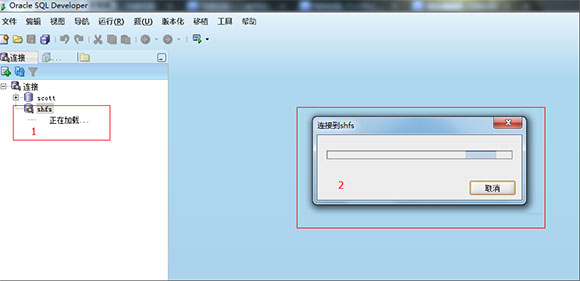
更新日志
v24.3.1版本
37201860 EXCEL(XLSX)导出不工作
37207686使用ORA-17090将文件上载到BLOB失败:不允许操作:无法组合顺序绑定和命名绑定
37208788 EXCEL导入不工作
37191165在MACOS上无法启动24.3(英特尔)






















共有 0条评论