

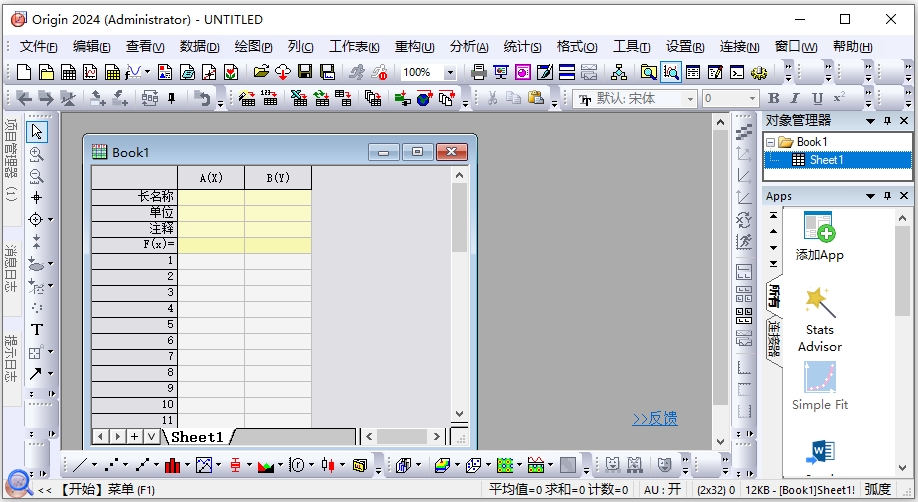
Origin2024官方版是一款功能强大的科学数据绘图与分析软件,操作简单易学,适合各种级别的用户。它提供了丰富的数据分析工具,包括统计、信号处理和曲线拟合等功能,并支持多种2D和3D图形类型。新版本加入了诸多改进,如迷你工具栏、注释功能、命名范围和自动完成功能,让数据处理更加高效灵活。软件还支持将图像作为链接文件插入,减少项目文件大小,同时新增了云连接功能,方便用户在不同设备上访问数据。
此外,Origin2024的中文界面切换简单,安装后通过菜单即可完成语言设置。软件特色包括强大的数据作图、分析和自定义功能,以及多种导出格式支持。虽然功能丰富,但对新手来说可能略显复杂,需要一定时间熟悉操作。总体而言,这是一款非常适合科研和数据分析的专业工具,能够满足大多数用户的需求。
origin2024新功能
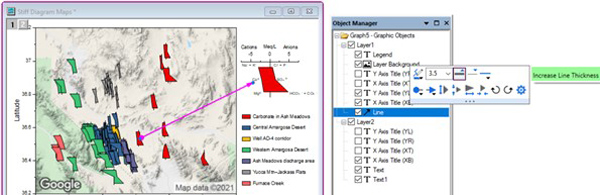
1、对象管理器:迷你工具栏和图形对象
- 此版本中对对象管理器窗口进行了多项改进:
- 切换到图形对象视图以操作非数据绘图元素,例如文本标签、绘制的对象和图像
- 用于对选定对象进行快速编辑的迷你工具栏,包括对多个元素进行分组和取消分组
- 支持布局窗口
- 选择多个图或对象一起操作
- 查看书中的命名范围列表。双击任何条目以打开命名范围管理器对话框。
2、向工作表单元格添加注释
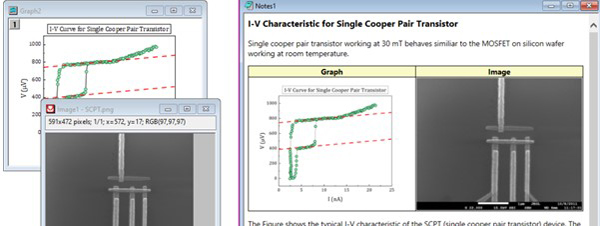
- 此版本对注释和注释进行了多项改进:
- 向单个工作表单元格添加注释,类似于 Excel 和 Google Sheets
- 导入 Excel 文件时支持 Excel Cell Notes
- 在 Notes 中插入图像窗口中的图像
- 添加注释时 为工作表选项卡分配自定义颜色
3、公式输入的命名范围和自动完成
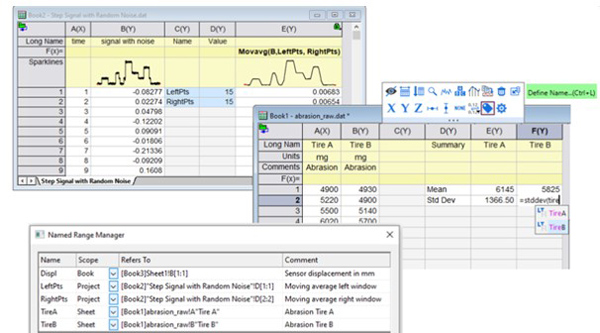
- 此版本支持为单元格分配名称以供以后在工作表计算中使用:
- 为单元格、单元格区域或列 指定名称
- 名称可以定义,范围设置为工作表、书籍或项目级别
- 使用单元格公式和列公式中定义的名称进行计算
- 名称也可用于图表中的参考线
- 用于管理定义名称的名称管理器对话框
- 使用自动完成功能快速查找和插入函数和范围名称以完成您的公式
- 在对象管理器中查看命名范围列表。双击打开命名范围管理器对话框
- 使用名称作为计算插值的函数
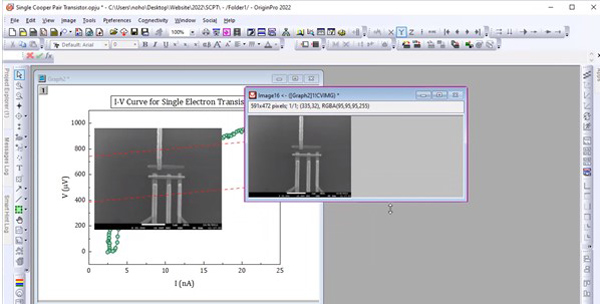
4、将图像作为链接文件插入图形
- 对在图表中插入和编辑图像进行了多项改进:
- 从文件或现有图像窗口插入图像
- 在图像窗口中打开插入的图像
- 用于旋转、翻转等基本操作的迷你工具栏。
- 将图像链接到外部文件以减小项目文件大小并相对于项目文件保存图像
- 添加感兴趣区域 (ROI)并剪辑或裁剪图像以更新图形
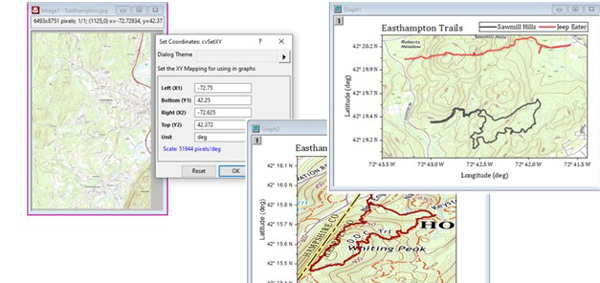
5、将 XY 比例分配给图像以用作图形背景
- 图像也可以设置为图形中的图层背景:
- 设置图像X、Y 开始和结束坐标值和单位
- 如果图像具有比例标记,则使用 ROI 以交互方式设置比例
- 状态栏上显示的有用图像信息
- 在具有关联数据的图表中 插入图像作为图层背景
- 将相同的内容插入设置为不同 X、Y 比例范围的 多个图表中
6、图形和布局页面的可定制网格
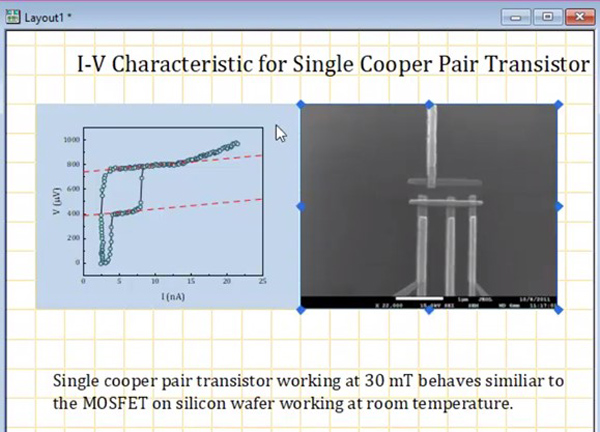
- 在此版本中可以自定义图形和布局页面的网格设置:
- 分别为图形和布局页面指定自定义页面网格设置
- 以英寸或厘米为单位指定垂直和水平间距以及偏移量
- 打开网格时,设置将应用于所有图形/布局
- 将图层和对象捕捉到网格。捕捉设置也会被记住
7、从 OriginLab 网站下载模板
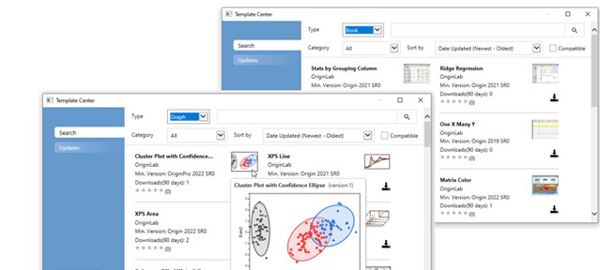
- 使用新的模板中心对话框 从 OriginLab 网站下载模板
- 下载图表或书籍模板
- 搜索和查找模板或按类别浏览
- 下载的图形模板将显示在模板库对话框的扩展类别下
- 可以从浏览子菜单下的文件->新建->工作簿/矩阵菜单访问下载的书籍模板
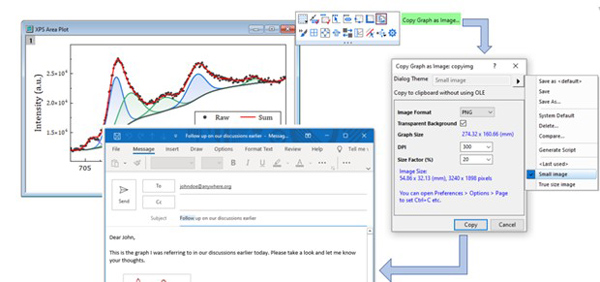
8、简化图形导出和复制图形为图像
- 添加了一个简化的图形导出对话框:
- 可从新的“导出->图形”菜单访问
- 支持 PNG、BMP、JPEG、TIFF 和 EMF 文件类型
- 以像素(光栅)或页面百分比(矢量)为单位指定导出大小
- 为光栅格式指定 DPI
- 将设置另存为主题以便快速访问
- 添加了一个新对话框以自定义将图形复制粘贴为其他应用程序的图像:
- 将格式设置为 PNG、EMF、DIB、HTML 或 JPEG
- 设置 DPI(用于光栅)和图像大小因子
- 将设置另存为主题以快速访问自定义设置
- 将图像复制到剪贴板并粘贴到其他应用程序中
- 在不打开对话框的情况下使用 CTRL+C 进行上次使用的设置
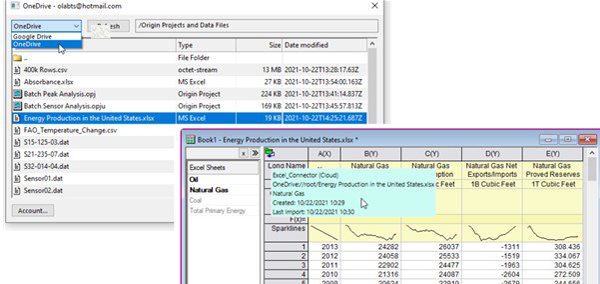
9、连接到 OneDrive 和 Google Drive
- 添加了“连接到云”功能,以方便从任何 PC 连接到您的云文件:
- 连接到 OneDrive 或 Google Drive 云存储中的文件
- 支持文本/CSV、Excel 和 Project 文件
- 无需设置同步文件夹。可以从任何 PC 连接
- 基于账户授权的连接
- “从云端打开”工具栏按钮也可用于在不建立数据连接的情况下简单地打开文本/CSV、Excel 和软件的模板文件
OriginPro如何中文?
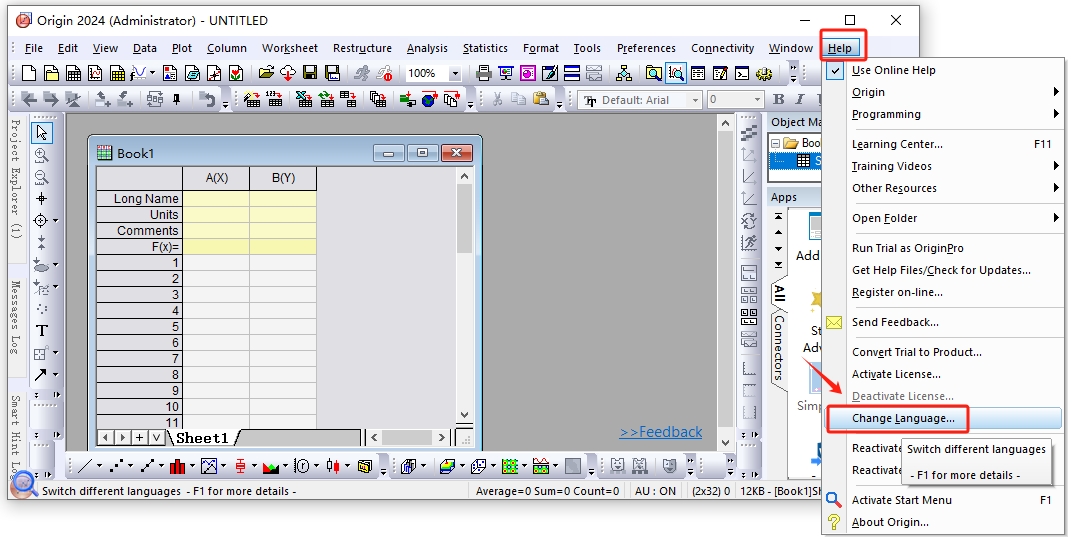
1、安装完成后打开软件还是英文,我们点击help—change language修改语言。
2、选择Chinese中文然后点击ok。
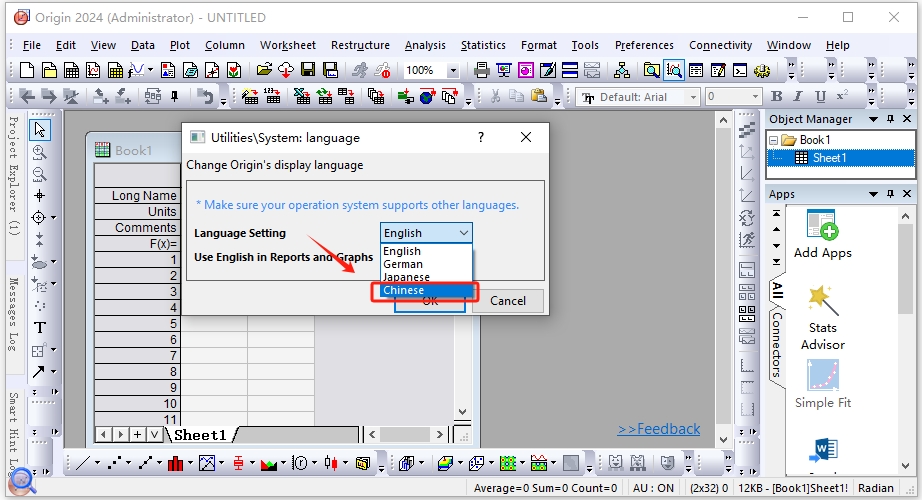
注: User Guide (用户手册),Get Started (入门教程) 和快速帮助已汉化,其他仍为英文)
软件特色
1、使用数据作图。
2、分析数据。
3、自定义图形。
4、导出或打开图形以备发布或介绍。
5、向Origin中输入数据。
6、准备作图和分析所需的数据。
7、组织项目。
8、混合编程以提高效率。
系统要求
操作系统: 64 位 (x64) Microsoft Windows® 7 SP1、Windows® 8、Windows® 8.1、Windows® 10、Windows® 11
处理器: 1.6 GHz 64 位 (x64)
内存: 4 GB RAM(推荐 8 GB)
硬盘空间: 2.0 GB 的可用硬盘空间用于程序安装 + 帮助文件(不包括数据存储)。
其他硬件: USB端口或DVD驱动器(如果从 U 盘或 DVD 安装)
浏览器:学习中心对话框需要Internet Explorer11或 Windows11上的 Microsoft Edge。

















共有 0条评论