

这篇文章主要介绍了7-Zip这款免费压缩软件的功能特点和使用方法。作为一款开源且自由的工具,7-Zip支持多种格式(如ZIP、RAR、GZIP等),并且拥有自己独特的高压缩比7z格式。它的强大功能不仅体现在压缩效率上,还在于其支持AES-256加密、兼容多种算法以及能够处理超大文件等特性。
文章还详细介绍了如何使用7-Zip进行压缩和解压操作,并提到了绿色免安装版的特点,比如可以与安装版本共存、不修改原程序、默认不解压格式关联等。此外,更新日志中提到的内存使用限制功能也是一大亮点。
总的来说,7-Zip是一款非常实用且免费的压缩工具,适合需要高效压缩和解压的用户。它不仅功能强大,而且操作简单,特别是绿色免安装版的设计让用户更加方便地使用。对于经常处理大文件或需要加密压缩包的朋友来说,7-Zip绝对是一个不错的选择!
此版说明
1、可以和安装版本共存,你可以互相切换使用。
2、注册表项默认会保存在data\portable-reg文件夹下。
3、没有对原程序进行任何修改。
4、64位系统下删除文件夹时如果遇到dll文件无法删除,重启资源管理器(explorer.exe)或者重启系统即可解决。
5、默认不关联任何格式、默认不添加右键菜单项。
6、不建议关联右键菜单。
基本说明
1、基本功能
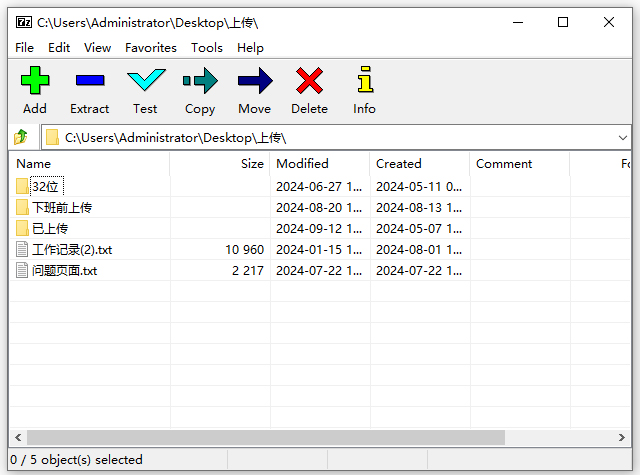
在桌面或者文件夹中点开程序图标打开软件。在软件的主页面中有很多的小工具。
在菜单栏中的小工具可以进行添加压缩包,提取压缩包,测试压缩包文件,复制压缩包内容,移动压缩包和删除压缩包以及查看压缩包的信息,这些功能都是十分实用的。
2、压缩文件
想要压缩一个文件夹或者是大文件的话,首先我们在7zip的文件预览中找到你想要进行压缩的文件。然后点击添加的按钮,在弹窗中将压缩包的名称,压缩后的格式,压缩等级全部确定好,当然你也可以选择为你的压缩包进行加密。
在确认完毕之后点击下方的确定就可以创建压缩包了。
3、解压文件
解压文件的操作就特别简单了,首先将软件设置成为你的默认解压软件。
右键点击压缩包,选择“打开方式”,在多个软件中将7zip选中,然后选择“始终使用该方式打开”
之后再回到桌面上点开压缩包,就会使用该软件打开这个压缩包。
然后点击“提取”的图标,再确定好输出的路径,点击确定就会自动的进行解压。
软件特色
1、支持固实压缩
2、支持文件头压缩
3、7z已公开了结构编辑功能,所以它可以支持任何一种新的压缩算法,到目前为止,下列压缩算法已被整合到了7z中
4、使用了LZMA与LZMA2算法的7z格式拥有极高的压缩比
5、开放的结构
6、高压缩比
7、强大的AES-256加密
8、能够兼容任意压缩、转换、加密算法
9、最高支持16000000000GB的文件压缩
10、以Unicode为标准的文件名
11、强大的的文件管理器
12、更给力的命令行版本
13、支持FAR Manager插件
14、支持79种语言
15、适用于Windows 7/Vista/XP/2008/2003/2000/NT/ME/98,并且有面向Mac OS X、Linux、Unix平台的命令行版本
16、对于ZIP及GZIP格式,软件能提供比使用PKZip及WinZip高2-10%的压缩比
17、为7z与ZIP提供更完善的 AES-256 加密算法
18、7z格式支持创建自释放压缩包
19、Windows资源管理器集成
更新日志
v21.05版本
1、“添加到存档”窗口现在允许设置内存使用量(RAM)限制
这将用于压缩。
2、新开关-mmemuse={N}g /-mmemuse=p{N}设置内存使用限制(RAM)
用于压缩和解压。
3、修复了一些错误。




























共有 0条评论