

功能特色
1、多种脑图结构 创新实用两不误支持多种思维导图结构,完美适应多样化需求。
2、海量专业模板 涵盖各行各业
各行各业的精品模板可供参考与使用,通过专业案例激发你的灵感。
3、文件云同步 随时随地发散思维
云端自动同步文件,让你随时随地整理思维捕捉创意。
4、专业与美观兼具 轻松打造个人风格
精美的主题图标与充足的创作权限结合,轻松打造出个性化思维导图。
应用领域介绍
1、头脑风暴2、读书笔记
3、流程梳理
4、项目管理
5、会议记录
6、知识学习
7、问题分析
8、文章大纲
极简思维导图工具MindNow新手教程
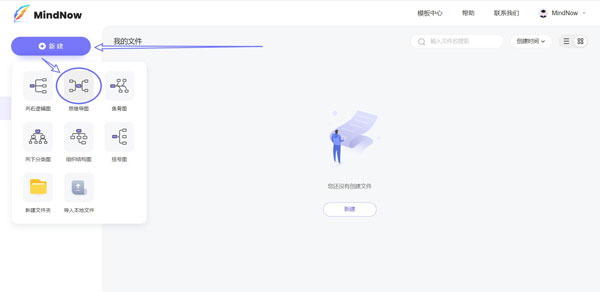
1、如何创建思维导图?①新建思维导图
进入MindNow官网首页(www.mindnow.cn),登录后点击『进入我的文件』,在个人文件页面的左上角点击『新建』按钮,选择自己需要的结构。
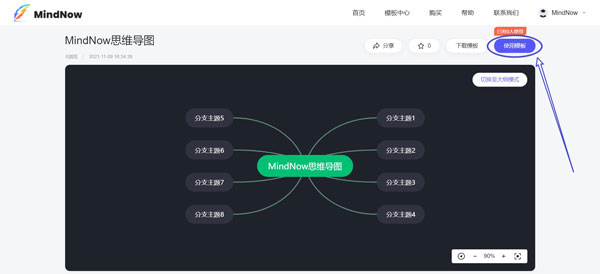
②复用思维导图模板
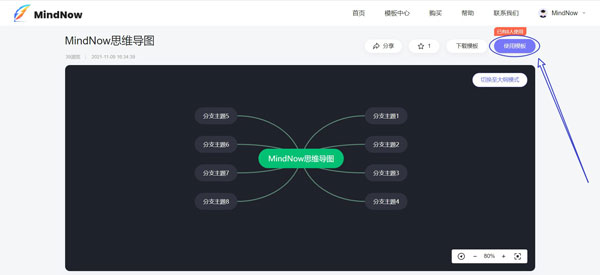
进入MindNow模板中心 (www.mindnow.cn /templates),选择自己需要的思维导图模板,然后进入模板详情页,点击右上角的『使用模板』按钮即可复用模板。
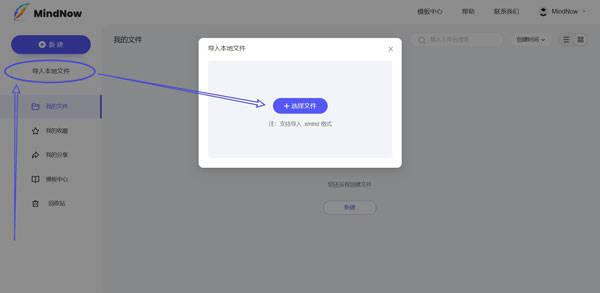
③导入本地文件
在个人文件页面的左上角点击『导入本地文件』按钮,拖拽或点击添加本地文件即可。
2、设置思维导图样式
①文本设置
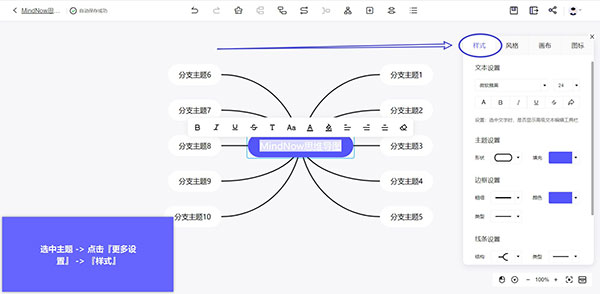
选中主题,点击右上角的『更多设置』按钮,在『样式』-『文本设置』中可以设置字体、字号、颜色、加粗以及高级文本编辑框等
②主题设置
选中主题,点击右上角的『更多设置』按钮,在『样式』-『主题设置』中可以设置形状以及主题填充颜色
③边框设置
选中主题,点击右上角的『更多设置』按钮,在『样式』-『边框设置』中可以设置线条粗细、颜色以及线条类型
④线条设置
选中主题,点击右上角的『更多设置』按钮,在『样式』-『线条设置』中可以设置线条结构、类型、粗细以及颜色
⑤风格设置
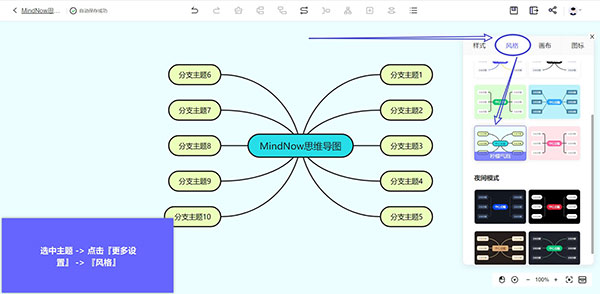
选中主题,点击右上角的『更多设置』按钮,在『样式』-『风格』中可以选择预设风格,主要分为经典模式和夜间模式两种
⑥布背景
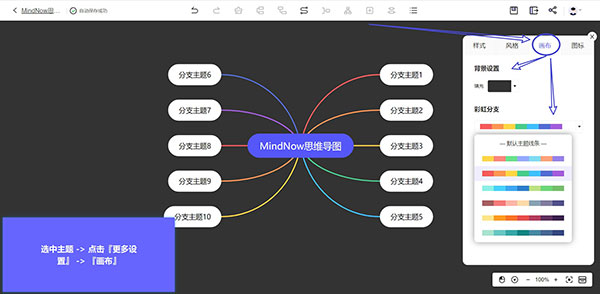
选中主题,点击右上角的『更多设置』按钮,在『样式』-『画布』中可以设置画布填充背景颜色
⑦彩虹分支
选中主题,点击右上角的『更多设置』按钮,在『样式』-『画布』中可以选择设置彩虹分支
3、保存思维导图
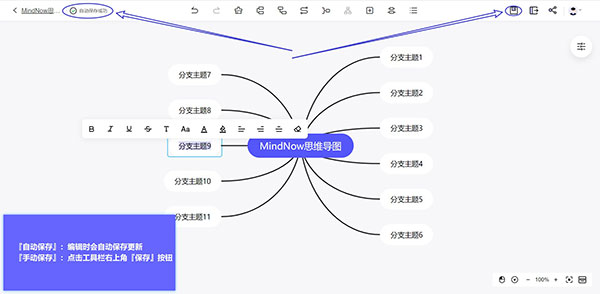
MindNow思维导图支持手动保存和自动保存,编辑思维导图的过程中会对编辑的新数据进行自动保存,保存的状态可以在作图页工具栏左上角进行查看。
如果担心数据保存不及时,可以选择工具栏右上角的『保存』按钮进行手动保存。
4、导出思维导图
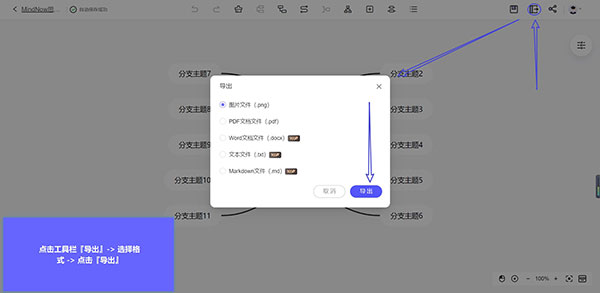
如果你想分享自己制作的思维导图,导出为常用办公文件格式也是一个不错的方法。MindNow目前支持将思维导图导出为PNG、PDF、Word、文本文档以及Markdown格式文件。
点击工具栏的『导出』-> 选择格式 -> 点击『导出』,即可完成
常见问题
1、MindNow如何管理文件?在使用过程中我们的文件数量会越来越多,我们的文件类型也会涉及到各个方面,所以这个时候我们就需要学会如何使用文件夹,将文件进行分类来更好的管理文件。
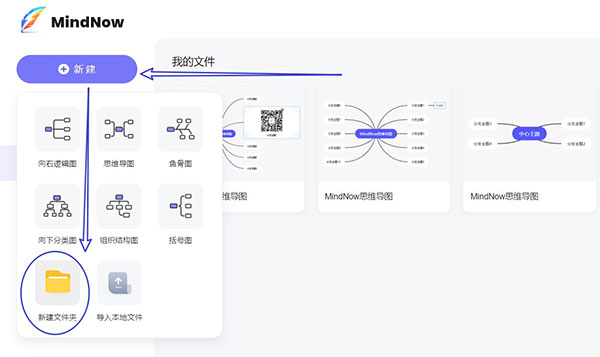
①进入MindNow客户端,点击右上角的『进入我的文件』,在『我的文件』界面,选择『新建』-『新建文件夹』
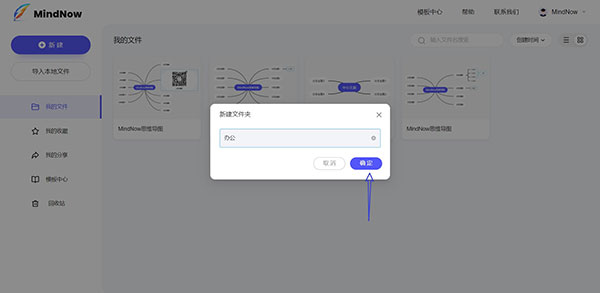
②在弹出窗中我们输入文件名称,最后点击『确定』即可完成文件夹的创建
2、MindNow模板怎么使用?
MindNow模板库中提供了非常多的实用模板可以免费参考或复制,在MindNow模板中心,我们可以通过切换模板分类或通过搜索框输入关键词来搜索是否有自己需要的模板来寻找合适的模板, 找到合适的模板后,点击即可进入到模板详情页进行预览,可以点击收藏模板,也可以直接选择『使用模板』,即可复制整个模板到『我的文件』中了。






































共有 0条评论