

这篇文章主要介绍了Adobe的Lightroom Classic 2025中文版(简称LRC2025),这是一款专为摄影师、图像编辑爱好者设计的后期处理软件。它支持多种图片格式,如jpg、png、raw等,并提供创建、编辑、组织和共享图像的功能。LRC2025的一大亮点是新增了实用功能,比如向线性Raw DNG添加降噪、Nikon优化联机支持以及兼容更多新型相机和镜头。这些功能极大提升了图片质量,帮助创作者产出高质量作品。
文章还详细介绍了软件的安装特点,包括免激活、多语言支持、禁用Adobe后台跟踪器等。此外,LRC2025新增了生成性去除和人物干扰去除等功能,并优化了GPU预览体验。对于导出照片的操作步骤也进行了说明,用户可以根据需求选择不同格式和输出方式。
总的来说,LRC2025功能强大且操作友好,适合专业摄影师和业余爱好者使用。它的新增功能和改进让用户能更高效地处理图片,节省时间投入到创作中去。如果你需要一款专业的后期处理软件,这款Lightroom Classic 2025中文版绝对值得一试!
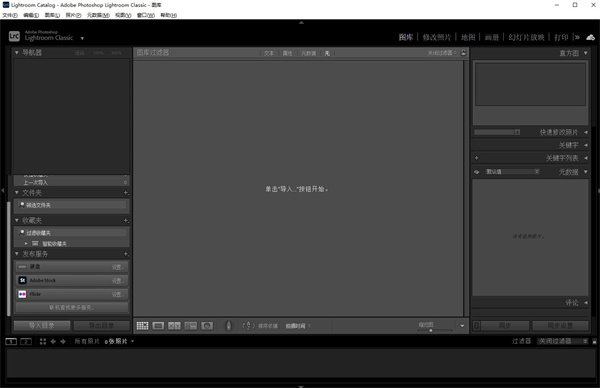
此版特色
- 官方版改装的,免激活处理,多国语言完整版
- 更新软件主屏幕(欢迎使用) UXP组件至最新版
- 禁用Adobe产品后台跟踪器和匿名数据日志上报程序
- 安装程序:基于Adobe产品独立安装程序版本 6.4.0.359
- 安装程序:解除 Windows 10 初期版系统上安装限制(by m0nkrus)
- 安装程序:移除原始安装程序的Adobe Desktop Common (公用库) 组件
- 安装程序:移除原始安装程序的Adobe Creative Cloud (创意云程序) 组件
- 安装界面:界面支持选择安装位置和界面语言,以及安装完后立即运行软件
- 安装界面:在安装过程中,安装程序界面加入了“新版特性功能的动态展示”
LRC2025新增功能和增强功能
1、生成性去除和分散性人物去除现在具有改进和快速的结果
2、使用 GPU 生成预览。
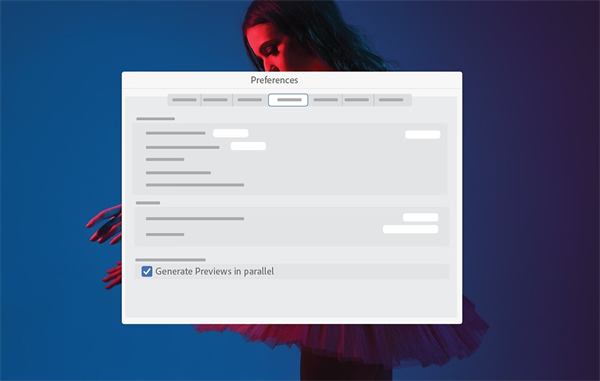
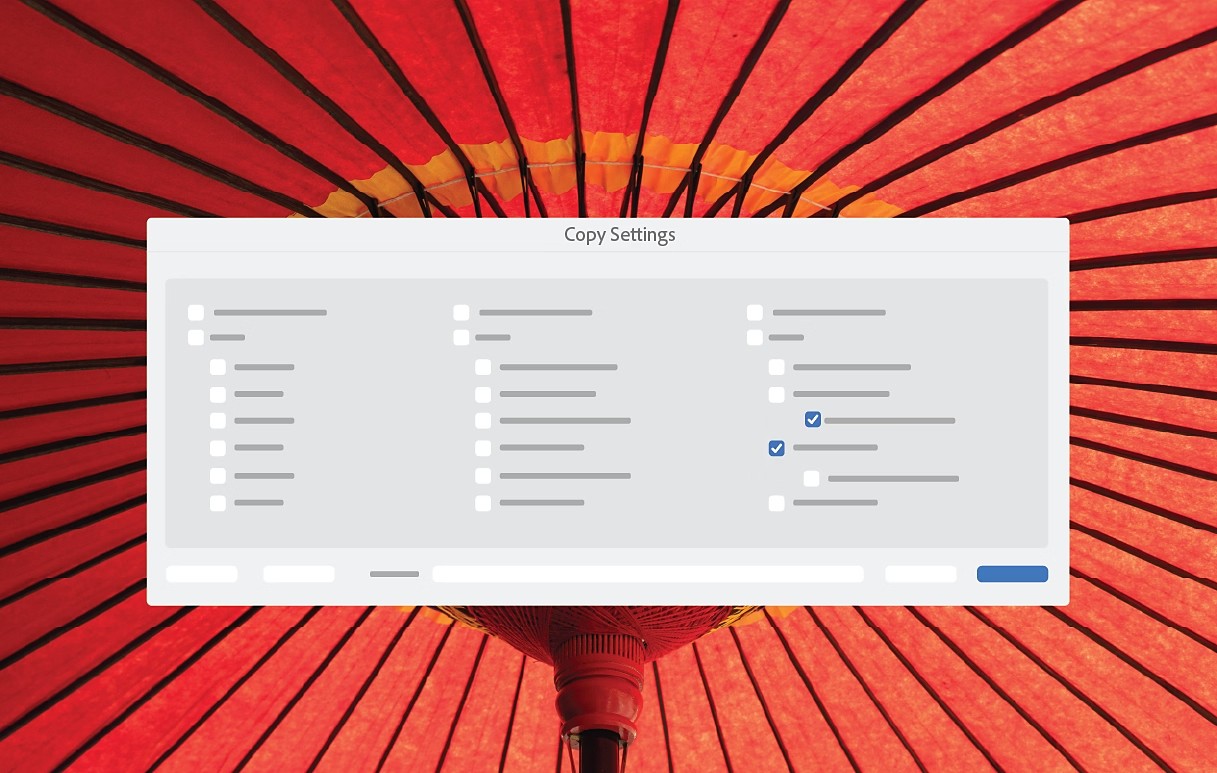
3、在复制-粘贴设置中创建和管理自定义子集,可以选择仅修改的开发设置
4、体验更佳生成性去除和人物干扰去除
5、增加了对更多富士和索尼相机的实时拍摄支持
Lightroom Classic怎么导出照片?
在 Lightroom Classic 中,不要使用传统的方式存储照片。而是导出照片。您可以将照片导出为适合多种用途的各种文件格式。
例如,您可以:
1、将照片导出为 JPEG 格式以便在线共享,或者将照片导出为 TIFF 格式以供打印发布。
2、导出到计算机上的文件夹中,或者导出到连接或联网的驱动器中,例如闪存驱动器。
3、导出后将这些照片刻录到磁盘上,以便在 CD 或 DVD 上共享。
导出照片时,新建的文件中会包含通过“修改照片”模块进行的调整以及对照片的 XMP 元数据进行的其他更改。您可以选择照片的文件名、色彩空间、像素尺寸和分辨率。您还可以将导出设置存储为预设,以便重复使用。
要从 Lightroom Classic 将照片导出到计算机、硬盘或闪存驱动器,请执行以下步骤:
①从“网格”视图中选择要导出的照片。
②选择文件 > 导出,或在“图库”模块中单击导出按钮。接下来,在“导出”对话框顶端的弹出菜单中选择导出到 >硬盘。
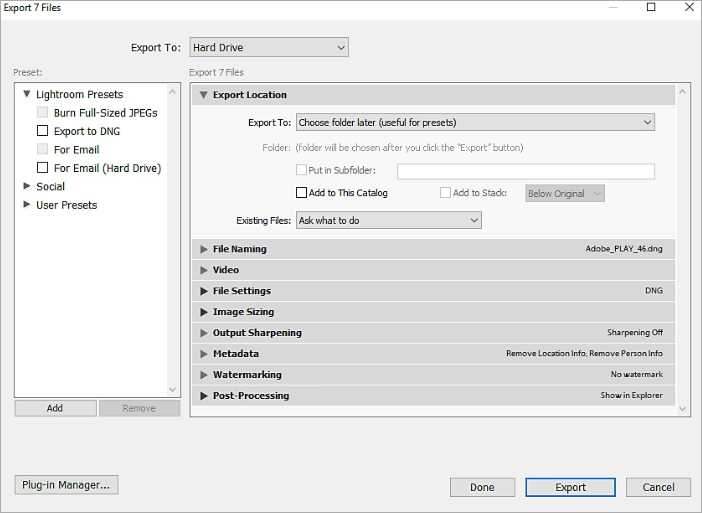
“导出”对话框的顶端会指明将要导出的照片数量。扩展面板提供了一些选项可用来重命名文件、选择文件格式,等等。
要导出到闪存驱动器,请选取导出到 > 硬盘,在导出位置面板中,选取导出到 > 指定文件夹。然后,单击选择并导航到闪存驱动器。
③(可选)选取一个导出预设。Lightroom Classic 包含了若干预设,可以更加方便地将照片以特定的文件格式导出到磁盘。例如,“适用于电子邮件”预设会生成 72 dpi 的 JPEG 图像,并自动从 Lightroom Classic 发送电子邮件。如果需要,可以从“导出”对话框的左侧选择一个预设并跳到第 6 步。
④在各个“导出”对话框面板中指定目标文件夹、命名约定和其他选项。
例如,使用文件设置面板可以为导出的照片选取格式 — JPEG、PSD、TIFF、PNG、DNG 或原始格式,并且可以选取色彩空间。启用 HDR 输出以在 HDR 中保存。
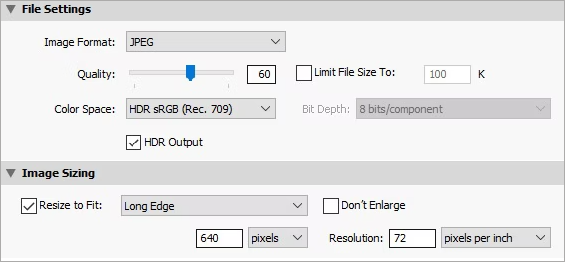
⑤(可选)存储您的导出设置。若要存储您的导出设置以便重复使用,请单击位于“导出”对话框左侧“预设”面板底部的添加。
⑥单击导出。
软件功能
1、创作控制更得心应手
强大的全新遮罩工具可让您进行更精确的调整,轻松将编辑提升至更高境界。
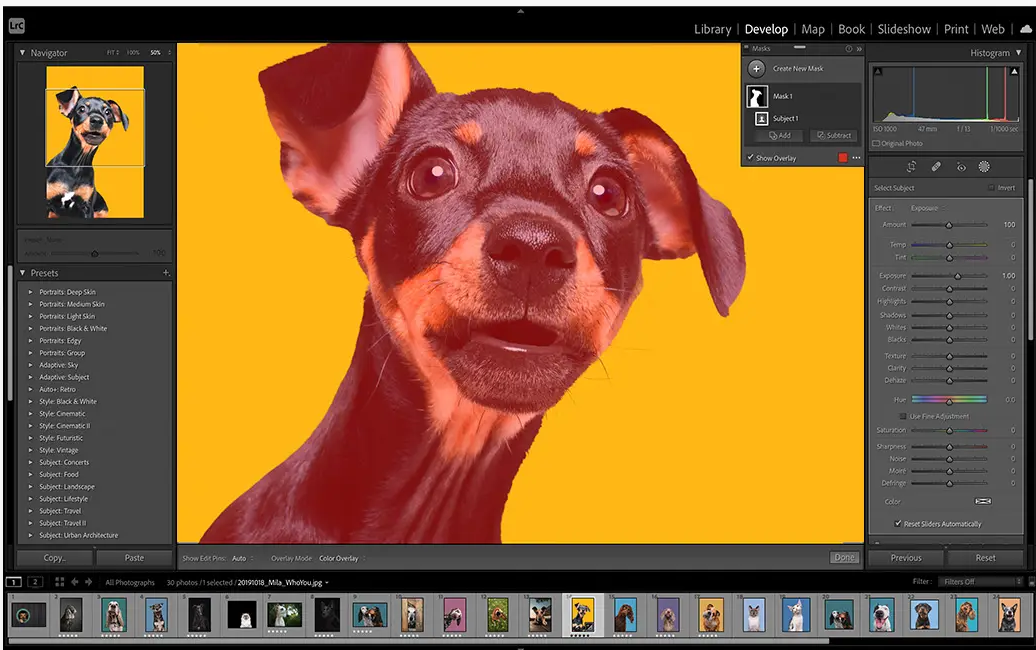
2、移除各种干扰
新的内容感知移除功能可以让你在短短几秒钟内清除任何不想要的内容。只要选取出物件或瑕疵,Lightroom Classic 就会自动对影像的附近区域进行取样,将其修剪去除。

3、使用预设集打造完美杰作
有了优化预设集,只需按一下即可将预设集套用至相片的特定部分,用它们创造更动人心的天空,并凸显主体。
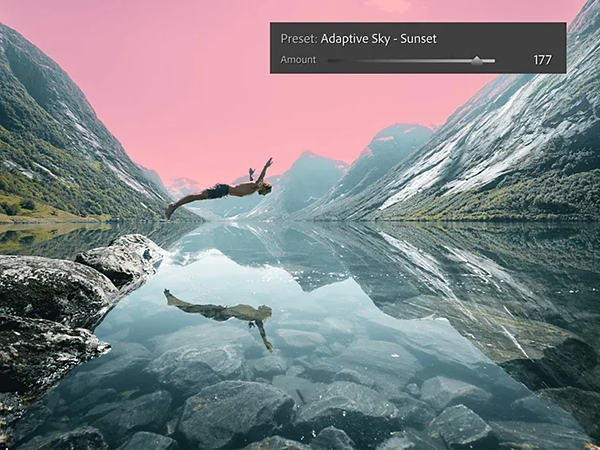
常见问题
在应用程序中编辑命令呈灰显状态
如果您看到 Lightroom Classic 中的在应用程序中编辑命令呈灰显状态,则可能是以下原因之一:
-您未使用最新版本的 Adobe Photoshop 和/或 Lightroom Classic。
-Lightroom Classic 中是否缺少照片。
ps:如果您正在使用智能预览,而 Lightroom Classic 目录中缺少原始照片,则在应用程序中编辑命令将呈灰显状态。在这种情况下,您需要找到缺失的照片。
解决方案
要修复此错误,我们建议您先卸载当前版本的 Adobe Photoshop 和 Lightroom Classic,然后重新安装最新版本。
如果在应用程序中编辑菜单仍呈灰显,请尝试找到缺失的照片并恢复指向 Lightroom Classic 目录的链接



































共有 0条评论