

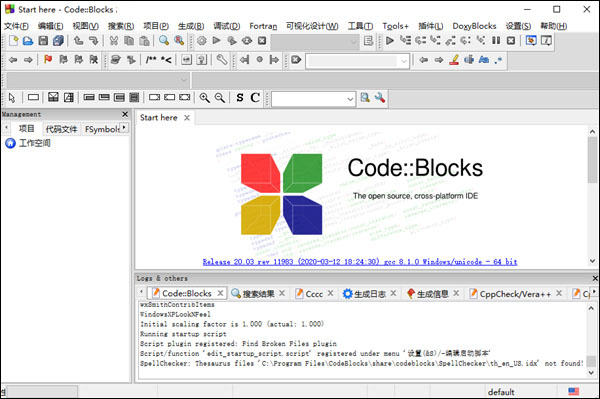
这篇文章主要介绍了 Code::Blocks 这款开源的跨平台 C/C++ 集成开发环境(IDE)的功能和特点。Code::Blocks 使用 wxWidgets 库构建,支持 Windows、Mac 和 Linux 等多个平台,并提供丰富的工程模板,如控制台应用、动态链接库等,满足多种开发需求。
相比微软的 VC++,Code::Blocks 的最大优势在于其对编译器版本的高度灵活性,可以使用 GCC、DEV、Turb C++ 等多种编译器。此外,Code::Blocks 还提供了许多便捷的功能,比如代码自动完成、缩进管理、快捷键操作等,极大提升了编程效率。
文章还详细列举了 Code::Blocks 的常用快捷键和一些高级功能,如代码折叠、书签导航、括号匹配等,帮助用户更高效地管理和调试代码。对于初学者和经验丰富的开发者来说,Code::Blocks 都是一个非常友好且强大的工具。
总之,Code::Blocks 凭借其灵活性和强大功能,已经成为许多追求完美的 C/C++ 开发者必备的 IDE。如果你还在使用老旧的 VC++,不妨试试 Code::Blocks,可能会让你爱不释手!
软件亮点
1、是一个开放源代码的集成开发环境(IDE),免费且跨平台。
2、界面设计简洁,易于使用,适合初学者和经验丰富的开发者。
3、支持创建和编辑C++源文件,并在本地进行编译和调试。
4、提供一些基本的代码自动完成和提示功能,提高编程效率。
CodeBlocks快捷键
一、日常编辑
- 按住Ctrl滚滚轮,代码的字体会随你心意变大变小。
- 在编辑区按住右键可拖动代码,省去拉(尤其是横向)滚动条之麻烦;相关设置:Mouse Drag Scrolling。
- Ctrl+D可复制当前行或选中块。
- Ctrl+Shift+C注释掉当前行或选中块,Ctrl+Shift+X则解除注释。
- Tab缩进当前行或选中块,Shift+Tab减少缩进。
- 可拖动选中块使其移动到新位置,按住Ctrl则为复制到新位置。
- 按下Atl,再拖动鼠标,可以实现部分选择(即只选中一个区域内的字符,而不会包含它们所在行的其他字符)。
- 需要更大编辑空间时,F2和Shift+F2分别可以显隐下方Logs & others栏和左方的Management栏。
二、自动完成与缩写
1)优化代码自动完成功能:在Code-completion and symbol browser中,
- 将Automatically launch when typed # letter中的4改成2,这样打两个字母就会有提示了。
- 将Keyword sets to additionally include中1到9都勾上(可在Syntax highlighting 的keywords...中设置,其中1是C++关键字,3是Doxygen关键字;我曾将wxWidgets的类名都加入7并设置相应的字体(粗黑体),看代码时特别舒适)
- 将Delay for auto-kick-in when typing [.::->]拉到 200ms,这样快点出来提示
- 选中Case-sensitive match,防止一些无关的东西干扰,如果你想它帮你纠正大小写,那就去掉勾
- 在Keyboard short-cuts中将Edit->Code complete的快捷键由Ctrl+Space改为Alt+/,因为前者与中文输入法切换冲突,该快捷键为已经输入的(不是正在输入的)词提供自动完成。
2)看Abbreviation一栏,里面定义了许多缩写(还可以自定义),只要输入这些缩写,并按Ctrl+J,就可以自动完成常用的代码框架,并将光标放在恰当的地方(自定义时用|表达)。常用的有:guard、class、switch等。
3)如果你声明了一个类,你可以在cpp文件中右击,Insert->All class methods without implementation...来插入你还没定义的方法的定义(省去不少打字的功夫哦),也可使用Insert->Class Method declaration/implementation...来插入一个方法的声明或定义。
三、导航相关
- Ctrl+G 到达指定行,ALT+G 到达指定文件,Ctrl+Alt+G 到达指定函数(支持头文件中的函数定义),F11 切换源文件与头文件。
- Ctrl+PageUp 到达上一个函数,Ctrl+PageDown 到达下一个函数。
- Ctrl+B 添加书签,Alt+PageUp和Alt+PageDown可以切换书签。
- Ctrl+Shift+B可找到匹配的括号。
- 看长代码时,可右击,Folding->Fold All,然后慢慢展开来看,也可充分利用左方Management栏的Symbol浏览器。
- 在一个变量、函数或宏上右击,三个以Find开头的菜单项,分别可以为你转到它的声明、定义和找到所有出现的地方(按F2在下方Thread Search那里查看)。
其他:
- General Settings中可以设置缩进、自动换行等细节。
- 让Code::Blocks永远记住你的Layout,尤其是debug的layout,善用debug工具栏。
- 备份C:/Documents and Settings/[你的用户名]/Application Data/codeblocks/Default.conf,如遇重装,将其放在codeblocks.exe所在目录,就不会丢失你的配置;这样也可以 打造出Code::Blocks的绿色版。
四、常用快捷键
1、Ctrl+L 剪切选中行
2、F11 切换源文件与头文件
3、F10 全屏
4、Ctrl+Shift+B 括号匹配
5、按下ATL,再拖动鼠标,可以实现部分选择
6、Ctrl+B 添加书签,ALT+PageUp和PageDown可以切换书签。
7、Ctrl+G 到达指定行
8、ALT+G 到达指定文件
9、Ctrl+Alt+G 到达指定函数(支持头文件中的函数定义)
10、Ctrl+PageUp 到达上一个函数
11、Ctrl+PageDown 到达下一个函数
常见问题
问:IDE正在从右向左绘制文本吗?
答:取消选中“设置->环境->视图->国际化”,然后重新启动Code :: Blocks
问:调试菜单中的所有选项均显示为灰色?
答: Code :: Blocks只能在活动项目上使用集成调试。启动一个新的项目和将文件添加到它。另请参见使用Code :: Blocks进行调试。
注意:Code :: Blocks当前仅支持GNU GDB和MSVC CDB调试器。
问:除一台计算机外,我的项目在任何地方都可以运行吗?
答: Code :: Blocks的某些部分或后端编译器可能不支持非ASCII字符(例如é),也可能不支持空格。尝试将受影响的计算机上的项目移动到其路径中均不包含这两个目录的目录。
问:语法高亮显示已损坏?我如何解决它?
答: Code :: Blocks不知道如何突出显示代码,除非它知道要使用的词法分析器。这通常是由文件扩展名自动确定的,因此保存文件并正确命名(例如,对于C和C ++代码为* .c或* .cpp)非常重要。也可以临时激活语法突出显示。打开“编辑”->“突出显示”模式,然后选择当前文件使用的语言。或者,在编辑器选项中将扩展名添加到lexer配置中。这将对所有具有此扩展名的文件永久应用所选的语法突出显示。
问:我在论坛上发布了Code :: Blocks无效的信息,但是没有人可以帮助我吗?
答:这里显然没有水晶球和占卜镜,因此您可能需要发布一些信息。在问题描述中使用此模板将有很大帮助。
问:我在代码::阻止日志中找不到任何文本?
答:在MS Windows上,wxWidgets有时最初不显示日志内容;滚动日志将使文本可见。请注意,这是wxWidgets v2.8.x中一个已知的wxWidgets错误。在wx2.8.12中查看刷新问题中的更多详细信息
问:滚动会导致灰色区域/变形使编辑器中的代码模糊?
答:这是一个已报告的问题,有时会在Ubuntu(及其衍生产品)上发生。有几种措施似乎可以解决问题。
- 从更新管理器安装所有最新更新。
- 重置Unity。
- 统一重置
- 通过切换到metacity重新加载compiz,然后返回compiz。
问:我不能输入大于“>”符号吗?
答:键盘快捷键Ctrl-Alt-。有时会与此冲突。
打开设置->编辑器...->键盘快捷方式。命令Ctrl-Alt-。默认情况下分配给菜单栏->搜索->打开包含文件。更改或删除此快捷方式应该可以解决问题。






























共有 0条评论