

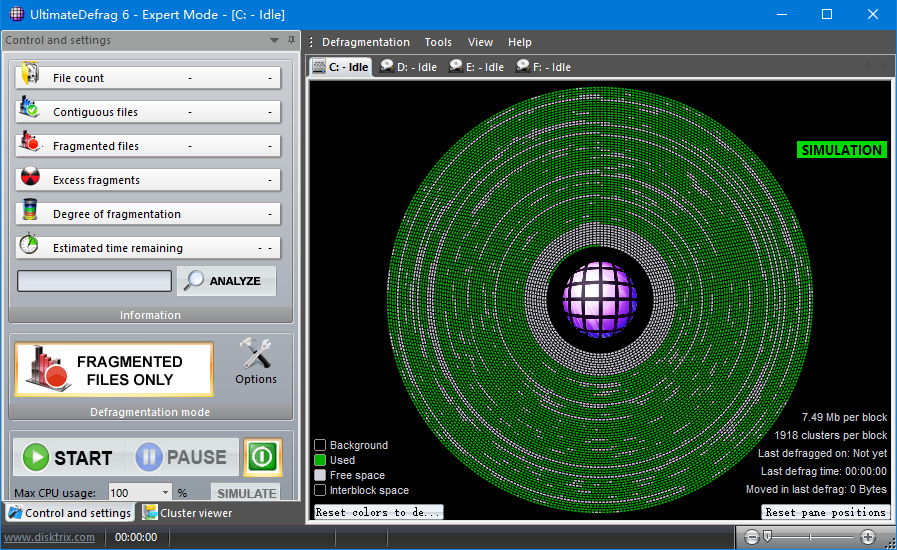
UltimateDefrag 是一款非常实用的磁盘碎片整理工具,体积小巧且操作简单,速度快得让人惊叹。它支持多种磁盘碎片整理模式,还能通过文件属性和访问频率来优化硬盘性能,特别是对于那些经常使用的文件, UltimateDefrag 可以把它们放在磁盘更快的区域,这样打开常用文件就会快很多。软件界面很直观,点击“分析”按钮就能看到硬盘里哪里有碎片,还能用颜色区分剩余空间,一看就知道哪些地方需要整理。点选某个区块还能查看文件的具体位置,甚至可以直接跳转到文件夹。我觉得这个功能特别方便,尤其是对电脑不太熟悉的人来说。
UltimateDefrag 还支持自定义设置,比如指定某些文件夹或文件类型(比如 ZIP、RAR 等)放在磁盘的外侧,这样开机和程序启动都会更快。软件还提供“自动整理”选项,不用手动操作就能智能优化硬盘性能。对于像我这样的电脑用户来说, UltimateDefrag 真的是个省心又高效的工具!
使用方式简介
点击界面上方的“分析”按钮,就开始对所选文件进行整体的分析
由于UltimateDefrag(最强劲的磁盘碎片整理工具)的接口相当直观,当磁盘分析完之后,硬盘中破碎的文件通过颜色分别显示出剩余空间,所以您很容易就会看出来什么地方有磁盘碎片
用鼠标点选某个区块可显示该区块上有哪些文件
点选文件后,可以显示文件所在的文件夹位置,并可让您快速开启该文件夹
磁盘分析后,若想查看更详细的信息,可以在磁盘上按鼠标右键选择“磁盘信息”选项
若您想查询文件或文件夹是在硬盘上的哪个位置,可以点击菜单栏“工具”中的“高亮文件”选项,在弹出的窗口中选择要查询的文件或文件夹,点击“高亮”按钮,在右侧即可闪动地显示该文件的位置
接下来我们以两个范例来进行相关的解释。
“高性能”的设定范例:选中“高性能”下方的“自定义”复选框,点击右侧的“选择文件”按钮,在弹出的窗口中(如图10)加入 Windows 和 Program Files这两个文件夹,可以让这两个文件夹中的文件在整理时能够分配在较快的磁盘外侧,对于开机和程序的启动有所帮助。另外Documents and Settings下也包含许多程序的设定文件,放在磁盘外侧对程序启动也有帮助,并且您储存在此的文件执行起来速度也会较快,所以我们也将其加入进来。在中间的窗口中选中以上的三个文件夹,点击左侧的“ ”按钮将其添加到左侧的窗口中,点击下方的“确定”按钮即可。
“档案”的设定范例:选中“档案”下的“自定义”复选框,点击“选择文件”按钮,在弹出的
另外请在“档案”的右侧选中“包括以下文件类型”选框,点击“添加”按钮,在弹出的窗口中加入相关的文件类型,比如:ZIP、RAR、ISO等,点击“确定”即可。
功能特色
1、仅整理碎片文件
这是最快的方式,只是把同一文件的的碎片附加连续起来到同一磁道中
2、巩固磁盘整理
同windows的方式一样,对磁盘进行全面整理,该方式时间最长,但比它好,因为UltimateDefrag的CPU和内存占用很小
3、文件/目录名整理
顾名思义,就是同一目录下文件放在一连续磁盘中
4、使用频率整理
就是把经常用的文件整理放在磁盘外轨道上,不常用的放在内轨道上,这是提高磁盘性能的最好方法,特别是对于经常打开同一些文件的人来说,这可是福音
5、系统波动
该方式主要是对系统分区的优化整理,提高系统性能用
6、自动整理
小编认为这个就是不用管了,让电脑智能选择前面5种方式中的一种即可
























共有 0条评论