

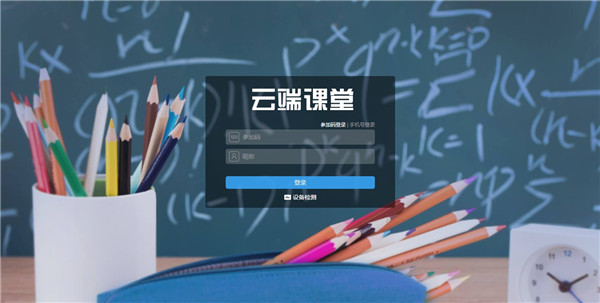
云端课堂电脑版是一款专为教育设计的互动直播软件,支持社群直播、大班课、小班课、一对一等多种教学场景。它不仅能让培训机构快速实现线上转型,还能通过高清稳定的视频传输、丰富的互动功能(如点名、白板、测验)提升教学质量。软件操作简单,覆盖PC、手机等多终端,并提供录制回放功能,方便学生随时复习。
作为用户,我觉得这款工具非常适合老师和机构使用,特别是它的高清稳定性和多种互动模式让我印象深刻。比如,在直播中可以直接提问或举手发言,感觉像真实课堂一样。另外,电子白板支持多种格式课件,方便教学展示。虽然操作相对直观,但初次使用时可能需要花点时间熟悉功能。总的来说,它是一个高效且灵活的在线教育解决方案,值得试试!
功能特色
1、高清视频稳定&流畅
客户端支持UDP私有协议,延时低、抗网络抖动强,为用户提供更流畅更稳定的互动直播教学体验

2、电子白板、多格式课件
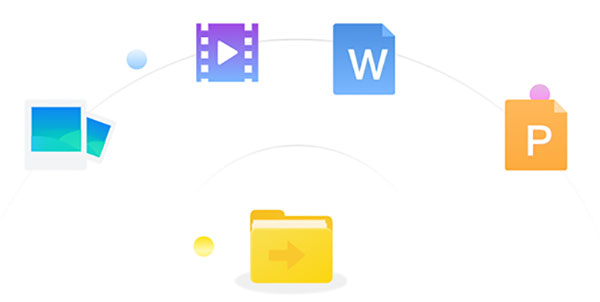
支持便捷的云端在线同步与分享,板书、 画图随心所欲,Office、图片通通支持
3、丰富、多人互动
支持公屏群聊、成员展示,文字,表情完美配合,成员列表清晰可见
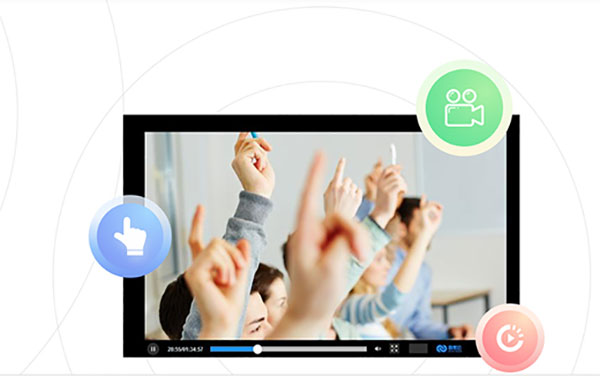
支持多种发言模式,学生举手、老师邀请、老师点名,还原真实教学互动场景

4、一键开启直播云端录制
支持在线课堂云端录制,一键开启,直播回放快速生成,精彩内容轻松回顾
软件亮点
1、一站式教育平台
我们为您提供专业的教育直播、点播
一站式解决方案,让您专注于内容及业务, 快速搭建在线直播平台不再是梦想
2、稳定流畅 高清画质
自建 CDN 网络并联合多套知名CDN , 覆盖各省市节点, 确保了用户在各种网络节点下的流畅观看体验
3、轻松集成 全端覆盖
提供从网页到 android、iOS 等的全端解决方案,简单集成 SDK 后即可快速上线
4、弹性架构 海量并发
经历过实际考验的海量数据承载能力,整体架构支持弹性扩容,轻松支持万级到十万级的在线直播需求
怎么用参加码登录云端课堂的教室?
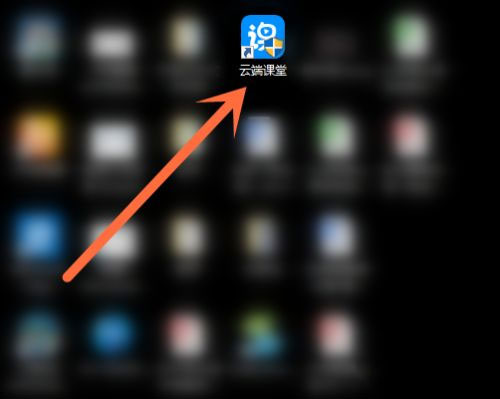
1、首先,打开云端课堂电脑版客户端,如下图所示。
2、点击“参加码登录”,如下图所示。
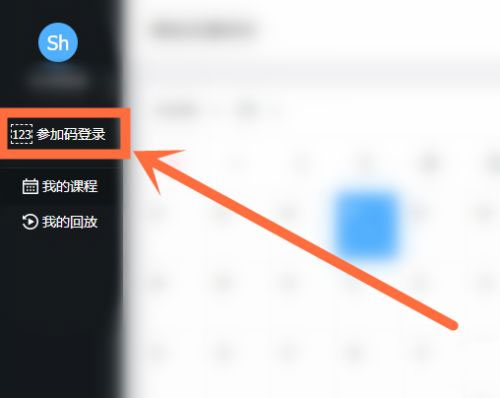
3、出现个人用户登录页面,如下图所示。
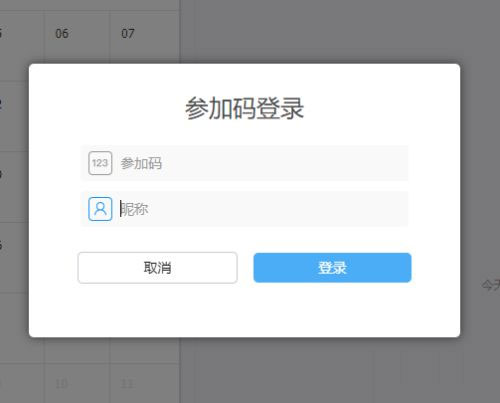
4、输入参加码和昵称,点击“登录”,如下图所示。
5、进入网上教室以后,可以看到自己和其他登录用户,如下图所示。
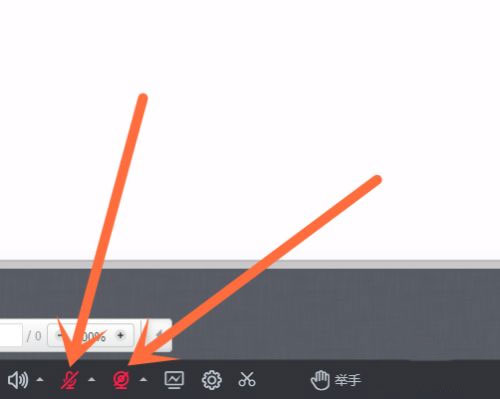
6、打开摄像头和麦克风,即可以正式使用,如下图所示。ps:使用参加码登录云端课堂的教室,一定要先设置自己的用户昵称,否则无法完成登录。
云端课堂电脑版使用教程
1、在官网先注册账号,账号注册之后就可以登录使用;
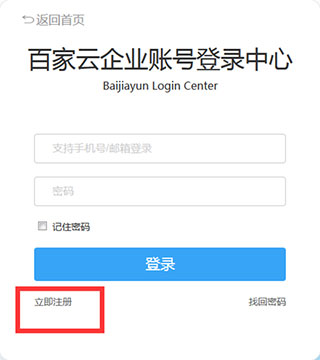
2、登录已经注册的账号进入网络教学;
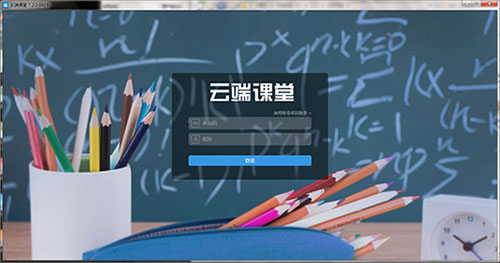
3、打开或关闭麦克风
点击“上课”按钮 会自动打开麦克风,如需关闭,点击左下角麦克风图标 即可关闭。
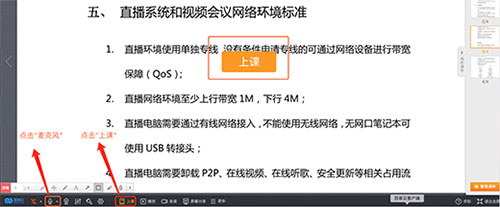
4、打开或关闭摄像头
在上课过程中,点击左下角摄像头图标 打开摄像头,点击 关闭摄像头;

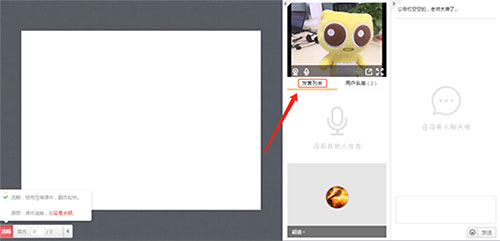
5、查看学生的摄像头画面
首先学生要在发言状态,并在电脑客户端中打开了摄像头,老师需要点击“发言列表”才能看到学生画面。
软件常见问题
Q:客户端初始化失败是怎么回事?
A:安装电脑客户端的时候,一定要让电脑客户端通过防火墙访问网络,切记不要阻止、拦截。
Q:为什么进入课堂时一直提示正在连接服务器呢?
A:检查网络是否正常,如使用的是WiFi请靠近路由器,断开退出占网速的设备和软件,尝试更改DNS或使用4G数据流量试试。
Q:直播教室上传的课件支持哪些格式?
A:ppt、pptx、doc、docx、jpg、png、pdf
Q:直播教室中的课件支持动画吗?
A:不支持动画,只是显示静态课件,如必须用动画,可使用电脑客户端中的“屏幕分享”,在电脑本地演示课件即可让学生观看动画。
Q:听到自己的回声是怎么回事?
A:1.回声的产生是因为正在发言的学生使用外放,扬声器把老师的声音播放出来后,又被学生的麦克风捕捉到,又传回到了老师这边导致的,让发言学生戴耳机即可。2.关掉设置页面。3.关掉声卡中的混响或监听。
Q:上课时听不到学生声音怎么办?
A:在“发言列表”中确认下学生是否在发言状态,需要学生举手发言才可以听到;检查自己的扬声器是否正常;如果学生用的是手机,需要让学生允许app访问麦克风;
Q:电脑客户端中的播放功能支持哪些视频格式?
A:mp4、avi、wmv、rm、rmvb、mov、flv
Q:为什么播放视频时加载不成功呢?
A:电脑存放视频的路径和视频名字不要有除中、英文、数字外的字符。
Q:为什么播放视频的时候只有声音没有画面呢?
A:播放视频的时候需要打开摄像头才能播放出画面的。





























共有 0条评论