
这篇文章主要介绍了天翼云电脑PC版这款软件的功能和特点。它是一款强大的云电脑工具,能够帮助用户在各种设备上轻松使用云电脑,无需担心本地硬件配置。文章提到,这款软件不仅支持数据云端存储,还能有效避免数据泄露和丢失的问题,同时通过多种安全措施保障文件的安全性。
作为一位科技爱好者,我觉得天翼云电脑确实挺方便的。你可以随时随地访问你的云电脑,而且不用担心设备性能不足,比如运行大型游戏或复杂程序也能轻松应对。软件还提供了丰富的功能,包括桌面管理、应用推荐和本地应用管理等,操作起来也很简单直观。
不过,我也觉得使用云电脑对网络要求比较高,如果网络不稳定可能会出现卡顿等问题。总的来说,天翼云电脑PC版是一个不错的选择,适合需要高效办公或娱乐的用户。

软件功能
1、开始菜单,由常用应用、每日精选、生活应用、更多应用四部分组成,常用功能包括用户登录、注销、账号切换。常用应用是经常使用的应用,每日精选是我们为你精心挑选的热门应用,生活应用包含了手机的电话短信功能,更多应用可以添加你喜爱的应用。
2、桌面管理,长按桌面空白区域,可以调出桌面菜单,进行壁纸替换、图标拖动、应用排序等操作;长按应用可以对应用进行删除、卸载等操作,轻松管理桌面。
3、应用推荐专题,通过“专题”形式为您推荐优质应用,发现好应用。
4、本地应用管理,我的应用,进入“我的应用”读取所有本地应用,长按可以进行应用卸载、添加到桌面等操作,便捷管理本地。
天翼云电脑pc版安装及操作指南
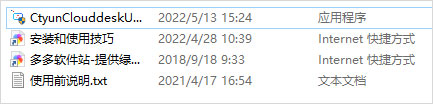
将下载的压缩包进行解压,并双击打开exe文件
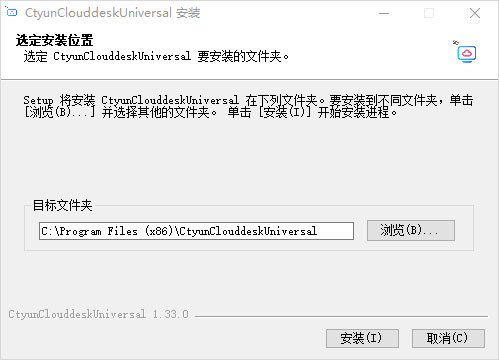
点击安装,即可开始进行安装。
当安装完成后,即可进行如下操作:
一、查看云电脑
1、登录后可以查看云电脑选择界面。您可以通过左右切换选择您需要进入的云电脑。
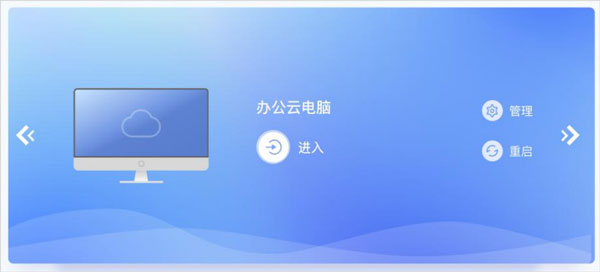
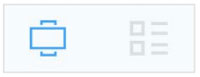
2、选择右上角的图标,可以切换云电脑的显示模式。目前有卡片式和列表式两种显示模式。
二、管理云电脑
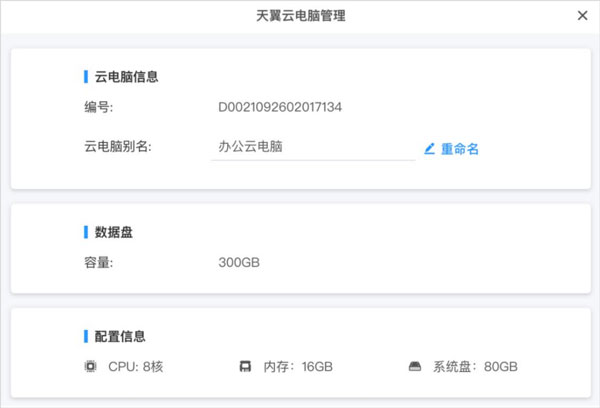
在云电脑选择列表,点击“管理”,可以查看云电脑的配置信息,以及编辑云电脑的名称。
三、toolbar 工具栏使用
1、成功连接云电脑后,点击云电脑上方的箭头,即展开工具栏。

2、在展开的工具栏中点击最右边的“收起”,即可收起工具栏。

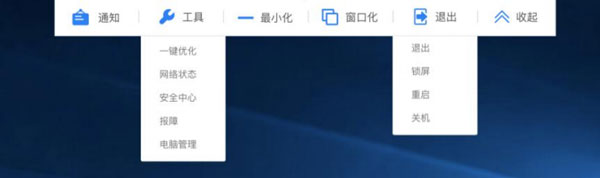
3、工具栏的功能有如下:
四、退出、重启、关机操作
进入云电脑后,您可以通过云电脑上方的工具栏,点击“退出”模块,可以找到“退出”、“重启”、 “关机”。
退出: 将退出到云电脑页面,重新点击进入即可使用。
重启:将重启云电脑,重启完毕后可以继续使用云电脑。
关机:将关闭云电脑,同时退出到云电脑选择界面。

五、查看网络状态
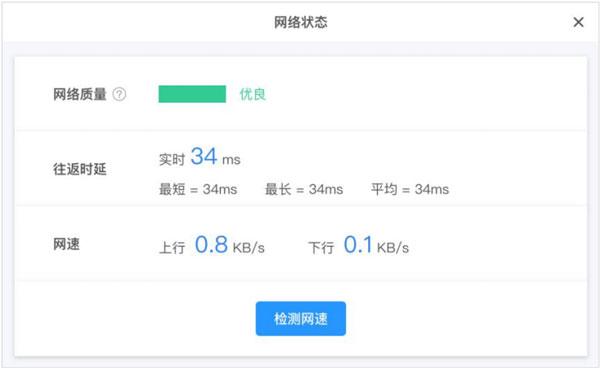
进入云电脑后,可以点击工具栏中的“工具”,选择“网络状态”,可以查看详细的网络情况。
六、移除设备
操作步骤如下:
1、进入云电脑后,点击工具栏中的“工具”,选择”安全中心“模块查看所有的设备登录详情。
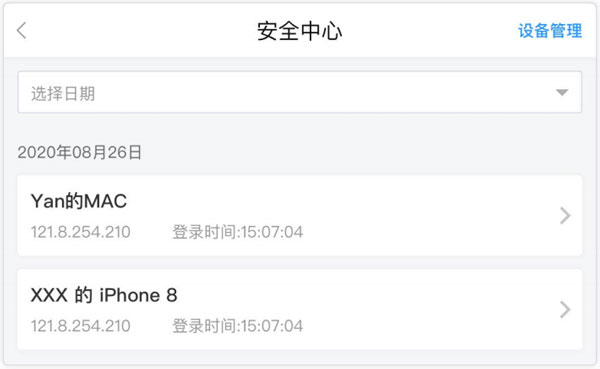
2、点击“安全中心”首页右上角的图标可进入“设备管理”,“设备管理”列表中可查看所有登录过的设备。
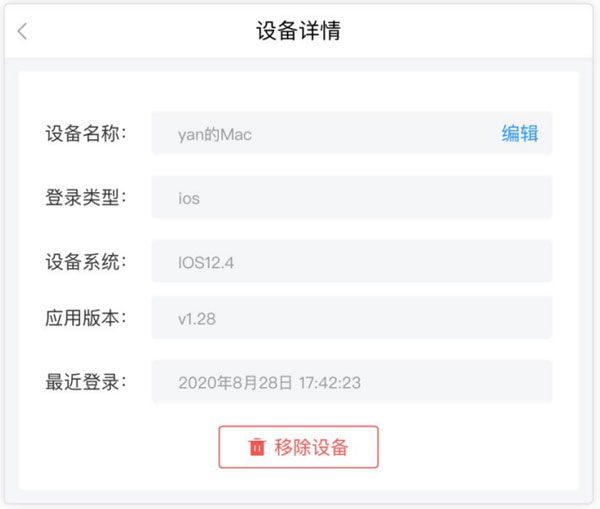
3、点击其中一个设备,进入设备详情。点击底部按钮“移除设备”,确认移除后,该设备已登录的账号和密码缓存将被清除。
软件特色
1、我的电脑,常用服务展示,包月购买套餐展示。
2、活动发现,社区,活动、福利、签到,一起分享兴趣讨论。
3、网络测速,根据用户所在地分配最优线路资源,体验更流畅。
4、服务分类,根据不同使用场景分类提供云电脑服务。
软件亮点
1、高性能、高配置,无需升级本地手机,平板设备配置。
2、无需购买专门的游戏电脑,安装一个软件就能变成高配置游戏电脑。
3、高性能游戏电脑小时消费,按需使用,满足不同时间场合需求。
4、云端畅玩PC大型游戏,吃鸡、英雄联盟、QQ飞车、DNF、CF。
5、完美支持steam上的大型游戏,绝地求生、方舟进化等大制作。




























共有 0条评论