

万彩录课大师是一款功能强大的PPT录课软件,它不仅支持高清屏幕录制和视频编辑,还内置了丰富的素材和多种动画效果,比如添加虚拟老师讲解、进场动画等。对于教师或制作微课的人来说,这款工具非常实用,因为它可以轻松导入PPT并一键生成真人讲解视频,同时还能自动添加字幕和背景音乐。
软件提供了30多种动态模板,用户可以根据需求切换不同的场景风格,甚至自定义模板比例和素材位置,让课程看起来更专业。我还特别喜欢它的虚拟人讲解功能,能将文稿快速转换成有趣的视频,节省了很多时间。此外,软件还支持录制过程中添加标注、放大局部区域以及暂停或重录等功能,非常灵活方便。
总的来说,万彩录课大师非常适合需要制作高质量微课的人群,操作简单且功能全面,尤其适合教育工作者和在线课程创作者。虽然免费版有部分限制,但付费解锁更多功能后会更强大。如果你正在寻找一款好用的录课工具,这款软件绝对值得一试!
软件功能
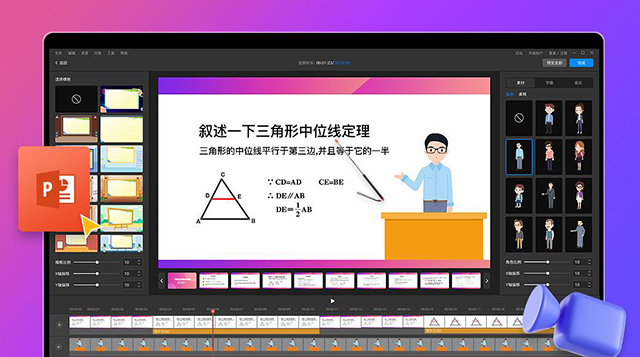
1、30+动态模板
内置风格多样的授课场景,轻松一键切换室内、室外;还支持自定义模板比例与素材位置,随心所欲定制专属场景内容。
2、真人真声录音
录制时可添加老师真人声音,使其效果更加真实,让录制微课更加逼真。
3、虚拟人讲解
逼真的3D虚拟老师、虚拟主播讲解,丰富实用的肢体动作,一键快速将文稿内容转换成虚拟老师讲解视频,让微课讲解内容更加丰富全面有趣。
4、自动字幕生成
轻松将语音快速一键生成精准字幕,每页能快速生成一分钟语音。有大量的字幕样式选择,支持自定义设置字体、样式、阴影以及进场动画和退场动画效果。
5、教学辅助工具
虚拟教鞭工具代替传统的鼠标箭头,帮助老师在授课时,轻松吸引学生注意力。
6、一键PPT转视频
常见视频格式全部涵盖,各种清晰度自由设置。轻松分享至各大主流社交媒体。
如何使用万彩录课大师录制课程?
一、导入PPT
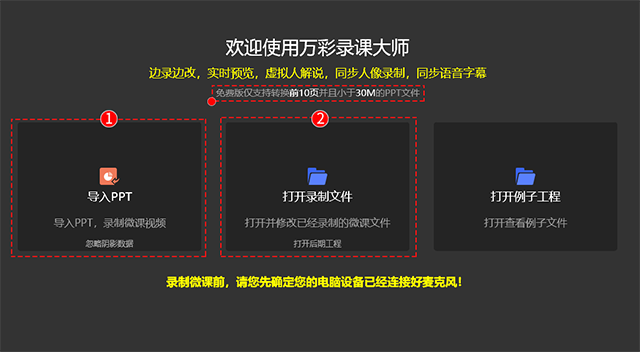
在万彩录课大师中,创建新工程有两种方法:
1、导入PPT,新建录课文件;
2、打开录制文件,打开并修改已录制的微课文件。
注意:
1、免费版支持转换前10页且小于30M的PPT文件;
2、导入的PPT文件建议使用微软的PowerPoint制作,WPS制作的PPT可能会产生一些元素的位移和大小偏差。
二、录制PPT
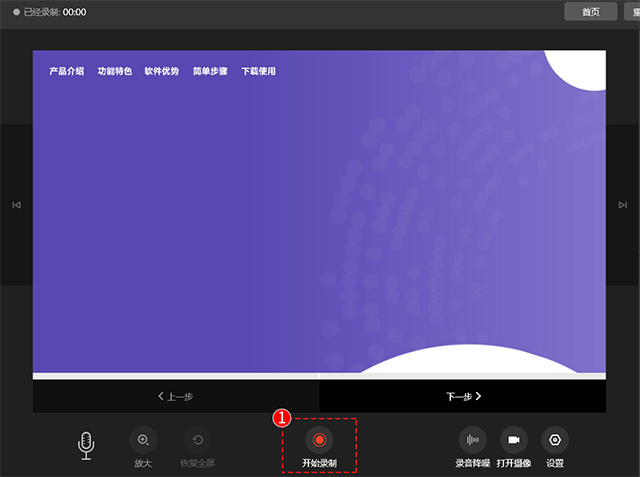
导入PPT文件后自定义录制设置。录制前检查好录制设备,确定PPT内容显示无误后开始录制。
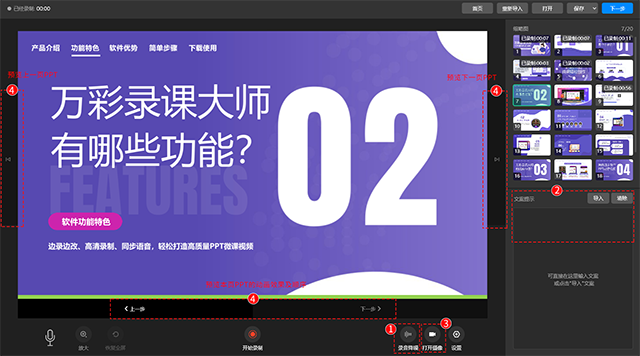
1、录音降噪:可减少在录制过程中因环境噪杂而产生的噪音。注:降噪功能可能会对录音的清晰度有所影响,质量较好的录音设备不建议使用。
2、文案提示:输入文案信息提醒,记录课程纪要。在录制课程过程中提示需注意的内容,支持边录边改。
3、打开摄像:同步录制真人演示,录制的视频窗口可在编辑界面中移动至PPT演示页面任意位置。
4、查看页面:可在录制前查看PPT的动画效果即出场顺序。
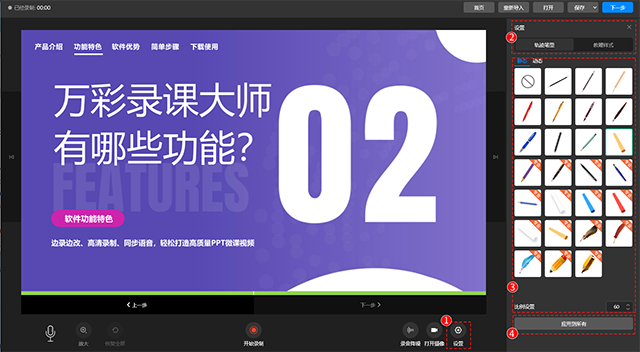
5、设置:可设置轨迹笔型、教鞭样式、点击动画效果,设置后可在录制完毕后预览效果。
6、开始/暂停/结束/重新录制视频
点击【开始录制】按钮马上开始录制视频,麦克风闪动表示正在录制中,一页PPT为一个视频片段,可暂停或结束录制,录制过程中支持随时重录,边录边改,十分方便。
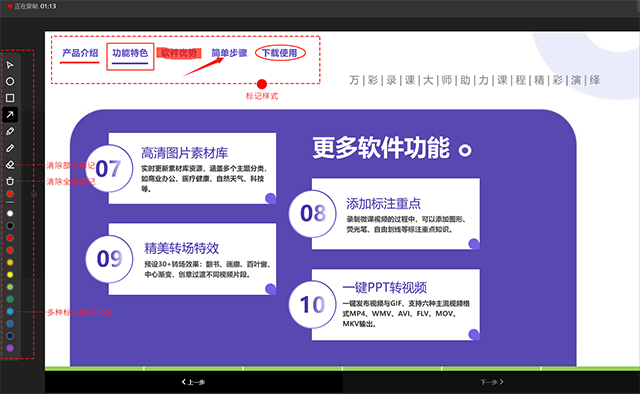
7、添加标注
在录制过程中,可以对PPT页面进行标记并可随时修改删除标记,标记的类型分为圆形、矩形、箭头、荧光笔和自由划线,标记可随时清除。
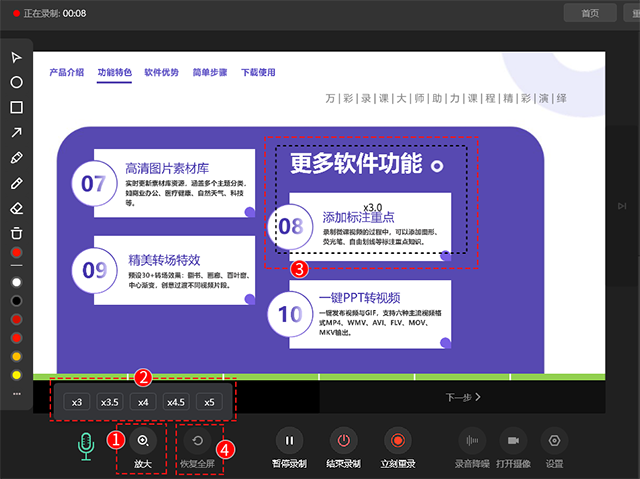
8、放大局部区域
在录制过程中可放大展示局部区域,支持3倍、3.5倍、4倍、4.5倍和5倍放大,不需要时可随时退出放大恢复全屏。
三、后期编辑
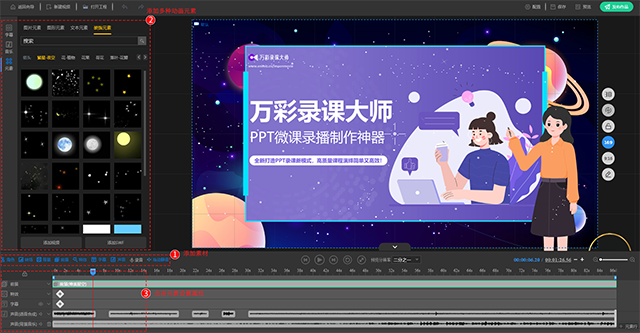
1、视频编辑:PPT录制完之后即可对录制的PPT讲解视频进行编辑,可为视频添加模板、转场、装饰、虚拟人物讲解角色、字幕样式、背景音乐、水印,设置录像的蒙版、边框、位置。
添加媒体全屏区间,在使用模板后可以放大PPT预览区域;添加角色隐藏区间,可暂时隐藏虚拟讲解人物。
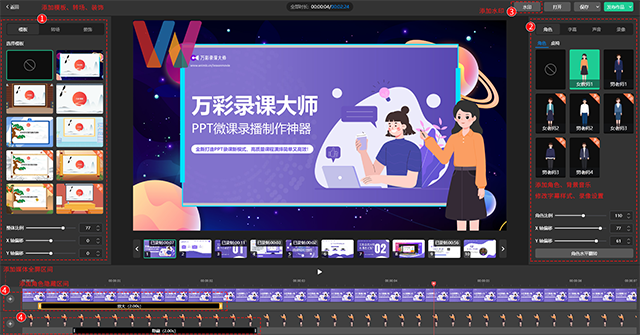
2、深度定制:可对视频进行更深度精细的编辑如添加多种动画元素、特效、前景、背景,设置元素属性等,打造更高级炫酷的微课视频。
四、发布作品
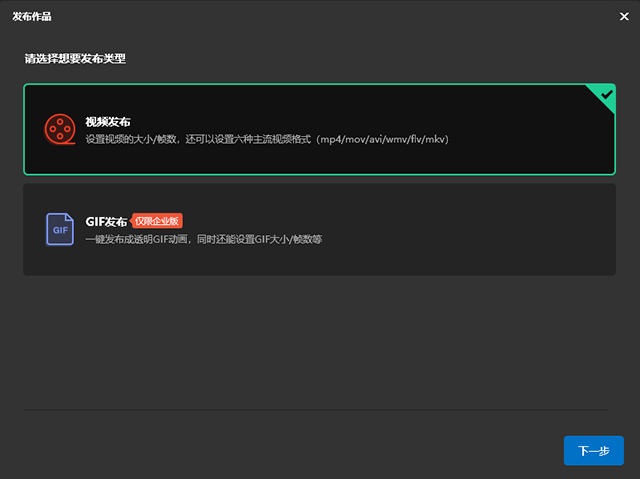
视频编辑完毕后可发布为视频格式和GIF格式。六种主流视频格式如*.mp4、*.mov、*.wmv、*.avi、*.flv、*.mkv可选,透明可循环播放GIF一键发布。




























共有 0条评论