

都玩投屏是一款操作简单、界面干净的手机投屏软件,支持有线和无线投屏,尤其有线投屏方便快捷,即插即用。软件不仅能让手机屏幕投射到电脑上,还能在电脑端控制手机,比如调整音量、窗口大小,甚至通过辅助触控球实现更多操作。它还有4K超清画质和高帧率,适合玩游戏和录视频,同时支持将手机摄像头变成电脑摄像头用于美颜直播。软件功能丰富,包括多种投屏方式、快捷键设置等,兼容性也不错,Win7及以上系统都能用。对于需要控制iPhone或iPad的用户,Windows 10以上系统更佳。
我个人觉得这个软件挺实用的,特别是有线投屏和无线投屏都方便,适合喜欢边玩手机边用电脑的人。不过,有些高级功能可能需要特定设置,比如硬件加速方案,这对不太懂电脑的人来说可能会有点复杂。总体来说,都玩投屏是个不错的工具,能满足多种需求,但操作上还是稍微多了一些步骤。
软件特点
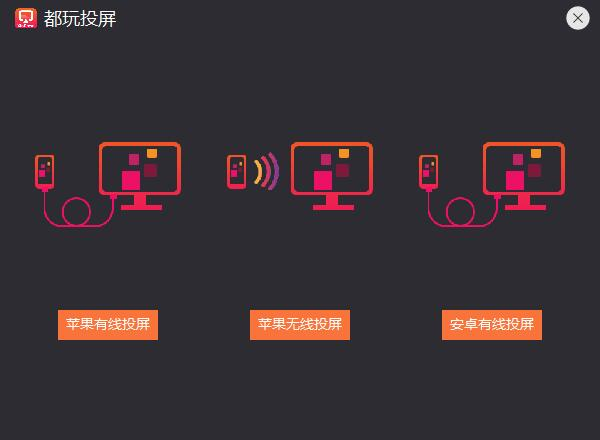
1、使用简单,手机充电线插上即投,不需要打开个人热点,不需要WIFI网络
2、4k超清画质,60~100帧极限帧率,无卡顿,无延迟
3、4K游戏视频录制,一边大屏玩手游一边录,边玩边充电
4、把手机的高画质摄像头变为电脑摄像头做美颜直播
5、打字,刷抖音,逛淘宝,看视频,手机电脑合二为一
6、安卓手机无需打开USB调试,安全可靠
7、支持在电脑上控制苹果和安卓手机(支持鼠标和键盘)
软件功能
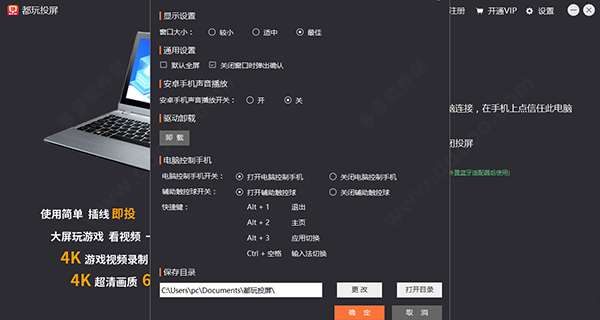
1、提供较小、适中、最佳三种窗口大小预设,可以根据自己的需要进行选择。
2、支持快速开/关安卓手机声音播放开关。
3、电脑控制手机开关,支持打开电脑控制手机或关闭电脑控制手机。
4、辅助触控球开关,支持打开辅助触控球或关闭辅助触控球。
5、内置多种操作热键,您可以通过快捷键执行各类操作。
6、支持苹果有线投屏、苹果无线投屏、安卓有线投屏三种投屏方式。
都玩投屏电脑版使用教程
1、下载并进行解压即可得到都玩投屏软件安装包,双击exe程序后依提示进行安装;
2、完成软件下载并安装,双击软件进入软件投屏操作页面,该页面可以点击选择投屏方式;
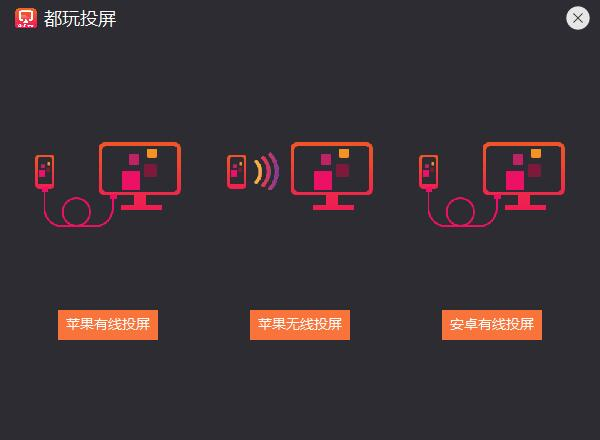
3、单机苹果有线投屏进入苹果投屏操作页面,通过链接数据一边进行收集投屏一边进行充电;
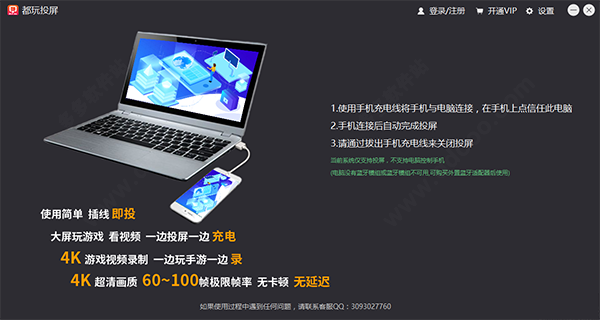
4、点击软件登录注册按钮弹出软件登录注册弹框,点击输入手机号和密码然后点击登录按钮即可登录软件;
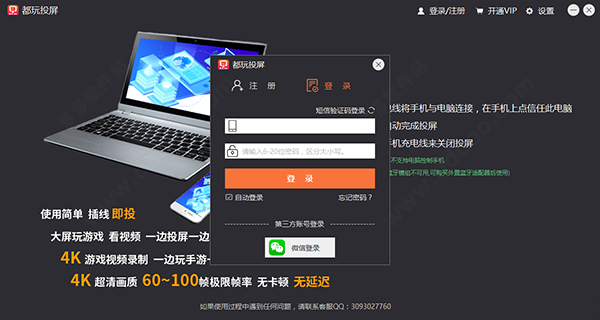
5、点击注册按钮弹出软件注册弹框,点击输入手机号和密码,然后点击输入密码和验证码即可成功注册账号;
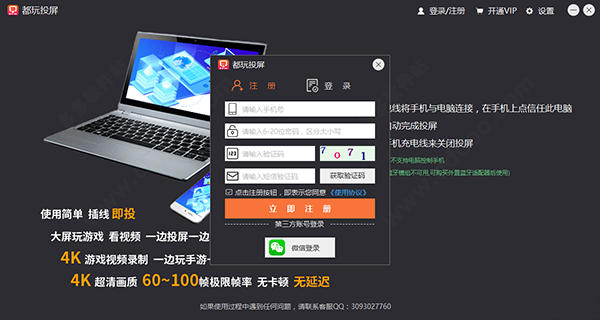
6、点击软件右上角的设置按钮弹出软件设置弹框,该弹框可以进行软件电脑功能设置;
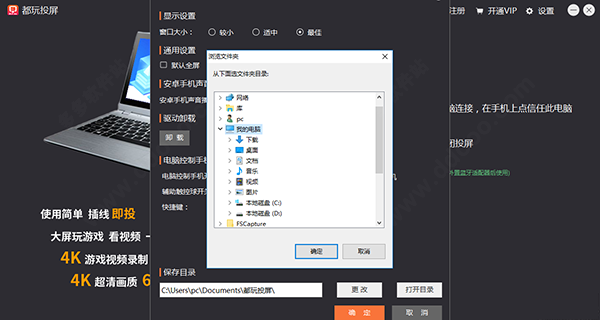
7、点击更改目录然后点击浏览文件夹弹框,该弹框可以选择文件夹然后点击确定即可成功更改保存目录;
8、点击苹果无线投屏按钮即可进入无线投屏操作页面,该页面可以通过链接WiFi进行手机投屏;
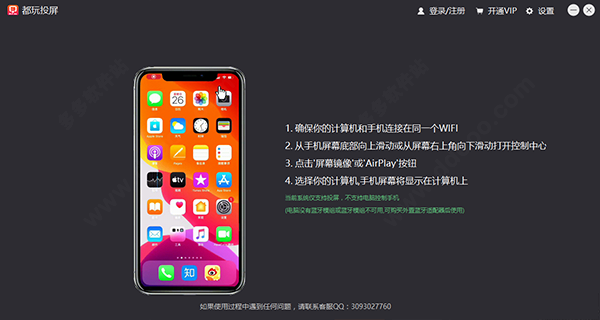
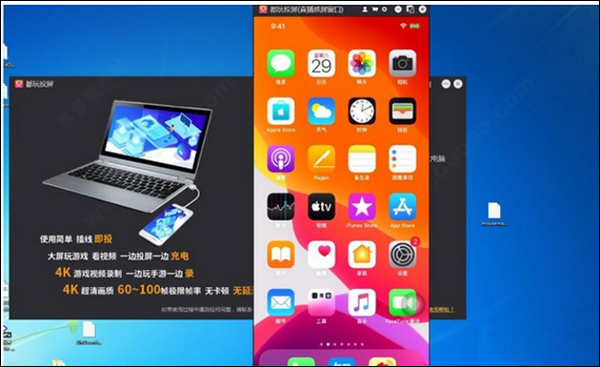
9、完成手机设备链接即可进行手机和电脑投屏操作,具体效果如图下所示,可以在电脑上进行手机投屏操作。
硬件加速方案
推荐方案, 此设置不会改变您电脑中其他应用程序的首选图形处理器。
1、在电脑桌面的空白处, 右键单击, 在弹出的下拉菜单中选择 “NVIDIA控制面板”。
2、在在打开的控制面板中, 在左侧导航选择 “管理3D设置”。
3、 在管理3D设置界面中, 选择 “程序设置”。
4、在程序设置页面中, 点击 “添加” 按钮。
5、 在打开的程序列表中, 点击右下方的 “浏览” 按钮。
6、 选择 “C:\Program Files (x86)\douwan\AirplayReceiver.exe” 文件, 点击的 “打开” 按钮。
(如果都玩投屏没有安装到在默认目录, 请到实际安装目录操作)
7、程序选择完毕之后, 在 “为此程序选择首选图形处理器” 的下拉列表中, 选择“集成图形”选项。
8、在页面底部点击 “应用” 按钮, 将其应用到系统中。
9、最后, 等页面底部 “应用” 按钮消失后, 关闭都玩投屏, 3分钟后再重新启动。
常见问题
1、都玩投屏windows版本的兼容性?
iOS与Android投屏以及电脑控制Android手机可以在Win7及其以上的系统上使用。对需要通过电脑控制iPhone和iPad的用户,PC系统需为Windows 10 (小版本1703及以上),且电脑有蓝牙且支持蓝牙BLE外设功能,一般的笔记本都符合要求,台式机需视情况而定,如不确定可下载都玩投屏并选择iOS有线或者无线投屏来查看是否兼容,若不兼容则在选择完iOS后会立即有提示。
2、有线投屏不能正常使用?
(1)重新插拔USB充电线
(2)更换新的USB充电线
(3)更换到电脑的另一个USB插口
(4)重启电脑和手机
(5)iOS不要从控制中心关闭有线投屏
3、无线投屏不能正常使用?
请关闭防火墙。如果依然不行,可尝试电脑连接至手机热点再投屏,如果可以成功则请排查网络环境是否有问题
4、输入法切换?
(1)苹果手机 用 Ctrl + 空格
(2)安卓手机 用 Shift
5、蓝牙连接失败?
蓝牙连接异常,可按以下方法操作:
(1)手机和电脑上均删除蓝牙配对
(2)重启都玩投屏,在都玩投屏出现蓝牙配对引导页面时,手机端搜索两个相同电脑蓝牙名称或一个电脑蓝牙名称与配件后,再从手机主动连接电脑,若未操作蓝牙时电脑或手机上弹出了蓝牙连接确认框不要点击确认
(3)如果搜索不到两个相同蓝牙名称或一个电脑蓝牙名称与配件,手机关闭蓝牙再开启试试
(4)如果失败请重启电脑,再试一遍


















共有 0条评论