

Raylink电脑版是一款专为游戏开发、建筑设计、媒体制作等行业设计的远程控制软件。它支持高清画质和超流畅运行,能够完美还原远程桌面,满足办公和娱乐需求。软件功能强大,包括4:4:4色彩模式、120FPS帧率、10ms低延时等,支持多种高级操作如文件传输、锁屏、重启等。
设置方面,用户可以通过简单步骤实现无人值守功能,并添加或删除设备。软件还具备防窥模式、多通道连接、数位板/屏支持等功能,适合专业人士使用。Raylink不仅提升了远程控制的效率,也为设计师和开发者提供了极大的便利,是一款非常实用的工具。对于需要频繁远程操作的人来说,它无疑是个不错的选择!

软件功能
1、4:4:4色彩模式
工业级色彩表现,全色域无损传输,保持色度完整性。
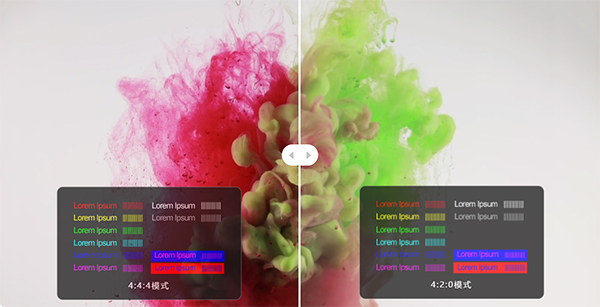
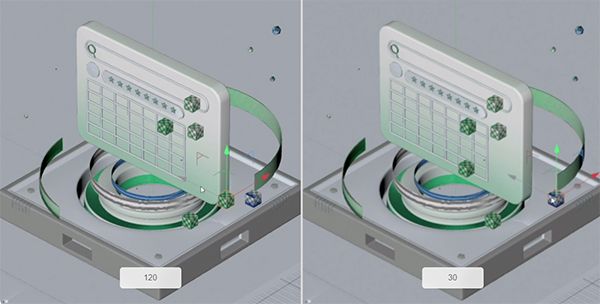
2、120FPS 电竞级帧率
清晰明锐,行云流水,非同凡响的丝滑体验。

3、10ms 超低延时
无感低延时,媲美本地操作.
Raylink电脑版如何设置无人值守?
1、设置访问密码(设置->安全设置->密码更新,勾选”手动更新“)
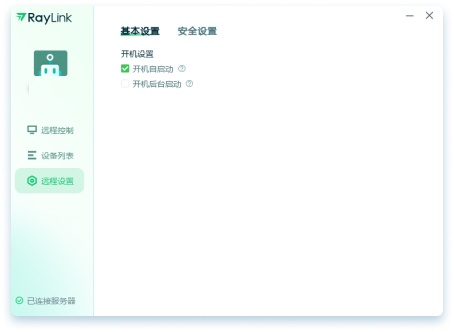
2、设置开机启动(设置->基础设置->勾选“开机自动启动”)
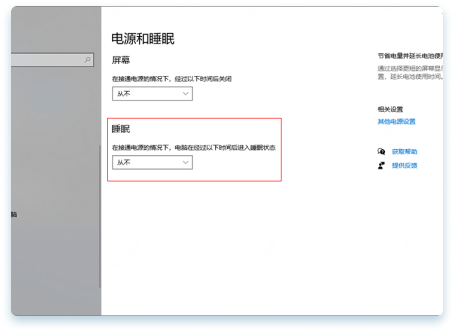
3、请将系统“自动休眠”禁用,因为系统超时进入休眠状态会断开网络连接。
设置路径:Windows设置->系统->电源和睡眠->睡眠
Raylink远程控制软件怎么添加受控端或新增分组?
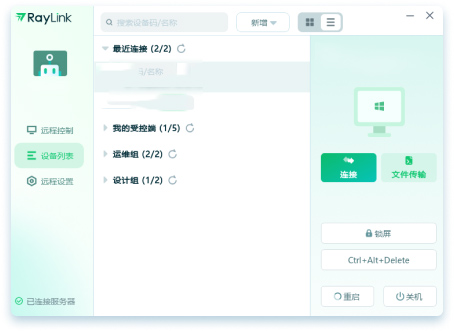
把电脑设备加入到“受控列表”下,当我们需要快速对某台设备发起远控时,无需再输入设备码和访问密码即可快速发起远程连接,同时支持对设备进行锁屏、发送【Ctrl+Alt+Del】命令,重启和关机。
一、添加受控端
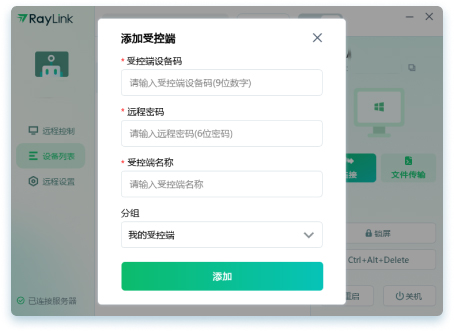
点击【添加控制端】,输入对应的受控端设备码、访问密码、受控端名称,即可添加新设备
二、新增分组
1、点击【新增分组】,输入分组名称,即可新增分组
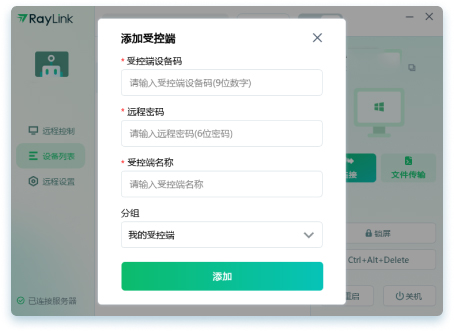
(1)远程连接:选中需要控制的设备,双击快速远程,也可在右侧功能栏,点击远程连接
(2)文件传输:选中需要控制端设备,在右侧功能栏,点击文件传输,即可开始传输文件
(3)锁屏:点击后,受控设备进入锁屏状态
(4)Ctrl+Alt+Delete:点击后,受控设备打开Ctrl+Alt+Delete界面
(5)重启:点击后,受控设备将直接重启
(6)关机:点击后,受控设备将直接关机
Raylink如何添加或删除设备?
一、添加设备
1、登录后,自动将此设备加入到受控列表-【我的受控端】
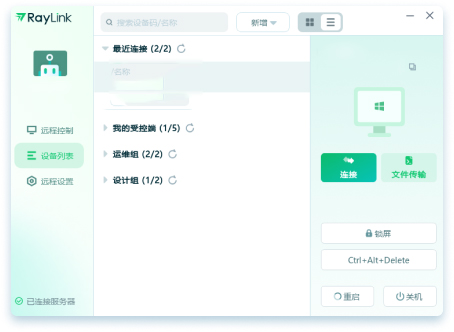
2、点击【受控列表】-【添加受控端】按钮,可以添加新设备,输入对应的设备码、远程密码和名称即可添加到列表
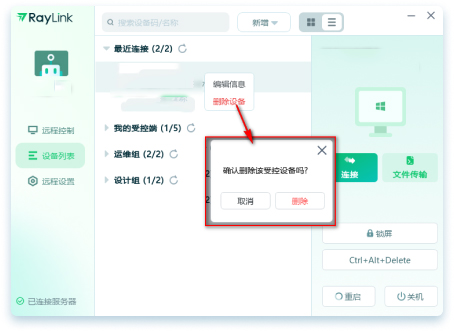
二、删除设备
1、当设备无被远控需求时可删除设备,在【受控列表】选择需删除的设备,右键选择【删除设备】。
软件特色
1、防窥模式
开启后受控端黑屏,防止创意被偷窥剽窃,避免隐私泄露
2、多通道
同一个账号,可在多台主控端发起远程,不限连接数量
3、数位板/数位屏
灵敏还原压感,倾斜感应
4、游戏手柄
可支持4台游戏手柄同时操控
5、设备列表不限数量
支持分组管理,可以无限添加设备至列表中
6、高速传输
集成自研高速传输引擎,文件传输效率高
6、剪切板
支持复制粘贴
6、拖拽文件
支持一键批量拖拽文件传输
7、虚拟屏
支持在被控端屏幕创建多个虚拟屏,可搭配多屏对多屏功能使用
8、多屏对多屏
当被控有多个屏幕时,主控可同时用多屏显示被控的多个屏幕内容,可搭配虚拟屏使用




























共有 0条评论