

FastStone Image Viewer中文版是一款非常强大且好用的图片浏览软件,不仅支持主流格式,还能处理一些冷门格式的图片,操作简单方便,完全免费。它的功能很全面,除了基本的浏览外,还自带编辑工具,可以调整大小、裁剪、修饰颜色等,甚至还能添加文字和水印,非常适合需要批量处理照片的朋友。
我用过很多类似的软件,但FastStone Image Viewer确实是我用过的最顺手的一款。特别是它的一键式功能设计,让人上手很快,而且界面清爽,不会像其他软件那样复杂得让人头疼。对于需要制作幻灯片或添加音乐背景的用户来说,这款软件也能轻松满足需求。
总的来说,FastStone Image Viewer不仅适合普通用户日常使用,对摄影师或者需要处理大量图片的人来说也是一个不错的选择。如果你正在寻找一款高效又多功能的看图工具,不妨试试它,绝对不会让你失望!
软件功能
1、全屏幻灯浏览图片并于屏幕四角弹出图片信息与处理工具;清晰可定制的一键式图像放大镜;
2、强大的图像编辑工具:调整/重采样,旋转/翻转,裁剪,锐化/模糊,调整照明/颜色/曲线/水平等;
3、图像色彩效果:灰度,深褐色,负片,红/绿/蓝调整;图像特效:注解,阴影,凹凸贴图,素描,油画,镜头;
4.图像文字,线条,突出显示,矩形,椭圆形和标注对象;克隆图章和修复画笔;
5、高级红眼效果移除/还原完全自然的效果;多级撤消/重做功能;
6、一键式自适应显示器大小浏览;直方图显示彩色计数器功能;
7、轻松制作具有过渡效果和音乐(支持MP3,WMA,WAV等…)支持的图像幻灯片;
8.建立高效的图像附件为家人和朋友发送电子邮件;多功能屏幕捕捉能力;支持双显示器配置;
9、全页面布局控制打印图像;创建个性化的蒙太奇桌面壁纸;
10、从扫描仪获取图像。 支持批量扫描到PDF,TIFF,JPEG和PNG格式;
11、强大另存为图像功能控制生成的文件大小。
如何用faststone image viewer批量调整图片并加水印?
1、我们首先打开“黄金眼(FastStone Image Viewer)”图片浏览器,找到需要调整的全部照片。
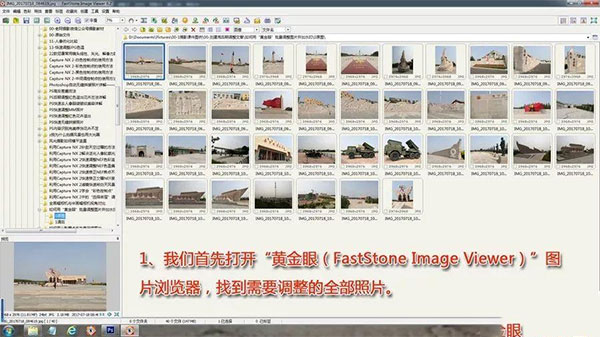
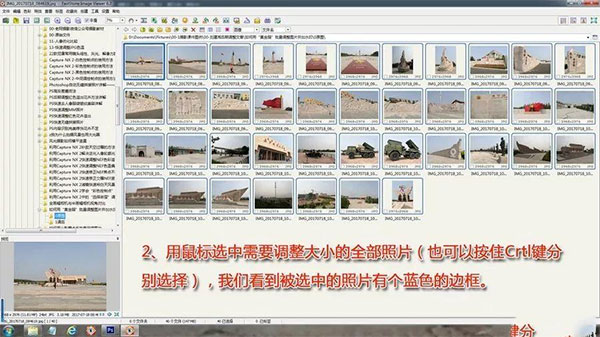
2、用鼠标选中需要调整大小的全部照片(也可以按住Crtl键分别选择),我们看到被选中的照片有个蓝色的边框。
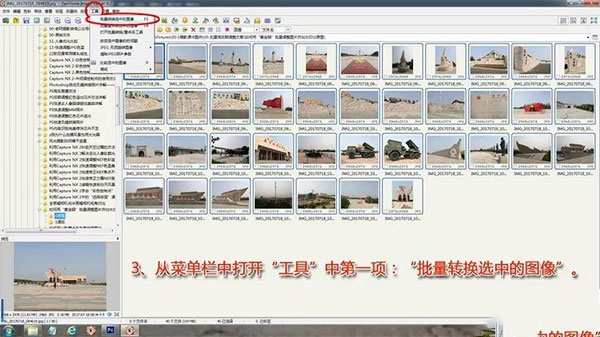
3、从菜单栏中打开“工具”中第一项,“批量转换选中的图像”。
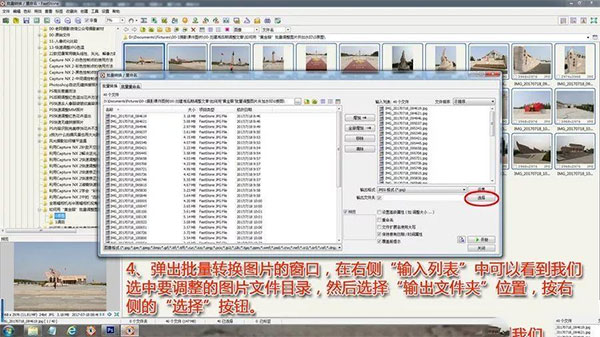
4、弹出批量转换图片的窗口,在右侧“输入列表”中可以看到我们选中要调整的图片文件目录,然后选择“输出文件夹”位置,按右侧的“选择”按钮。
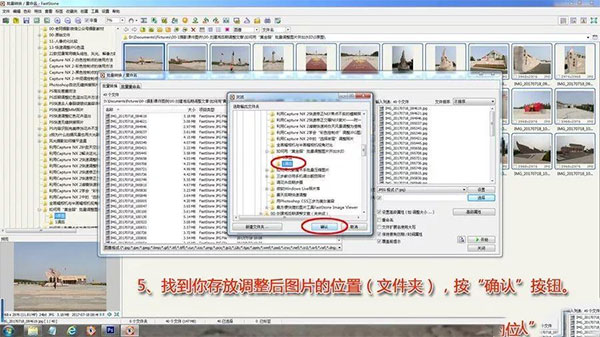
5、找到你存放调整后图片的位置(文件夹),按“确认”按钮。
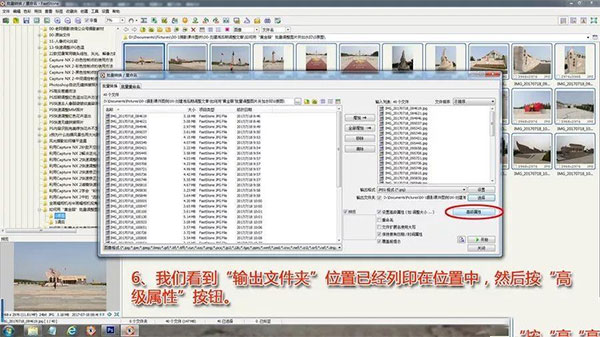
6、我们看到“输出文件夹”位置已经列印在位置中,然后按“高级属性”按钮。
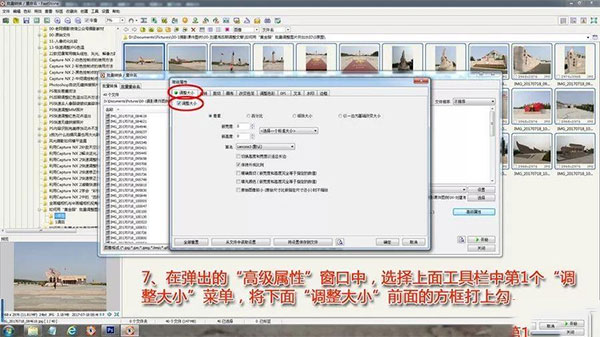
7、在弹出的“高级属性”窗口中,选择上面工具栏中第1个“调整大小”菜单,将下面“调整大小”前面的方框打上勾。
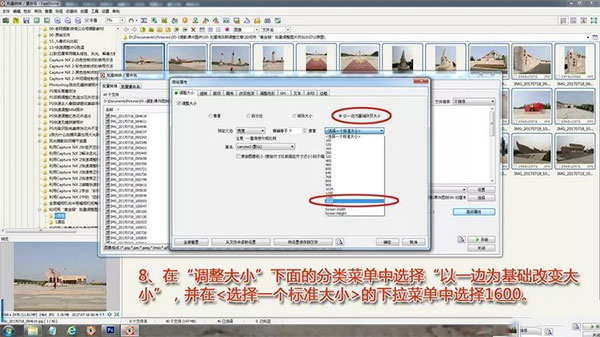
8、在“调整大小”下面的分类菜单中选择“以一边为基础改变大小”,并在<选择一个标准大小>的下拉菜单中选择1600。
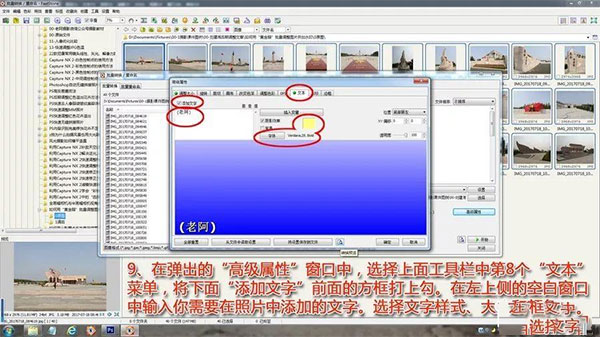
9、在弹出的“高级属性”窗口中,选择上面工具栏中第8个“文本”菜单,将下面“添加文字”前面的方框打上勾。在左上侧的空白窗口中输入你需要在照片中添加的文字。选择文字样式、大小和颜色。
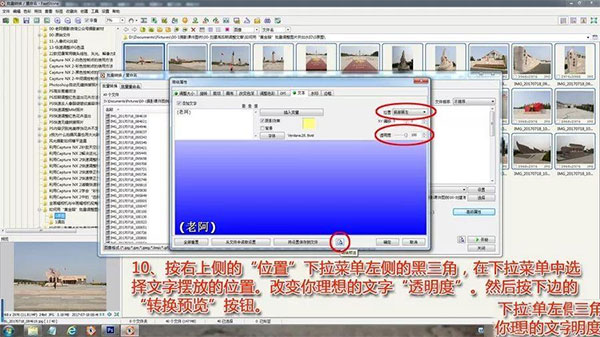
10、按右上侧的“位置”下来菜单左侧的黑三角,在下拉菜单中选择文字摆放的位置。改变你理想的文字“透明度”。然后按下边的“转换预览”按钮。
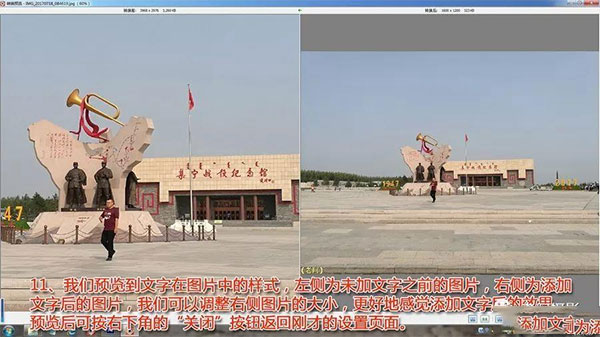
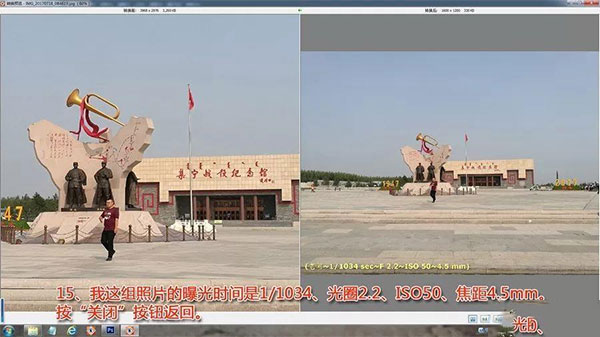
11、我们预览到文字在图片中的样式,左侧为未加文字之前的图片,右侧为添加文字后的图片,我们可以调整右侧图片的大小,更好地感觉添加文字后的效果。预览后可按右下角的“关闭”按钮返回刚才的设置页面。
12、有时我们希望将照片的拍摄数据添加到图片中,以便与好友们交流学习。我们可以按“插入变量”按钮,选择拍摄的各种数据。
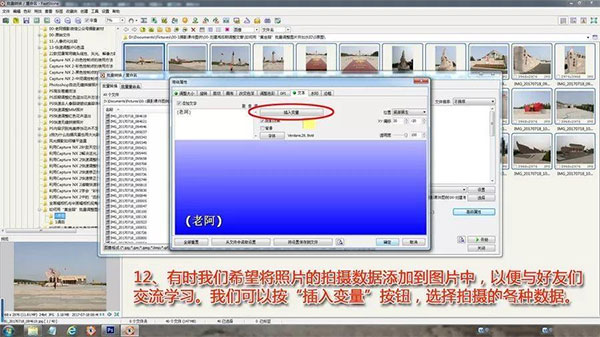
13、在“插入变量”按钮的下拉菜单中,可以选择你希望出现在图片上的拍摄数据。我这里选择了“曝光时间”、“光圈”、“ISO”、“焦距”四项。
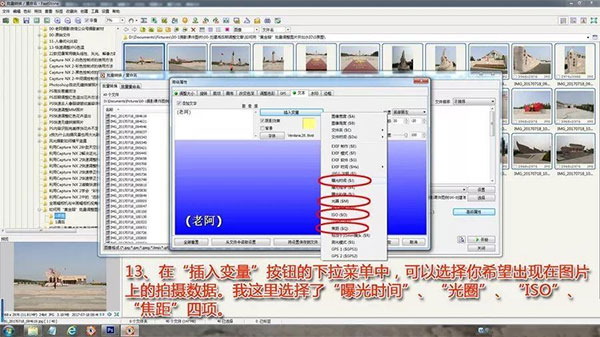
14、选择“插入变量”数据后,数据代码出现在添加的文字后面。设置完成后即可按“确定”按钮结束设置。同样我们可以按“转换预览”按钮预览效果。
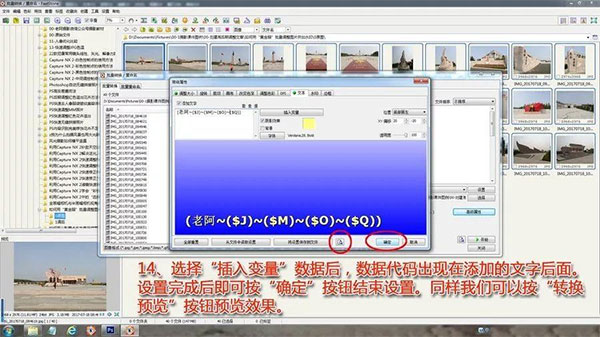
15、我这组照片的曝光时间是1/1034、光圈2.2、ISO50、焦距4.5mm。按“关闭”按钮返回。
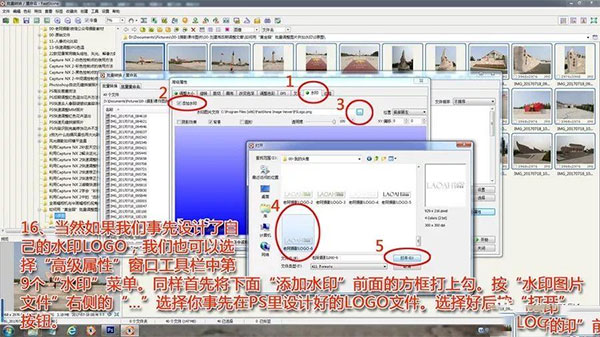
16、当然如果我们事先设计了自己的水印LOGO,我们也可以选择“高级属性”窗口工具栏中第9个“水印”菜单。同样首先将下面“添加水印”前面的方框打上勾。按“水印图片文件”右侧的“…”选择你事先在PS里设计好的LOGO文件。选择好后按“打开”按钮。
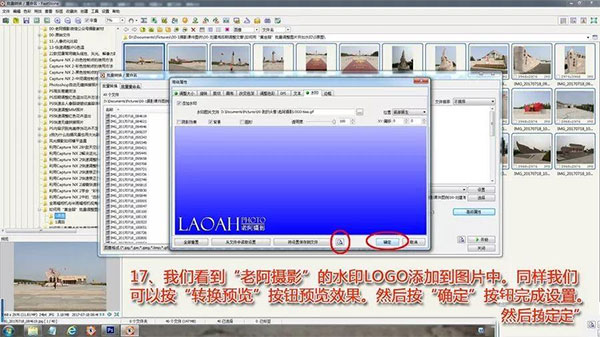
17、我们看到“老阿摄影”的水印LOGO添加到图片中。同样我们可以按“转换预览”按钮预览效果。然后按“确定”按钮完成设置。
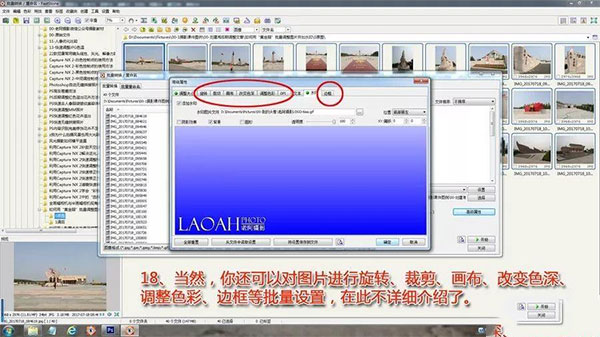
18、当然,你还可以对图片进行旋转、裁剪、画布、改变色深、调整色彩、边框等批量设置,在此不详细介绍了。
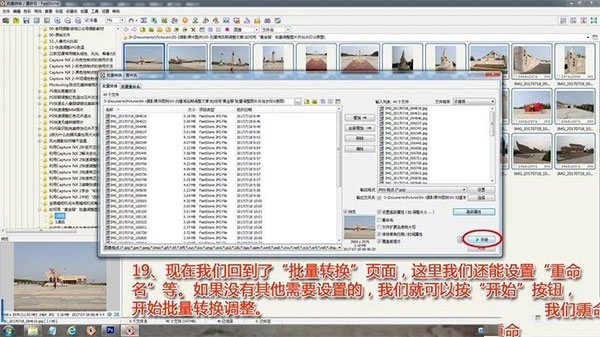
19、现在我们回到了“批量转换”页面,这里我们还能设置“重命名”等。如果没有其他需要设置的,我们就可以按“开始”按钮,开始批量转换调整。
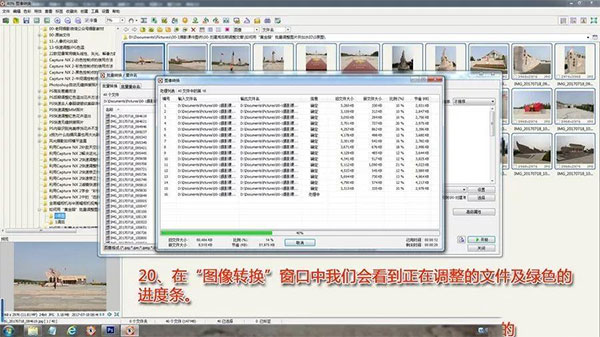
20、在“图像转换”窗口中我们会看到正在调整的文件及绿色的进度条。
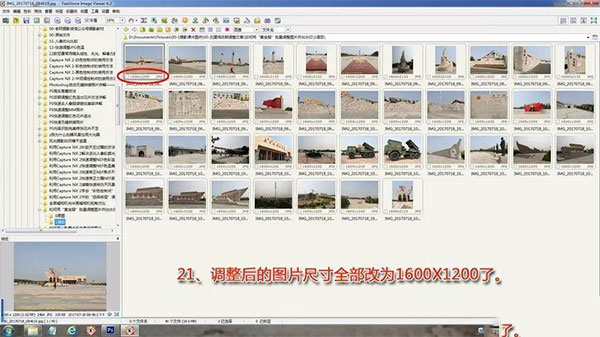
21、调整后的图片尺寸全部改为1600X1200了。
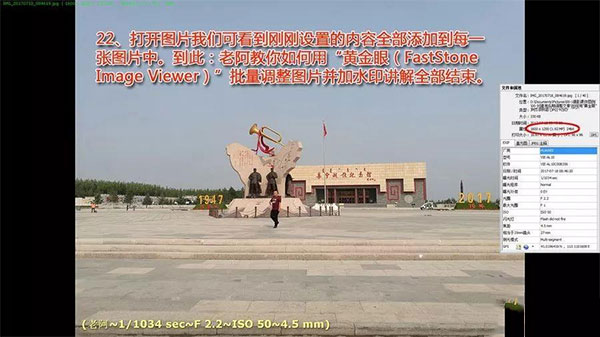
22、打开图片我们可看到刚刚设置的内容全部添加到每一张图片中。到此:老阿教你如何用“黄金眼(FastStone Image Viewer)”批量调整图片并加水印讲解结束。
软件特色
1、似曾相识的操作界面
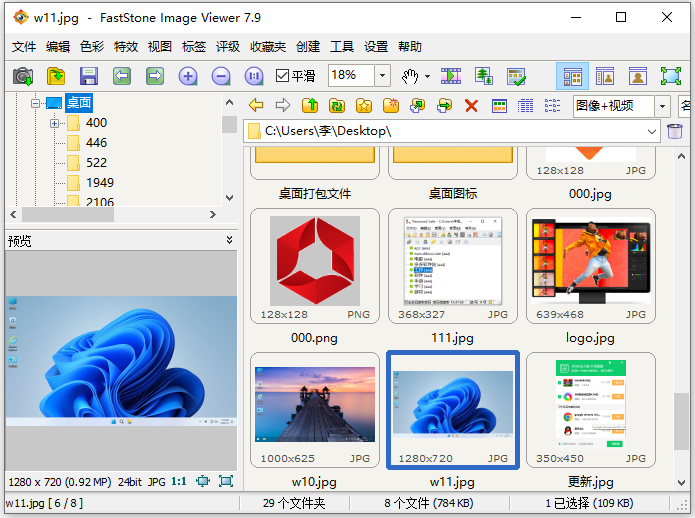
打开FastStone Image Viewer,操作界面和ACDSee非常相似。左上方是文件树状目录窗口,左下方是图片预览窗口,右侧是当前文件夹内容窗口。这样的设计使你可以快速切换目录,迅速进行图片浏览。
ACDSee的图片收藏夹让人们不在重复打开文件夹上浪费时间,FastStone Image Viewer也提供了这一功能。只要你点击“Favorites-Add to Favorites”即可将当前目录加入收藏夹。
2、精益求精的幻灯演示
在商务应用中,往往需要对产品图片进行幻灯演示,因此看图软件的幻灯演示功能也是必不可少的。相比ACDSee的幻灯演示功能,FastStone Image Viewer毫不逊色。
当你对产品图片进行演示时,只要进入其文件夹,接着,点击“View-SlideShow”命令,在弹出的“Slideshow Option”(幻灯演示选项)窗口可以设置“Slide Size”(幻灯尺寸,即屏幕分辨率)、“Auto Play”(自动播放的时间间隔)、“Random”(随机播放)、“Loop”(循环播放)、“Stretch Small Images”(即小于设定分辨率的图片放大演示)、“Smooth Image Rendering”(平滑图片渲染)、“Show Text”(显示文字)等选项,还可以设置156种转场效果。比较有特色的是FastStone Image Viewer可以设置动听的音乐幻灯演示(勾选Music选项即可开始设置,音乐格式包括。mp3、。mid、。wma、。wav等),目前ACDSee的同类功能比较薄弱。设置好之后,点击“Play”按钮即可开始幻灯演示了。
更新日志
v8.3版本
修复了绘图板中绘制线条和箭头可能 产生不需要的像素噪声的错误


















共有 0条评论