

这篇文章介绍了Copperplate字体的起源和特点。这种字体源于18世纪的铜板印刷技术,具有斜度和笔画粗细变化的独特风格。其中,Copperplate Gothic Bold是最受欢迎的版本,它端正大方,规则性强,适合用于包装、广告设计和标题等场景。
文章还详细介绍了如何安装这种字体,提供了三种方法:通过控制面板安装、直接复制到Fonts文件夹,以及针对Windows 7系统的右键安装方式。同时提醒用户注意,这些字体仅供个人学习参考,商业用途需授权。
最后,作者解答了一些常见问题,比如安装时的文件损坏问题可能与系统兼容性有关,找不到字体时可以检查名称或拼音代码,以及部分字库只能在繁体输入下使用。这些信息对想要尝试Copperplate字体的朋友非常实用,但需要注意合法使用和系统兼容性的问题。
总的来说,这篇文章既介绍了字体的特点,又提供了实际的操作指南,对于设计爱好者来说是个不错的参考。
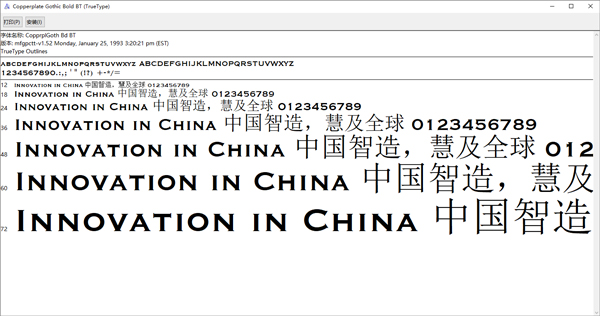
copperplate字体安装教程
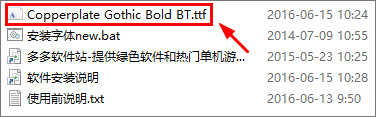
1、在本站下载并解压,得到copperplate字体;
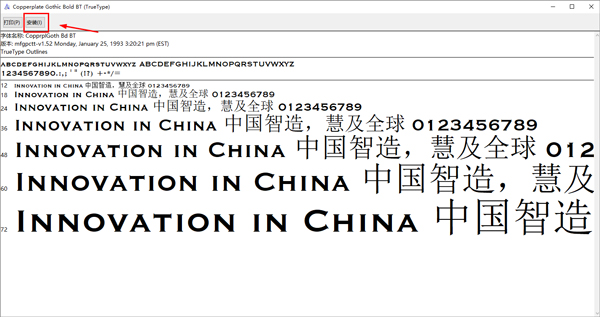
2、双击启动,点击左上角安装;
3、安装完成后,打开控制面板,搜索字体,然后搜索copperplate字体即可使用。
字体安装方法
方法一:控制面板/字体/文件/安装新字体;
方法二:直接将字体复制到C:\WINDOWS\Fonts。
方法三:针对win7系统,用户只需选中字体右键安装即可。
注意事项
本站所有字体资源仅供个人学习与参考,如需商业使用请到相关官网授权。
常见问题
1、为什么在安装时会出现"文件损坏"?
这是因为字库与您的系统产生冲突(特别是xp系统,因为有很多字体以前都是在win98或更早的版本下开发的。)
2、为什么安装完字体后我在使用时找不到?
有些字体:例如华康系列的。他们在列表显示为他的相关拼音代码,您可以在下载回来时双击字体可以看到这个字体的名字是什么。然后在选择使用这个字体时,就请选他的拼音字,就是您要的字体了。
3、为什么有些字体的字打不出来?
有些字库必须要在繁体输入的情况下才能打出来的。(例如金梅字库等),如果使用繁体输入法输入的文字依然无法出来,可能是字体的字库不全,是没办法打字这个字的。




























共有 0条评论