

这篇文章主要介绍了Microsoft AppLocale这款解决软件乱码问题的工具。在使用台湾、香港等地的非Unicode软件时,常常会遇到乱码现象,这是因为软件编码与系统区域设置不匹配导致的。AppLocale的作用就是通过模拟Unicode环境,帮助用户正确显示各种语言文字,特别适合运行繁体中文或日文等非简体中文程序。
工具的操作很简单,打开后选择需要转码的程序,指定语言设置就能解决问题。它支持多种编码格式,比如BIG5,并且不会影响其他程序的正常运行。文章还详细介绍了安装和使用教程,并解答了一些常见问题,比如无法加载或乱码的情况,提供了具体的解决方法。
我觉得这个工具挺实用的,尤其是对于需要玩日文、韩文游戏的朋友来说,解决了乱码困扰,而且操作起来也很方便。不过需要注意的是,它主要针对非Unicode程序,如果是Unicode程序可能就不需要使用了。总的来说,AppLocale是个不错的辅助工具,值得有需求的用户试试看。
applocale乱码转换工具win10工作原理
applocale类似Windows XP 的基于Unicode的平台可按以下方法模拟运行非 Unicode 应用程序所需的语言环境:使用通常称作“系统区域”的系统范围变量(或适用于非 Unicode 应用程序的语言)将应用程序的非 Unicode 文本数据在内部转换为 Unicode。
非 Unicode 应用程序的语言应与系统区域所定义语言的脚本或类型相同。不能达到此条件将导致在应用程序的用户界面中显示乱码。
大家在使用台湾或是香港等地的软件特别是游戏的时候常就会遇到乱码的问题。
Microsoft AppLocale实际上是以其他编码(如BIG5)的兼容模式来运行程序,所以一般的程序都能很好的运行。
使用时运行Microsoft AppLocale,它会提示找到需要以兼容模式运行的程序,打开后就能正常运行,也可以创建相应的快捷方式,这不影响程序本身。
软件特色
1、Microsoft AppLocale可以有用处理用户运用外洋软件时的乱码问题
2、拥有不同编码,好比BIG5等等,绝大大都顺序都能很好的运转。
3、运用便利,主动提醒需求以兼容形式运转的顺序,并可以建立响应的便捷技巧
4、运转不变,各类操作不会影响顺序自己,即使有效也能够担保顺序的完全性
applocale乱码转换工具win10使用教程
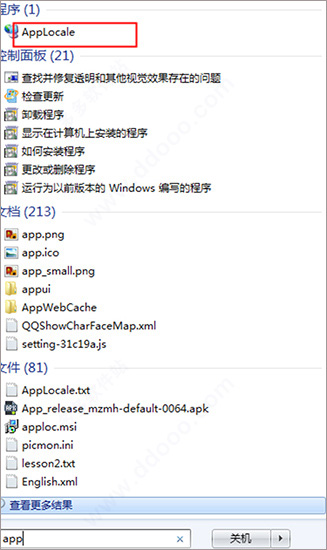
1、在“开始”菜单快捷搜索框中输入“Applocale”,运行主程序;
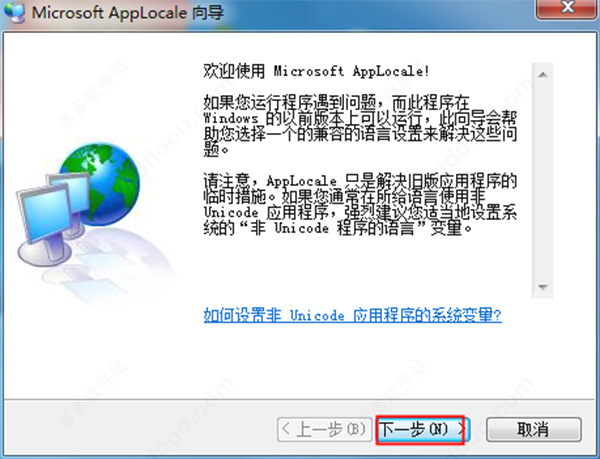
2、点击“下一步”;
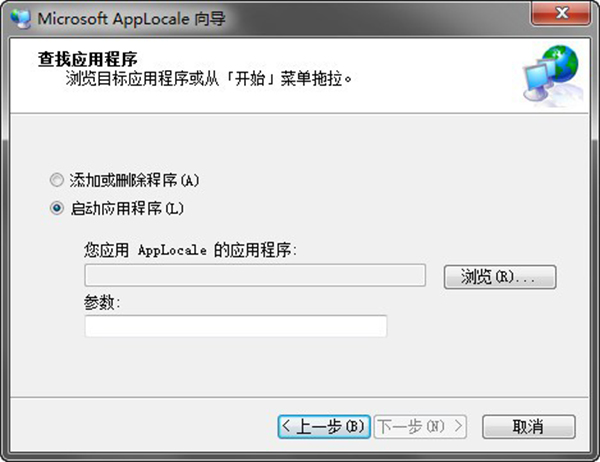
3、勾选“启动应用程序”,点击“浏览”选择相应的程序,比如*.exe;
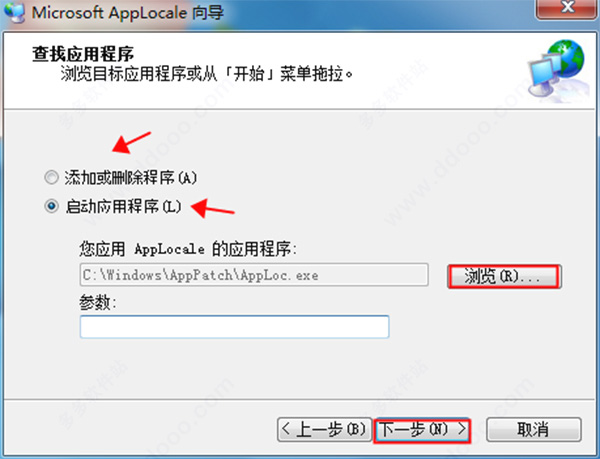
4、进入查找需要转码的应用程序界面,点击“下一步”;
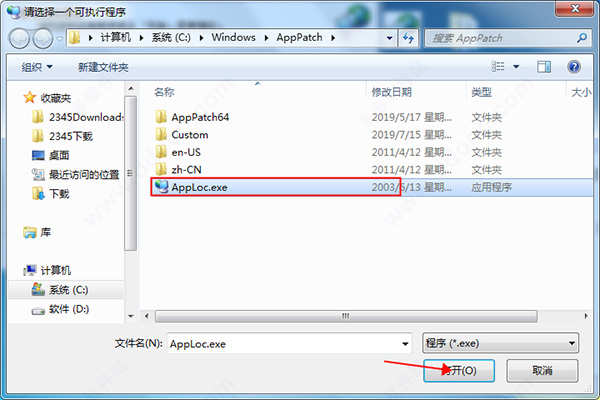
5、选择需要转换的语言,点击“下一步”;
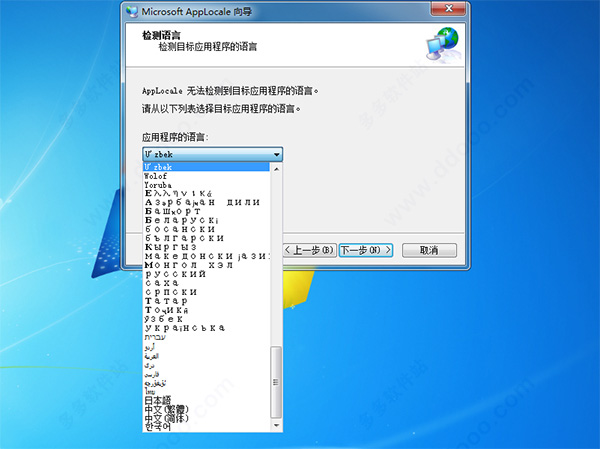
6、完成设定。
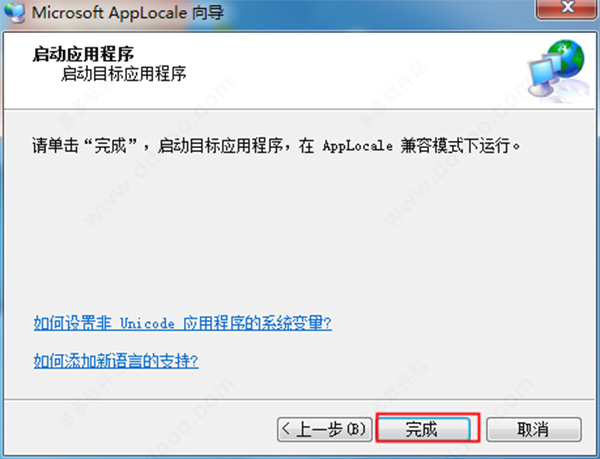
applocale乱码转换工具win10罕见问题
一、Microsoft Applocale没法装载
1、问题:每次装载到一半就呈现一串英文字母视窗上面有个OK按下去今后就打消装载了怎样处理啊
2、由于你是vista系统,所以没法正常装载Applocale,你需求Ctrl+Alt+Del启动义务办理器,点击左下方展示一切用户的历程(S),此时再点击义务办理器左上方的文件-新建义务(运转)(N),回弹出一个对话框,此刻你便可以看到下方有一行字:将运用办理权限建立此义务,点击右下方的阅读(B),找到apploc.msi便可以装载成功,若是没有,将右下角的顺序切换成一切便可以找到。装载终了后在起头-一切顺序-Microsoft AppLocale中可以找到,若是没有,请到C:/Windows/AppPatch文件夹中寻觅。
二、Microsoft Applocale乱码问题
1、有部门Windows XP用户在运转MSI装载文件装载运用顺序时,本来应当是中文的场景布局都成了乱码。其实,这是因为微软所供给的一个名为ppLocale东西软件所酿成的。
2、翻开AppLocale,点下一步,选择加入或删除顺序,再点下一步,然后在呈现的场景布局中运用顺序的语言里选择中文(简体)再点下一步完问题好了
3、将C:/WINDOWS/AppPatch/AppLoc.tmp删除,而且新建一个空文件,把称号改成AppLoc.tmp便可。


















共有 0条评论