

Windows Media 编码器是微软开发的一款强大的多媒体工具,主要用于音频和视频编码,特别适合调音师和电台主播使用。它的最新版本9增加了许多新功能,比如高分辨率视频支持、混音模式声音处理以及更高效的编码能力,让音质和画质都得到了显著提升。
软件的界面设计更加友好,新增了向导模式,让用户可以轻松完成设置。它还支持多种捕捉设备,如电视卡和USB摄像头,并能实时监控编码过程中的数据流量等信息。此外,编码器还提供了自动化功能,适合局域网直播或远程控制使用。
对于配置方法,安装步骤相对简单,用户只需按照向导一步步操作即可。从选择视频音频设备到设置广播参数,整个流程清晰明了。虽然软件功能强大,但对新手来说可能有些复杂,建议多参考官方教程或社区支持。
总的来说,Windows Media 编码器是一个非常实用的工具,适合需要高质量音视频处理的专业人士使用。不过,希望未来版本能进一步优化界面和提供更多自定义选项,让用户体验更好。
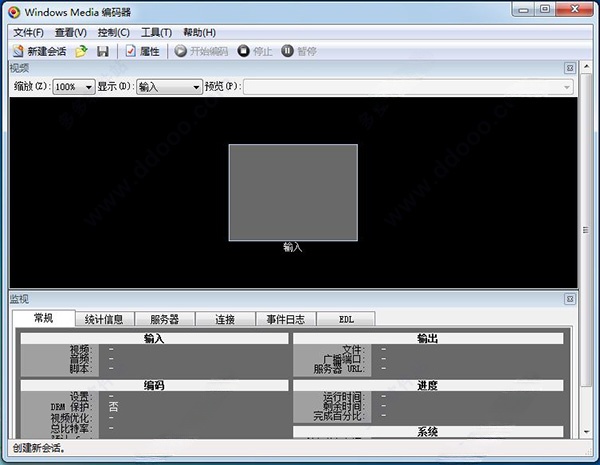
软件特色
1、新的使用者界面和向导
更容易设定与制作影片,用来提供网络现场播放或需求播放,并支持多重来源,可以立即切换来源,并可监视编码程序进行时的资料,如影像大小、资料流量等等。
2、新的编码能力
支持de-interlacing、inverse telecine和屏幕捕捉,能有更好的输出品质,能从320*240*60fps到640*480*30fps,捕捉文件最大可到30GB,支持的捕捉设备包括Winnov、ATI、Hauppauge,以及USB视讯摄影机等。
3、Windows Media Encoder SDK提供网站开发者全自动的编码控制,可从网络(LAN)远端控制,或透过API存取或ASP控制。
在局域网中在线直播电视节目,其实就是使用Windows Media 编码器将接收到的电视信号进行编码并广播,然后客户端通过Windows Media Player连接到Windows Media编码器来在线收看电视节目。以在Windows XP SP2系统中实现这一方案为例介绍具体的实现方法。
4、控制性更强,灵活性更大
使用帧精确控制来捕获内容。保护现况流内容并启动广播。具有多种交付方式,包括 MBR 流式编码和 CD/DVD。
5、无与伦比的音频和视频质量
不论源文件是多声道内容还是纯声音内容,都可生成清晰至极的音频。可在任何级别进行编码,从 HD 质量 (1080i/1080p) 到低数据速率的屏幕捕获,能够满足您的任何要求。此外,还有使用新的编码模式的微调压缩功能。
6、扩展性和自动化
扩展了编码器的功能。编码过程完全自动化。包括四个新的实用程序。
windows media 编码器配置方法
首先在安装有电视卡的电脑中安装Windows Media 编码器,该软件可以从微软网站免费下载。软件的安装方法比较简单,这里不再赘述。下面将叙述的重点放在如何配置Windows Media 编码器上,具体操作步骤如下所述:
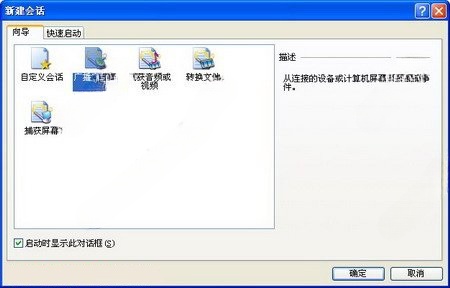
第1步、在开始菜单中依次单击“所有程序”→Windows Media→“Windows Media 编码器”菜单项,运行Windows Media 编码器。在自动打开的“新建会话”对话框中选中“广播实况事件”选项,并单击“确定”按钮,
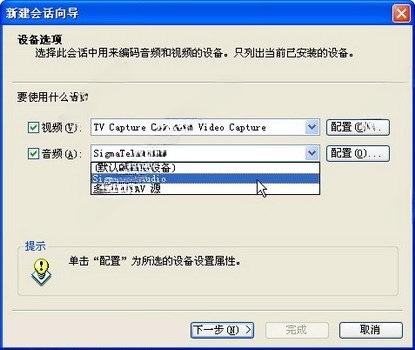
第2步、进入“新建会话向导”,分别在“视频”和“音频”设备列表中选择当前使用的电视卡和声卡。本例中使用的电视卡为TV Capture Card WDM Video Captur,声卡是主板集成的SigmaTel Audio。设置完毕单击 “下一步”按钮。
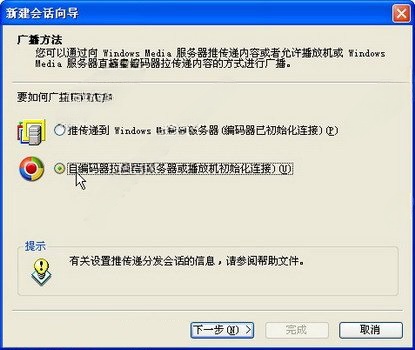
第3步、在打开的“广播方法”对话框中,选中“自编码器拉传递(服务器或播放机初始化连接)”单选框,并单击“下一步”按钮,
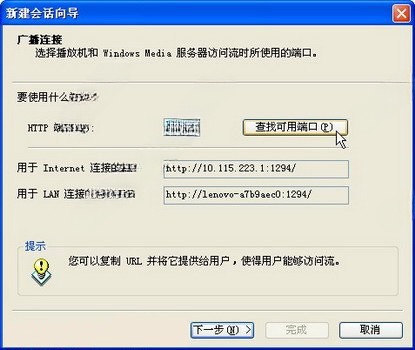
第4步、打开“广播连接”对话框,在“用于Internet连接的URL”和“用于LAN连接的URL”编辑框中分别显示出通过Internet和局域网连接到Windows Media编码器时使用的地址,将第一个地址记下来即可。另外还可以单击“查找可用端口”按钮改变默认的端口号,这样可以提高安全系数。设置完毕单击“下一步”按钮。
第5步、在打开的“编码选项”对话框中用于设置音频和视频的编码质量。单击“视频”下拉三角按钮,在下拉列表中选中“电影内容视频(CBR)”选项。然后单击“音频”右侧的下拉三角按钮,选中列表中的“FM质量音频(CBR)”选项。设置完毕单击“完成”按钮,Windows Media编码器的配置工作顺利完成。








































共有 0条评论