

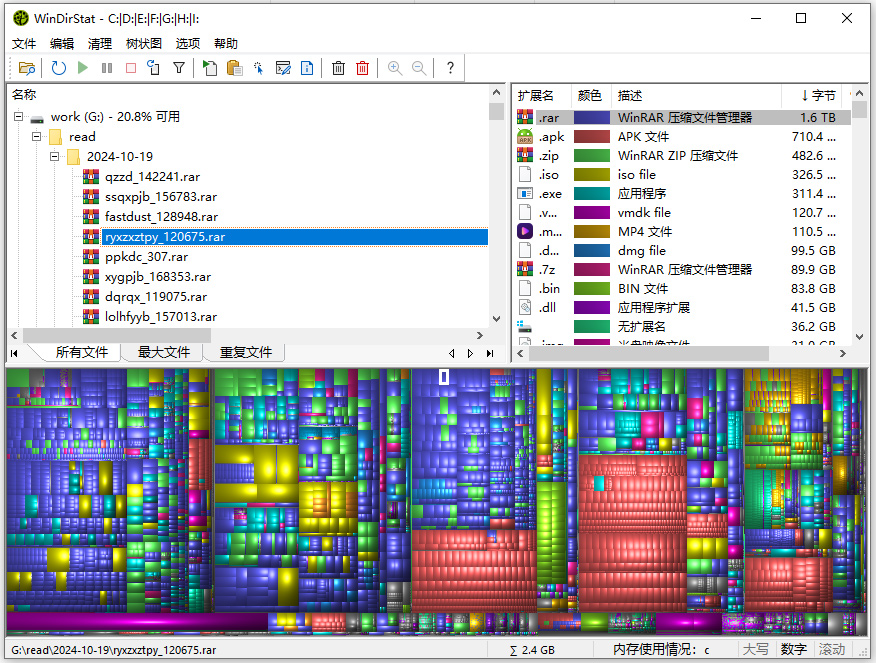
这篇文章主要介绍了windirstat这款磁盘统计查看器和清理工具。它不仅能分析硬盘空间,还能直接删除不需要的文件,这比去Windows资源管理器操作方便多了。软件界面直观,用矩形图表示文件夹大小和类型,颜色不同代表文件种类,面积越大说明占内存越多,这样一眼就能看出哪些文件占用了最多的空间。
我觉得这个工具特别适合像我这样的电脑小白,因为它的操作简单又直观。扫描完成后,它会清楚地列出每个文件夹的体积、包含的文件数量以及占用空间的百分比,这些信息对我来说特别有用。特别是当我看到那些大文件时,心里就有底了,知道该删哪些不用的东西来释放硬盘空间。
用这个工具处理掉20G的文件后,我的电脑终于又顺畅了,感觉就像卸下了一个大包袱。如果你也觉得自己的电脑越来越慢,不妨试试windirstat中文版,它绝对是你清理硬盘的好帮手!
软件特点
1、使用了资源管理器的目录树模式,所以操作起来非常的方便。
2、带有矩形图谱,图谱中的每个矩形就代表一个文件夹,不同的填充颜色说明其中包含了不同类型的文件或程序,所以你可以在一张很小的图中查看到所有文件夹的情况,矩形区域越大说明文件夹占用的空间越多,想要删除腾出大量空间的话,删除那些大文件夹的中的文件即可。
3、目录树模式中也带有多种统计方式,分析过后,你可以看到每个文件夹的体积、文件夹下带有多少文件、以及每个文件夹占用空间的百分比。
windirstat使用方法
提示:下方的色块代表的就是本地的文件,色块越大表示文件大小越大
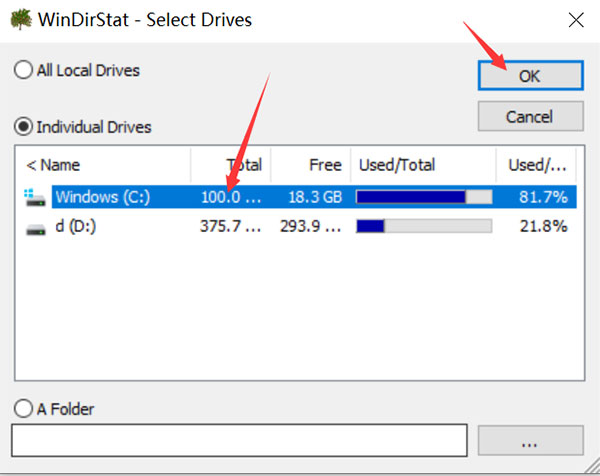
1、打开软件,在这里选择c盘:
2、然后等待几分钟软件分析c盘;
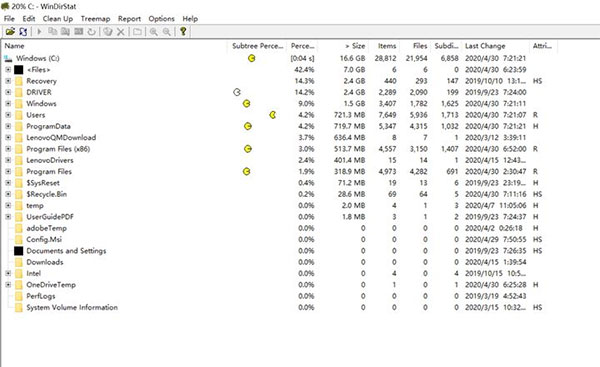
3、等变成这样就分析完成了:
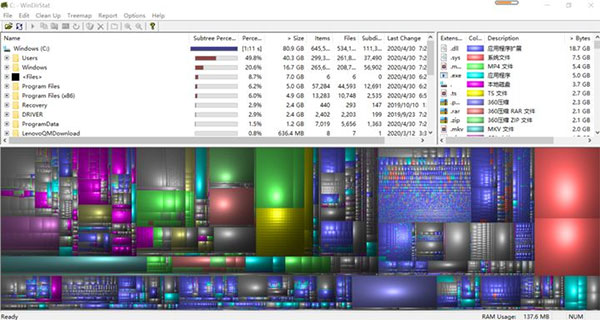
4、他从大到小排列了文件,我们依次进行查看并分析是否删除;
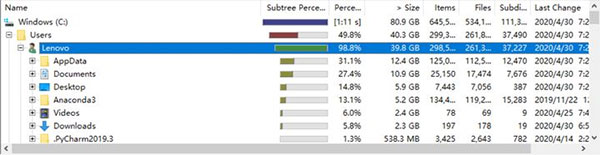
5、不懂的文件一定要进行百度,误删以后风险特别大;
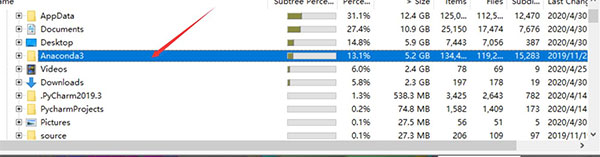
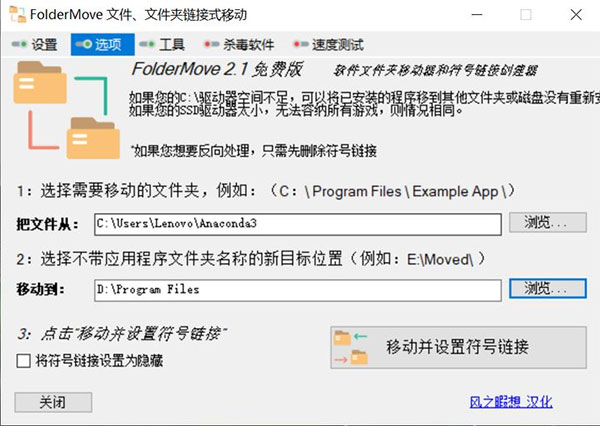
6、然后将他转移到d盘,以此类推,就这样我就轻轻松松处理掉20G的文件,我电脑又可以策马奔腾了。
软件功能
支持对电脑系统的所有磁盘进行扫描,并且能够扫描出所有数据文件的占用情况
同时也支持自定义扫描对象,能够指定对不同的磁盘数据进行扫描
树形图将每个文件表示为一个彩色矩形,矩形的面积与文件的大小成比例。
矩形的排列方式是,目录再次组成矩形,其中包含所有文件和子目录。
它们的面积与子树的大小成比例。
矩形的颜色表示文件的类型,如扩展名列表所示,靠垫阴影还带出了目录结构。
支持名称显示:此列显示文件和目录的名称及其树结构。
支持大小统计:对于文件,这是文件的大小,以字节为单位,对于目录,即所有子目录和文件的大小之和。
子树百分比:显示子树的大小如何由子项目的大小组成,此信息仅在一个级别内可比较,始终与扩展的父项相关
文件信息统计:子树中的文件数,子树中的子目录数。
项目:子树中的项目数,文件和子目录的总和。















共有 0条评论