


编辑星V3官方版安装说明
1、解压缩后运行安装程序开始安装。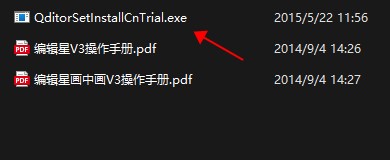
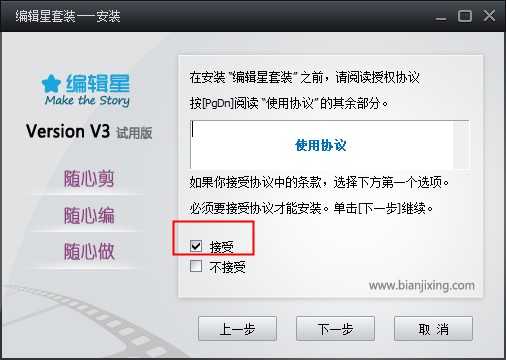
2、选择接受使用协议。
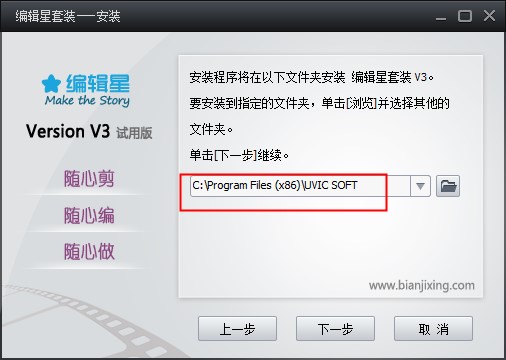
3、设置软件安装路径。
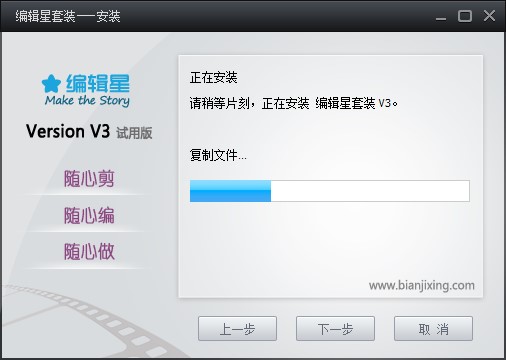
4、等待软件安装完成。
5、设置桌面快捷方式,方便之后使用。

6、安装完成后,可以运行编辑星v3了。
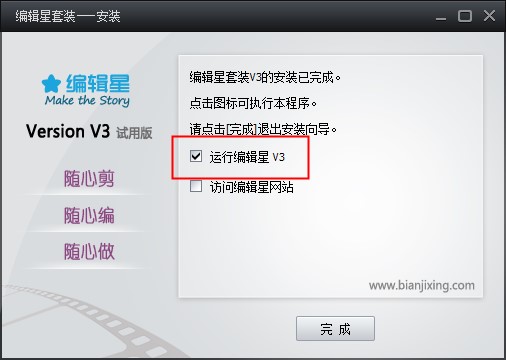
7、打开软件后,即可免费使用全部功能。

软件特色
1、轻松剪辑视频、音频文件。用鼠标即可完成影像效果,素材文件的拖拽添加、移动、复制、粘贴。2、自由插入和重叠使用各种转场效果、影像效果、文字效果、背景音乐及录音。用鼠标轻松进行效果重叠,帮您做无限原创视频。
3、轻松下载和导入编辑星网上商城的各种素材,包括相框、图片、动画、静态背景、动态背景、背景音乐,音效。
4、专业的文字编辑功能,包括片头片尾、字幕、标题。
5、快速修改项目文件的各种属性。
6、插入图画的轻松编辑,用鼠标轻松调整大小,位置及透明度,也可以旋转。
7、优化的录音功能。
8、常用效果文件保存功能。
9、形象水印功能,可随意插入自己的专属logo

新功能
1、支持自拍特有摄像头捕获功能,支持自拍。轻松制作并美化您的演讲视频,才艺展示视频等。
2、更多个性FX及转场效果
1.11种MV滤镜效果,可以自由组合成2047种原创效果。
2.支持各种转场效果,转换灵活多变
3、专业的影像属性设置
1.轻松调整影像色彩。
2.局部消除彩色
3.局部添加马赛克、虚化效果
4、支持手写及涂鸦
点击"涂鸦",可对视频随意的进行涂画。如果感觉效果不好,可以用"橡皮擦"进行擦拭
5、强大的视频编辑素材库资源
1.编辑星官网拥有视频编辑领域最庞大的效果素材资源
2.轻松下载和轻松导入编辑星网上商城的各种素材
6、专业时尚的文字编辑功能
1.个性化编辑视频片头片尾、文字字幕以及标题
2.支持部分文字的修改,如文字的放大,色彩添加等
3.支持竖排文字
7、支持实时录音功能和局部消音功能
1.精确化的实时录音随意选择
2.个性化的添加多重局部消音区域,轻松操作即可实现
8、支持上传视频网站
支持上传到优酷和土豆视频分享平台,与好友分享生活乐趣
支持格式
支持多种格式的输入:- 视频:WMV, 3GP, AVI, FLV, MOV, MP4, RM, RMVB, ASF, MKV等
- 图片:BMP, GIF, JPG, PNG
- 音频:MP3, WMA
输出格式为: WMV、 MP4、AVI、MOV、RMVB、FL
编辑星怎么用
1、画面录制1.点击"屏幕捕获"。
2.选好捕获区域,点击"启动捕获"就可以把屏幕上的操作过程录制成视频文件,也可支持全屏录制。
3.录制完成后,点击"停止"出现如下界面,用户预览后可以选择"保存视频"或"删除视频"。
2、编辑星画中画
1.只需用将多个多视频及图像文件拖入编辑窗口,就能制作多视窗的视频
2.鼠标拖拽即可调整视频或图片的位置、大小和旋转角度
3.可以设置进出效果
4.可支持自由扭曲,阴影等效果
编辑星使用教程
1、编辑星怎么剪切视频?1.打开编辑星后,点击读取按钮,读取你要编辑的视频,可以是电影什么的,当然事先你需要把电影先下载到电脑上,一般下载MP4等其他格式,暴风专用的格式编辑星打不开来
2.找到并点击你的目标视频,点击确定
3.之后就会呈现以下图片的样子,点击视频并将其拖到右边的黑屏上
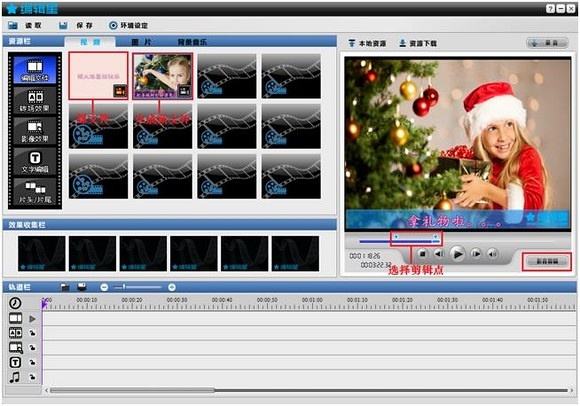
4.然后点击视频播放,前边的箭头指的是开始剪辑点,后边的箭头指的是结束剪辑点,你可以根据自己的想法,剪你想剪的片段,然后点击右侧画面右下方的剪辑(前方有小剪刀标志的)即可
5.以此类推,然后再剪辑你想要的片段。如果你想剪另外的电影的片段,然后和这个电影一起编,根据步骤一即可。然后把上面的片段拖到编辑栏
6.如果你是想简单地把它剪了然后直接拼起来的话那么,你可以点击保存了
2、编辑星剪辑视频教程?
预览窗口剪辑。如下图,想把资源栏中的“源文件”剪辑出一段视频,首先双击“源文件”,这时“源文件”就会在预览窗口中播放,然后就可以选择裁剪起点和终点。选好之后,直接点击“影音剪辑”,就会在资源栏中“源文件”的右侧生成一个新的视频文件,这个新的视频文件,就是刚才选中的片断
3、编辑星怎么保存?
CTRL+S保存工程 这是通用的保存 你说的应该是输出视频文件 调整好需要输出的内容 选择文件—输出 然后设置编码格式等一系列 导出就行了
4、编辑星怎么加马赛克?
点击“影像效果”,可以设置“FX效果”、“框架效果”、“动画效果”和“图形效果”。方法很简单,将喜欢的效果拖拽至轨道栏相应视频下即可,所有效果可以重叠使用。
5、编辑星怎么加字幕?
打开软件,左侧找到“文字编辑”,点一下就可以编辑文字了,有字幕、标题、标签、画框,选择你需要的,然后输入文字,选择文字类型如打字机、突现、渐进拖到轨道栏就行了
6、编辑星怎么去水印?
编辑星正式版在“环境设定”--“LOGO”中,就可以选择去掉啊。
























共有 0条评论