

最近手头活儿多,老被 Adobe Illustrator 那套复杂的界面劝退,直到我挖到了 VectorStyler 这个冷门但真香的矢量编辑器。它不像传统专业软件那样让人望而生畏,反而像是一个懂你脾气的老伙计,路径编辑和节点调整做得特别细腻,哪怕只是微调一个线条的弧度都能精准拿捏。最让我惊喜的是它的文件兼容性,AI、PDF、SVG 甚至 PSD 都能无缝导入导出,图层结构还保留得整整齐齐,跟同事协作时再也不用担心版本乱套。对于咱们这种既要追求设计质感又不想被繁琐操作绑架的个人创作者来说,它简直是降维打击。至于怎么把界面换成中文?其实特别简单,安装后点 Edit 里的 Settings,在 Application 选项卡下用键盘上下键选中简体中文再回车重启就行,完全没有那些让人头大的鼠标拖拽。它的功能清单看着吓人,什么魔棒工具、参数化形状、矢量阴影,甚至还能自定义快捷键和工作区,但这都不是冷冰冰的参数堆砌,而是真正为了解决实际痛点设计的。比如那个真实的矢量画笔,能在任何轮廓上自由挥洒,让作品不再是死板的线条组合。更难得的是它承诺不收集用户数据,这点在当下显得尤为珍贵。总的来说,如果你想在保持专业水准的同时找回创作的轻松感,VectorStyler 绝对值得你花点时间试试,毕竟工具是为了服务于灵感,而不是反过来束缚手脚。
VectorStyler怎么设置中文
1、用户默认程序进行安装后,打开程序点击Edit中的Settings选项;
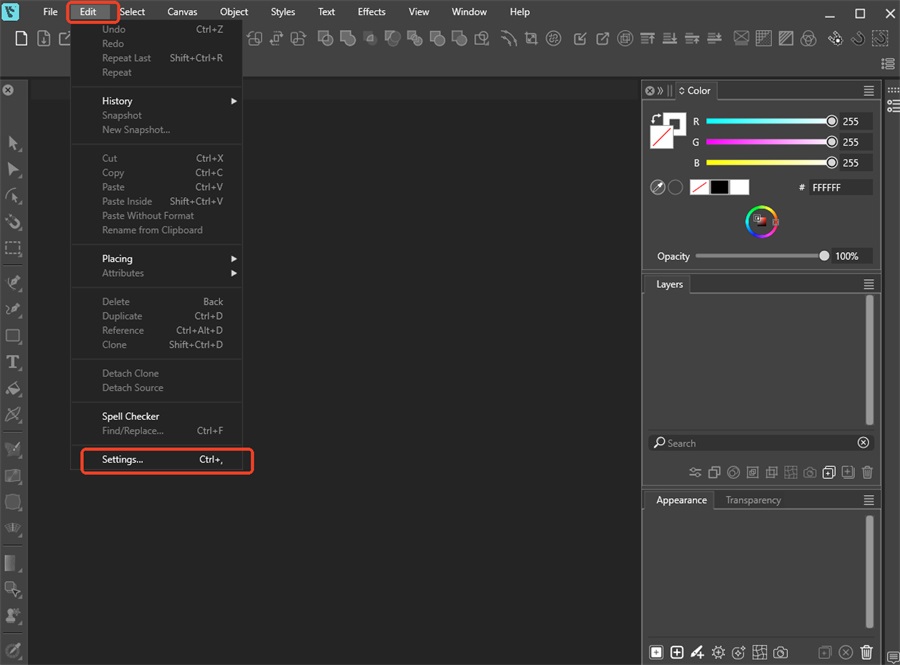
2、选择其中的Application,移动鼠标找到Language后面的语言框框;
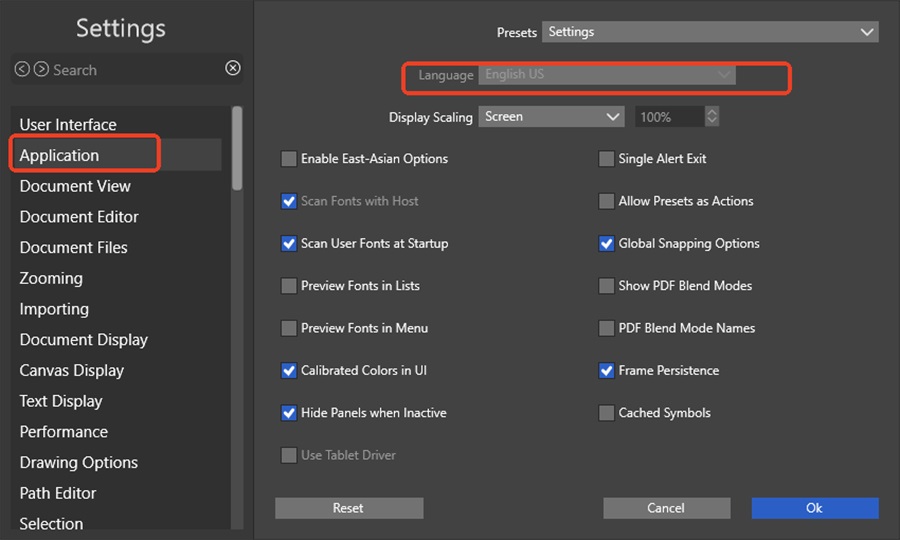
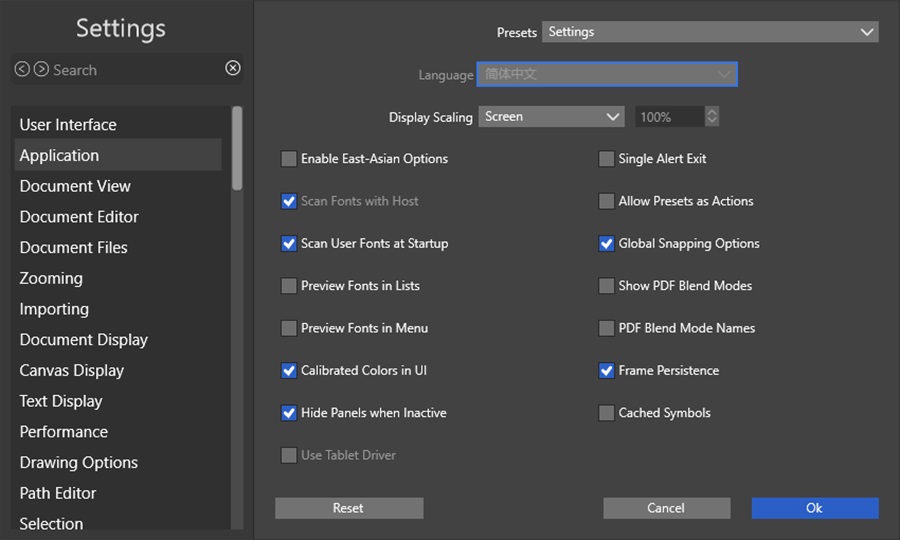
3、这里语言我们是不能通过鼠标进行选择,而是按键盘中的上下方向键来选择简体中文,并点击下方的OK;
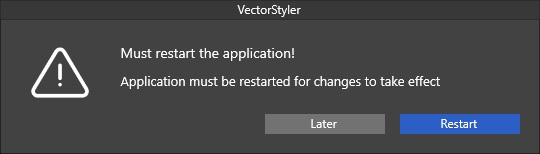
4、紧接着界面会弹窗下图界面,选择Restart会重新启动软件;
5、等待程序重新打开后即可为简体中文界面!
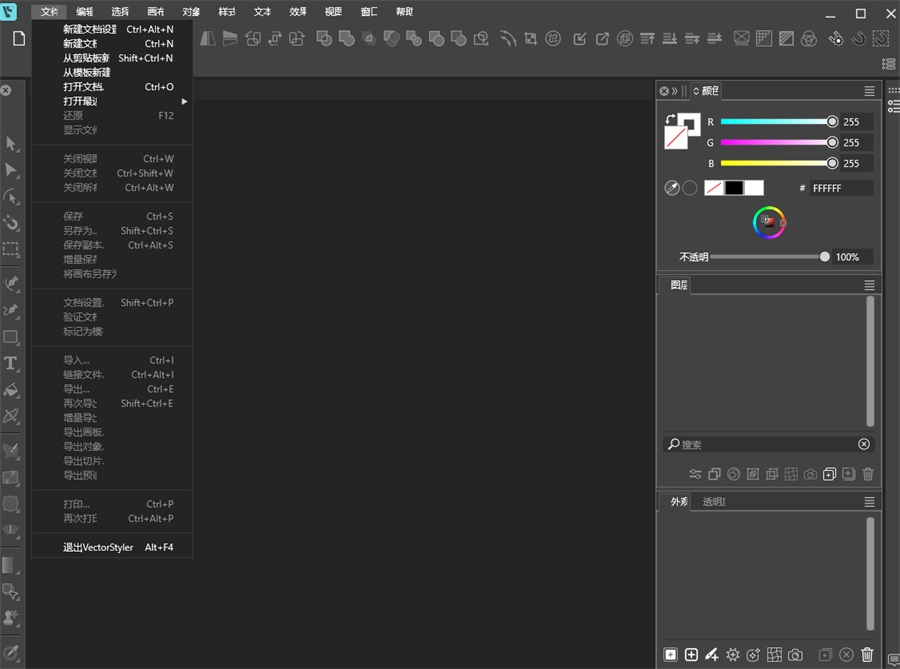
主要特点
1、可定制的用户体验
自定义用户界面和工作流程的各个方面,包括快捷键、菜单、工具箱和工具栏。创建并保存您自己的工作区配置文件。
2、原生Illustrator导入
使用AdobeIllustrator的原生文件格式支持,打开、导入或粘贴AdobeIllustrator中的图稿,并保留所有高级可编辑属性。
3、扩展兼容性
导入图稿并导出为多种常用文件格式,例如AI、PDF、SVG、DWG、DXF、PSD、PNG和TIFF。导入和导出PSD文件时,可保留图层层级结构并保持矢量图形可编辑。
4、强大的捕捉选项
使用高级捕捉选项实现更精确的定位,包括旋转网格和参考线、碰撞捕捉和切线捕捉。将任何对象形状转换为参考线。
5、真实矢量画笔
使用真正的矢量画笔在任何形状或轮廓上进行绘制。画笔类型包括艺术画笔、图案画笔、散点画笔和鬃毛画笔。您可以从任何组或图层创建新的画笔样式或预设。
6、按属性选择对象
按样式或其他属性选择对象。选择与所选对象具有相似样式或属性的对象。
7、魔杖工具
使用魔棒选择模式和魔棒面板选择与指向对象相似的对象。按面积或长度选择相似形状。
8、色彩搭配
轻松处理文档和全局调色板。打开来自外部格式的多个调色板。无缝管理调色板。
9、高级半色调
在图层或图像上创建复杂的矢量半色调。使用“外观”面板在一个对象上处理多个半色调。
10、沿路径对齐对象
在路径上创建非破坏性对象对齐。沿路径对齐和分布多个对象。
11、矢量阴影
在对象或对象组上创建矢量阴影效果。使用“阴影”面板调整阴影选项。
12、参数化形状
使用大量参数化形状进行绘制。使用“形状”面板调整形状属性。使用“节点”工具编辑参数化形状。
VectorStyler常见问题解答
1、免费试用期有多长?
提供 42 天免费试用期,所有功能均可启用。
2、支持哪些平台?
可在macOS或Windows系统上使用。它是一款原生Mac和Windows应用程序,可以下载并安装。
3、会收集我的数据吗?
不,VectorStyler 不包含任何数据收集功能。
4、系统要求是什么?
VectorStyler支持2012年之后生产的大多数搭载Intel或Apple Silicon芯片的 Mac 电脑,操作系统需为macOS 10.11或更高版本。PC用户则需要Windows 10系统。为了获得流畅的使用体验,建议至少配备8GB内存。























共有 0条评论