

这篇文章主要介绍了 WhyNotWin11 中文版这款 Windows 11 升级检测工具,强调它比微软官方的 PC 健康检查工具更实用。软件可以详细列出设备是否支持 Win11 的具体原因,功能包括检测启动类型、CPU 架构、DirectX 支持、磁盘分区、安全启动等,并能提供未满足升级条件的原因。相比微软工具的不足,这款软件更加贴心,提供了详细的修复指导和更准确的检测结果。
文章还提到 WhyNotWin11 会不断更新,与微软的标准同步,并列举了一些常见问题及解决方法,比如如何切换 UEFI 启动、转换 GPT 分区等。此外,软件功能强大但操作简单,适合普通用户使用。虽然有些检测项目需要进入 BIOS 或使用专业工具,但对于有升级需求的用户来说,这是一款不可多得的神器。
总体来看,WhyNotWin11 是一款非常实用且值得推荐的工具,尤其是对那些想升级到 Win11 但又不确定自己设备是否符合条件的用户。
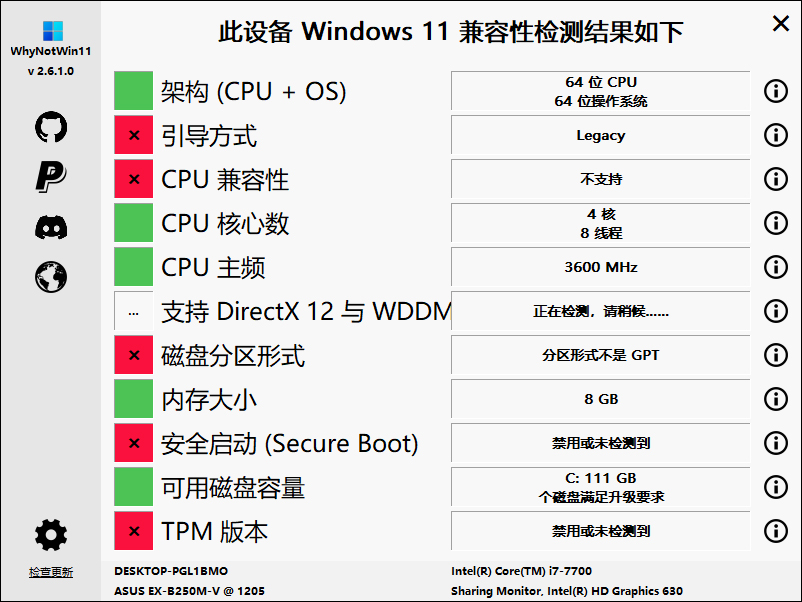
软件功能
1、检测用户电脑启动类型是否支持Legacy。
2、检测用户电脑的CPU架构是否为64位CPU。
3、检测用户电脑的CPU型号。
4、检测用户CPU核技术。
5、检测用户电脑CPU频率。
6、检测用户电脑的DirectX支持。
7、检测用户电脑磁盘分区。
8、检测用户电脑的随机存取存储器。
9、检测用户电脑的安全启动。
10、检测用户电脑系统盘的存储空间。
11、检测用户电脑时候支持TMP。
软件特色
1、WhyNotWin11可以检测到电脑是否满足长级到 Windows 11系统的要求。
2、能提供未满足升级条件的具体原因。
3、与微软在标准方面的变化保持同步更新。
常见问题
1、引导方式(Boot Method)是Legacy,需要进入BIOS中切换uefi,然后重新安装系统才行,比较麻烦。
2、硬盘分区类型(Disk Partition Type)需将磁盘转换成GPT模式,可以通过PE模式下使用CMD命令 "convert gpt" 转换或者使用DiskGenius等工具。
3、安全引导(Secure Boot)在BIOS开启uefi后才能开启使用。
4、TPM版本(TPM Version)可能是不支持或未开启TPM,解决方法可以参考《TPM 2.0解决方法》。
更新日志
v2.7.0.0版本
更改边栏图标
更新处理器列表
最常用的图标
更新各种语言文件
改进处理器系列Regex(Credit@mq1n)
更新程序悬停描述
更改检查状态以使用图标
修复语言文件变空
在WinPE中将GPT检查更改为通过
添加GPU型号字符串匹配
将源代码添加到应用程序资源(使用Resource Hacker或类似工具提取)
减少和改善网络资源使用
改进CPU检查备份字符串匹配(Credit @PicoMitchell)
改进了非管理员时的TPM检查
将WinPE HWID添加到GPU型号中
修复字节主板的字符串缩短
修复导出为TXT时的等宽制表符对齐
如果检测到受支持的CPU,则将CPU检查更改为全部通过
导出为CSV时减少过多的文件写入操作
为主题文件和背景图像添加组策略值
修复了多次使用/extras时字符串开头被截断的问题
如果检测到受支持的Qualcomm GPU,则将GPU检查更改为通过
修复了捐赠者会收到“产品已发货”电子邮件的问题
如果以管理员身份运行,新的检查状态图标将显示为屏蔽
添加尚未使用的代码,用于检查所需的显示器尺寸/分辨率(Credit@Qazy147)
增加了CPU和GPU列表在连接到互联网时自动更新的功能
将默认主题检查更改为检查主题文件夹,而不是与WhyNotWin 11相同的目录




























共有 0条评论