

这篇文章介绍了ShellMenuView这款绿色小巧且功能实用的右键菜单管理工具。它能帮助用户解决资源管理器无故崩溃或未响应的问题,根源通常是第三方软件强行添加的右键菜单选项导致的。通过ShellMenuView,用户可以轻松管理右键菜单中的各项功能,包括禁用和删除不必要的扩展项。
文章还详细介绍了这款工具的功能特色:绿色小巧无需安装、自动关联右键菜单选项、支持多种筛选方式以及完全免费等。此外,它还能显示每个右键扩展功能的详细信息,如名称、版本和修改时间等,帮助用户快速定位问题。
文章还提供了两种使用方法:一种是通过CCleaner工具实现右键菜单管理,另一种则是直接使用ShellMenuView软件,操作简单直观。最后更新日志提到新增了“图标”列,进一步提升了用户体验。
个人觉得这款工具确实挺方便的,尤其是对那些经常遇到系统崩溃问题的用户来说,排查第三方扩展功能并禁用是个很实用的功能。而且它完全免费,绿色便携,适合需要管理右键菜单的用户使用。
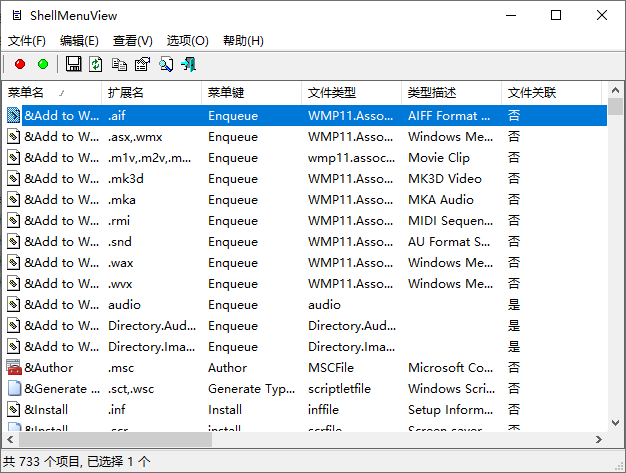
功能特色
1、绿色小巧,无需安装
2、能够自动关联右键菜单中的选项
3、支持各类右键扩展功能信息,包括功能名称,软件版本以及修改时间等
4、支持按照类型进行筛选功能
5、选择近期安装的某款第三方软件的右键扩展功能进行禁用,即可生效
6、完全免费,功能实用
使用方式
方法一:Ccleaner
1、下载、安装并打开 Ccleaner 工具。
2、单击工具栏上的选项 - 点击右击菜单,此时您就能看到所有右键菜单上的选项。
3、单击您想删除的选项,然后单击右侧的删除按钮即可。
方法二:ShellMenuView
1、下载、解压并打开 ShellMenuView 工具。
2、查找您想删除的右键菜单选项,单击并选中。
3、单击菜单栏上的选项 - 选择“禁用选中项”或“删除选中项”。
更新日志
v1.41版本
添加“图标”列

















共有 0条评论