

这篇文章主要介绍了SecureCRT 8官方版的功能特点及其使用教程。作为一款适用于Windows、MAC和Linux的终端仿真程序,它支持SSH协议,能够帮助用户在Windows环境下远程登录UNIX或Linux服务器。软件提供了丰富的功能,比如拖放文件传输、多文件传输恢复、同步选项以及文件权限管理等。特别是与SecureFX的集成功能,让用户可以在一个环境中完成多种任务,节省时间和精力。
文章还详细介绍了如何设置终端颜色、保持连接状态以及解决中文乱码等问题。教程部分简单易懂,适合新手快速上手。我个人觉得这个软件非常适合需要频繁远程操作的用户,尤其是它的多任务处理和安全性设计让我印象深刻,能够显著提升工作效率。如果你经常需要用到远程登录工具,这款软件绝对值得一试!
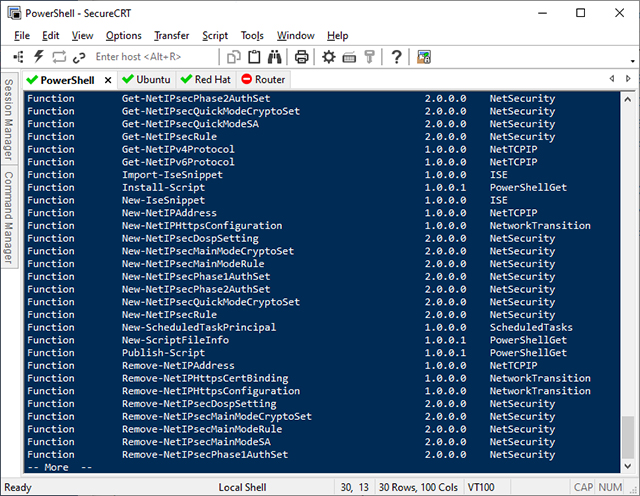
功能特色
1、拖放:
SecureFX允许您在Windows资源管理器,桌面和其他应用程序(例如,WinZip)上拖放(或复制和粘贴)文件,让您更轻松地传输文件。
2、与SecureCRT集成:
SecureFX和SecureCRT可以共享全局选项,会话选项和主机密钥数据库,因此您只需执行一次设置应用程序默认值,会话设置或接受服务器主机密钥等操作。SecureCRT和SecureFX可以在应用程序或Activator实用程序运行时共享密码和密码,并且Activator菜单上会显示SecureCRT和SecureFX会话。从工具栏按钮启动任一应用程序并指定要连接的会话。可以使用组合安装程序将客户端及其DLL安装到同一文件夹中,从而可以轻松安装SecureCRT和SecureFX并使其保持同步。
3、多文件传输:
支持恢复多文件传输。重新建立断开连接后,传输列表中的所有剩余文件都将完成。
4、同步:
选择本地和远程文件夹,从上载,下载和镜像选项中进行选择,然后在同步窗口中微调文件选择。为了节省设置时间,“快速同步”和“同步”对话框提供了使用活动会话中的路径进行同步操作的选项。多个站点很容易与支持保存,编辑和执行同步操作的同步数据库保持同步。使用delete快速同步镜像会自动从目标中删除源不在的文件或文件夹,从而使您可以完全匹配目标和源。SFXCL也支持这一点。
5、文件权限工具:
支持一次更改多个文件的权限。连接到VShell®forWindows 2.2或更高版本时,远程文件或文件夹的“属性”对话框具有“安全”选项卡,允许查看ACL权限。
6、FIPS 140-2支持:
当设置以“FIPS模式”运行的管理选项时,SecureFX使用经FIPS 140-2验证的加密库,并且仅允许FIPS认可的算法。
securecrt 8官方版使用教程
一、终端全局颜色设置
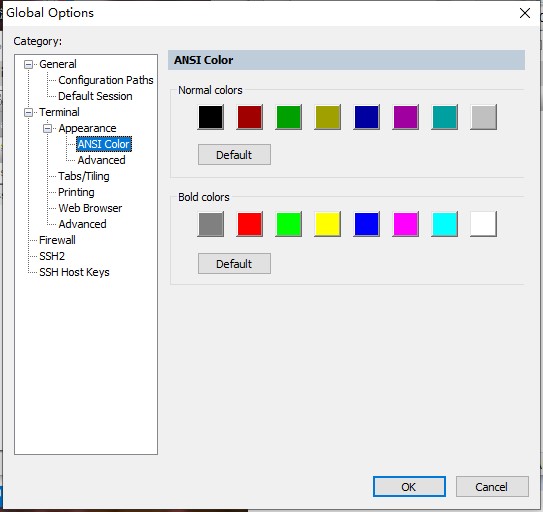
1、选择Options ——Global Options ——Terminal ——ppearance ——ANSI Color,设置 “Bold Colors” 蓝色的颜色为自己喜欢的清晰颜色,如下图。
2、配出来的效果
3、shell 脚本中的颜色,也会由深蓝色变为上面的淡蓝色,如下图。
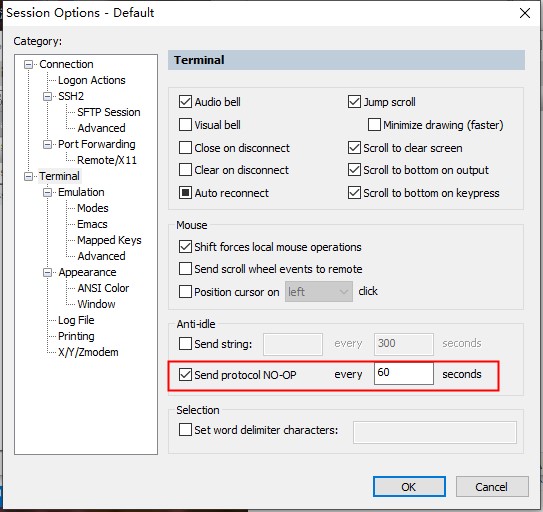
二、设置可以始终保持连接。
SecureCRT连接后如果稍长时间不用就会掉线,往往会造成工作状态的丢失,下面步骤叫你怎么持SecureCRT的连接。
三、配置颜色
1、直接修改全局选项,以免每加个服务器都要重新设置一次。
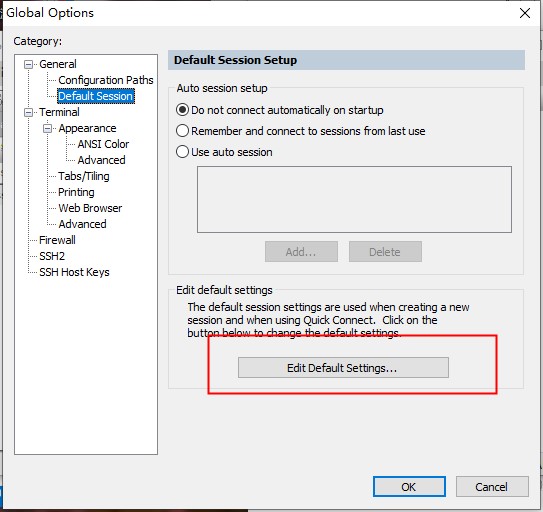
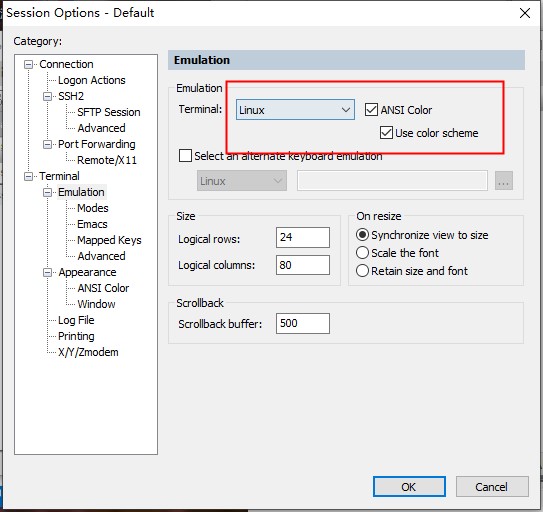
2、键盘方案的选择:终端——仿真
终端选择“Linux”, 勾选“ANSI颜色” 和 “使用颜色方案”,终端颜色配置请见下面后续。
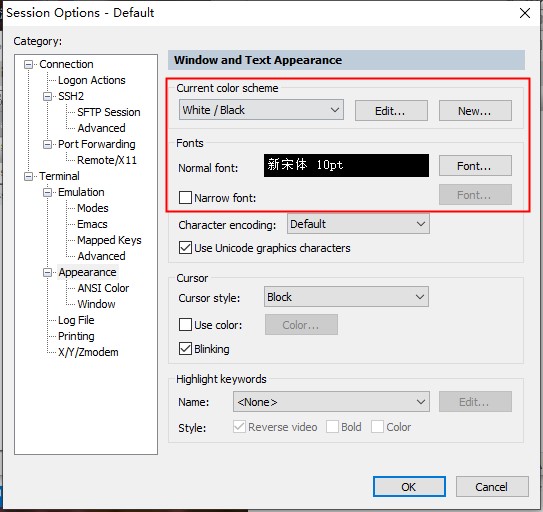
3、字体的配置:终端——外观
注意颜色方案选“白 / 黑”,设置字体大小:字体(F)
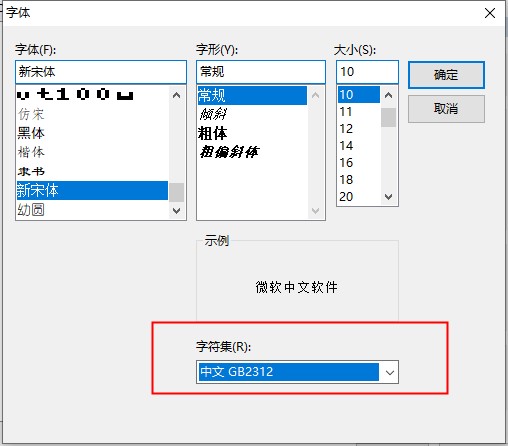
4、如果出现中文乱码,修改上面的“字符编码(H)“,一般为”UTF-8“。
注意下面的字符集一定要选择“中文 GB2312 ” :(中文选用,英文不必)
软件亮点
1、改进的按钮栏管理
按钮栏管理器允许您添加,复制,编辑,删除,重命名和重新排列按钮栏。使用大量按钮的管理员可以使用Button Manager重新排列,编辑,添加,删除,复制和粘贴按钮。
2、脚本状态指示灯
脚本状态指示器显示脚本在选项卡式和平铺会话中运行的时间。
3、命令窗口
配置命令窗口以默认将命令发送到所有会话,可见会话或活动会话。
4、多行粘贴对话框改进
现在,您可以在多行粘贴确认对话框中查看和编辑文本,然后将其粘贴到会话中,从而减少潜在的错误。确认对话框也可以调整大小。
5、保存临时会议
您现在可以保存使用“快速连接”,“连接”栏或命令行连接的各个会话。







































共有 0条评论